



Mijn 68-jarige moeder raakte in een restaurant volledig in de war toen het menu een QR-sticker op tafel bleek te zijn. Ze hield haar telefoon in drie verschillende hoeken, maar er gebeurde niets. Ik heb de code voor haar gescand. Diezelfde avond heb ik een scanner-app op haar telefoon geïnstalleerd en haar in tien minuten uitgelegd hoe het werkt. Het volgende weekend scande ze zelfstandig een code bij haar apotheek en belde ze me op, vol trots. Dat kleine moment van onafhankelijkheid is waarom ik deze gids heb geschreven voor iedereen die een oudere ouder helpt om veilig met QR-codes om te gaan.
Wat is een QR & Barcode Scanner
Het is een kleine mobiele app die de camera van je telefoon gebruikt om de vierkante QR-codes en gestreepte barcodes die je tegenwoordig overal ziet te lezen, en vervolgens laat zien wat erin staat. Dat kan een link naar een website, een restaurantmenu, een wifi-wachtwoord of productinformatie zijn. Voor de meeste jongere mensen werkt de ingebouwde camera van de telefoon prima. Maar voor oudere volwassenen die moeite hebben om de telefoon stil te houden, kleine tekst te lezen of te vertrouwen of een link veilig is, biedt een speciale scanner-app een paar extra's die de standaardcamera niet heeft: een eenvoudigere interface, een geschiedenis van eerdere scans en, in sommige gevallen, een veiligheidscontrole voordat een link wordt geopend.
Hoe het werkt
De eerste keer dat ik mijn moeder de telefoon met de geïnstalleerde scanner-app gaf, vroeg ze: "Op welke knop moet ik drukken?" Het antwoord was: op geen enkele. Dat is het mooie van een goed ontworpen scanner. Dit is wat er precies gebeurt als je hem gebruikt:
- Je tikt op het app-icoon. De camera gaat direct aan. Geen inlogscherm, geen pop-up met handleiding, geen menu's om doorheen te spitten.
- Je richt de camera op de code. Houd deze ongeveer één tot twee seconden stil. Er verschijnt een kader rond de code om aan te geven dat de app hem heeft herkend.
- De app laat zien wat hij heeft gevonden: een weblink, een telefoonnummer of gewoon tekst. Er wordt niets automatisch geopend. Je kunt eerst kijken.
- Als je de link wilt openen, tik je erop. Als het wifi-informatie is, kan de telefoon aanbieden om verbinding te maken. Als je het niet zeker weet, doe je niets en blijft het resultaat veilig staan.

De scanner toont een live camerabeeld met een gemarkeerd kader rond de gedetecteerde code, en geeft vervolgens hieronder het resultaat weer waarop je kunt tikken om het te openen.
Belangrijkste kenmerken
Scannen met één tik
Wat ik het meest waardeerde, was hoe de app elk onnodig scherm overslaat. Je tikt op het icoon en de camera is klaar voor gebruik. Mijn moeder hoeft niet door menu's te navigeren, uit opties te kiezen of te onthouden op welk tabblad ze zit. Eén tik en ze kan scannen. Sommige scanner-apps laten je ook scannen vanaf een foto die iemand je heeft ge-appt, wat handig was toen mijn zus een wifi-QR-code naar mijn moeder stuurde in plaats van het wachtwoord uit te typen.
Scangeschiedenis
Dit was een verrassende functie die nuttiger bleek dan ik had verwacht. Elke code die je scant, wordt met een tijdstempel opgeslagen in een lijst in de app. Mijn moeder scande een menu tijdens de lunch, en later die avond wilde ze controleren of het restaurant een dessert had dat ze had gezien. Ze opende gewoon de geschiedenis en tikte op de opgeslagen link. Ze hoefde niet terug naar het restaurant of de code opnieuw te scannen. Het geeft mij ook gemoedsrust: als ze ooit per ongeluk iets verdachts scant, kan ik de geschiedenis controleren en precies zien wat er is gebeurd.
Ingebouwde veiligheidscontrole
Dit is de functie waar ik het meest om gaf, en eerlijk gezegd de reden waarom ik mijn moeder niet gewoon de ingebouwde camera van haar telefoon liet gebruiken. Sommige scanner-apps inspecteren de weblink die in een QR-code verborgen zit voordat ze deze openen. Als de link naar een bekende phishingsite verwijst of er verdacht uitziet, geeft de app een waarschuwing en vraagt hij je om te bevestigen voordat je verdergaat. Mijn moeder kan niet altijd een legitieme website van een neppe onderscheiden. Ik soms ook niet. Die extra controle zorgt ervoor dat ik me minder zorgen maak. Het is niet perfect, en ik zal later ingaan op de beperkingen, maar het is een zinvolle verbetering ten opzichte van de standaard camera-app.
Zaklamp- en zoomondersteuning
Mijn moeder draagt een leesbril en heeft moeite bij weinig licht. De eerste keer dat ze probeerde een code te scannen in een donker restaurant, kon de camera deze niet lezen. De ingebouwde zaklamp-schakelaar loste dat direct op. Er zit een klein zaklamp-icoontje op het scanscherm. Eén tik en de flitser gaat aan, de code licht op en de scan slaagt. De zoomfunctie helpt ook, vooral bij kleine codes op prijskaartjes of verpakkingen van medicijnen waar ze niet comfortabel dichtbij kan komen.
Offline scannen
De app kan de meeste QR-codes decoderen, zelfs zonder internetverbinding. Hij leest het patroon met de camera en laat je de ruwe inhoud zien, of dat nu tekst, een link of wifi-gegevens zijn. Je kunt dan beslissen of je de link wilt openen zodra je weer wifi hebt. Dit is belangrijk voor senioren met beperkte databundels of mensen die door gebieden met een slechte dekking reizen. Het gebouw van mijn moeder heeft een dode zone in de liftlobby, en ze heeft daar zonder problemen codes gescand.
Geen registratie vereist
Ik ben hier erg kritisch op. Een scanner-app moet werken zodra je hem installeert. Geen account aanmaken, geen e-mailregistratie, geen telefoonnummer. Mijn moeder is huiverig om persoonlijke informatie in apps in te voeren, en eerlijk gezegd heeft ze gelijk. Als een scanner-app vraagt om in te loggen voordat je een code kunt scannen, is dat een rood stoplicht. Verwijder hem en probeer een andere. De app die ik voor mijn moeder heb ingesteld, vroeg om precies één toestemming: toegang tot de camera. Dat was alles wat nodig was.
Batch- en ondersteuning voor meerdere formaten
Naast standaard QR-codes leest een goede scanner ook barcodeformaten zoals UPC, EAN, Code 128 en Data Matrix. Mijn moeder gebruikt dezelfde app om barcodes van producten in de supermarkt te scannen om prijzen online te controleren, en om de ISBN-code op de achterkant van boeken in de bibliotheek te scannen. Eén app die alles aankan, betekent dat haar startscherm overzichtelijk blijft. Ze hoeft niet te onthouden welke app wat doet.
App-screenshots
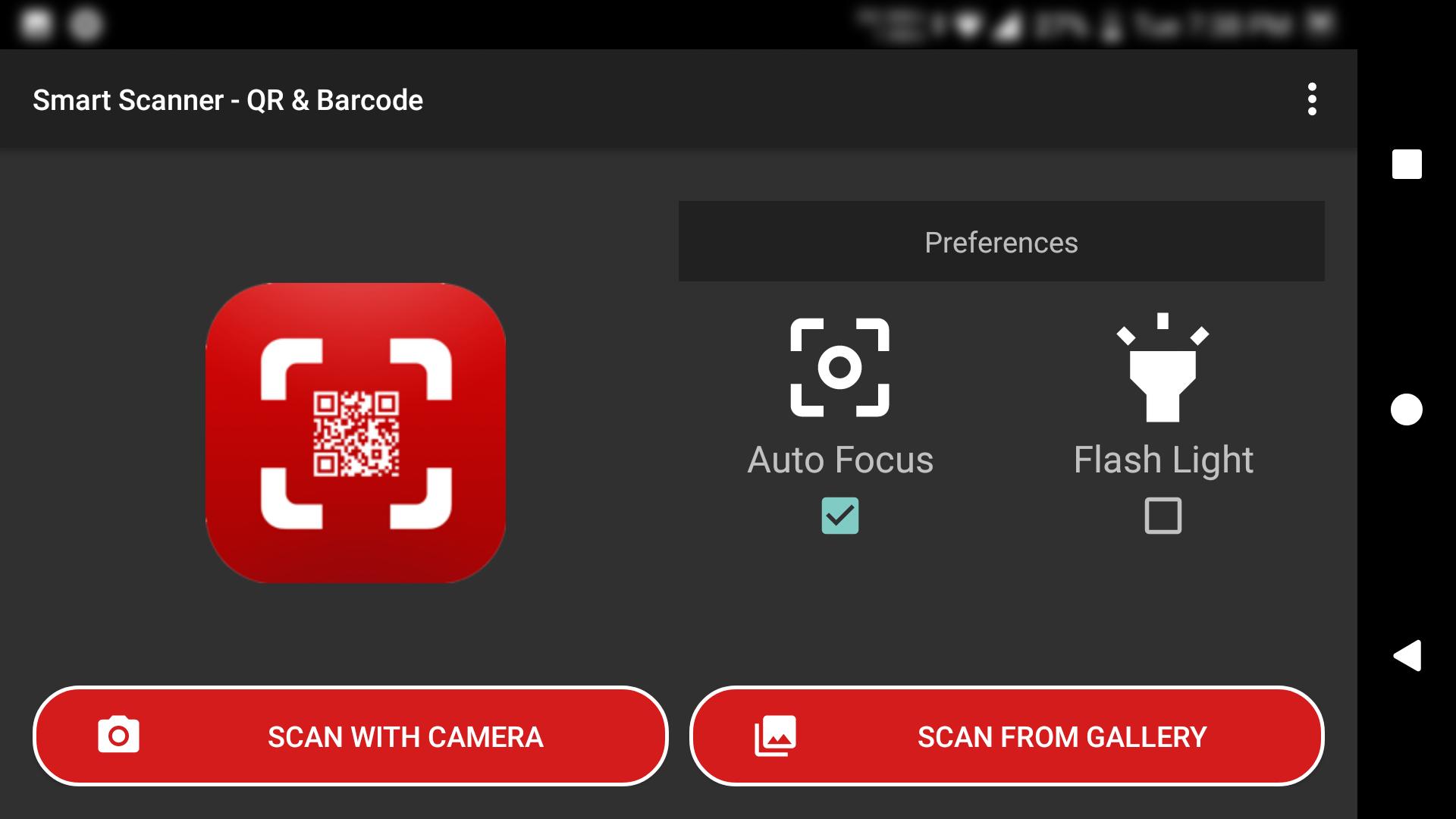
Het hoofdscherm voor scannen toont een schoon camerabeeld met een grote zaklampknop onderaan. Geen rommel, geen advertenties op het scanscherm zelf, alleen de camera en een schakelaar.


Stap-voor-stap handleiding voor senioren
Ik heb dit in één weekendbezoek voor mijn moeder ingesteld. Dit is het exacte traject dat ik heb gevolgd, van installatie tot haar eerste soloscan. Als je een ouder familielid helpt, volg dan deze stappen:
- Installeer de app vanuit de officiële appstore van de telefoon. Zoek op "QR scanner" of "barcodelezer" en kies er een met een hoge beoordeling en een schone, eenvoudige interface. Sla alles over wat tijdens de installatie vraagt om toestemmingen zoals contacten of berichten. Een scanner heeft alleen de camera nodig.
- Open de app direct na de installatie. De camera moet direct geactiveerd worden. Als er om cameratoegang wordt gevraagd, tik dan op Toestaan. Dat zou de enige toestemmingsvraag moeten zijn. Als er om iets anders wordt gevraagd, wijs dit dan af.
- Oefen met een code die je vertrouwt. Ik pakte een ontbijtgranendoos uit de keuken en liet mijn moeder de QR-code op de achterkant scannen. Ze hield de telefoon op ongeveer 15 centimeter afstand en de app herkende hem binnen een seconde. Het zien werken op iets vertrouwds gaf haar vertrouwen voordat ze het in het openbaar probeerde.
- Laat zien hoe het resultaat eruitziet. Loop door wat er gebeurt na de scan: de app toont een voorbeeld van de link of tekst, en er wordt niets geopend totdat je erop tikt. Zorg ervoor dat ze begrijpen dat zij de controle hebben. Dit was het meest geruststellende voor mijn moeder; weten dat de app niet automatisch een website zou openen die ze niet wilde bezoeken.
- Controleer samen de scangeschiedenis. Open na een paar keer oefenen het tabblad geschiedenis en laat hen de lijst met eerdere resultaten zien. Leg uit dat ze hier altijd naar terug kunnen gaan om iets wat ze eerder hebben gescand opnieuw te bekijken. Mijn moeder kijkt nu bijna reflexmatig in haar geschiedenis.
- Oefen met de zaklamp. Doe het licht uit in een kamer of ga naar een donkere hoek en laat ze een code scannen met en zonder de zaklamp-schakelaar. Dit bouwt spiergeheugen op, zodat ze niet staan te stuntelen in een donker restaurant wanneer het er echt op aankomt.
- Zet de veiligheidscontrole aan als de app die heeft. Duik in de instellingen en zoek naar "linkveiligheidscontrole" of "bescherming tegen phishing" of iets dergelijks. Zet dit aan. Dit is de enige instelling die ik voor oudere gebruikers als ononderhandelbaar beschouw. Het voegt een waarschuwing toe voordat links worden geopend die de app als verdacht beschouwt.
- Praat over valse codes. Dit is geen app-instelling, maar het belangrijkste gesprek dat ik met mijn moeder heb gehad. Ik liet haar zien hoe oplichters soms een valse QR-codesticker over een echte heen plakken in restaurants, bij bushaltes en parkeermeters. Ik zei haar: als een code eruitziet als een sticker die ergens bovenop is geplakt, of als deze is geprint op een willekeurig stuk papier dat tegen een muur is geplakt, scan deze dan niet. Vraag iemand om hulp in plaats daarvan. Dat gesprek van vijf minuten deed meer voor haar veiligheid dan welke app-functie ook.
Gebruiksscenario's
- Restaurantmenu's: het scenario waarmee deze hele reis voor mij begon. Mijn moeder scant nu zelf de code op tafel en bekijkt het menu op haar eigen telefoon zonder de ober te vragen of op mij te wachten.
- Apotheek en medicatie: ze scant de barcode op haar medicijndoosjes om productdetails op te zoeken en te verifiëren of ze het juiste recept heeft gekregen. Dit geeft haar, en mij, veel gemoedsrust.
- Openbaar vervoer: bij de bushalte bij haar appartement hangt een QR-code die het realtime aankomstschema toont. Ze scant deze in plaats van te turen naar de kleine geprinte dienstregeling.
- Boodschappen doen: ze scant barcodes van producten in de winkel om prijzen te controleren en reviews te lezen. Ze ontdekte dat haar favoriete merk havermout online goedkoper was en vraagt me nu om het voor haar te bestellen.
- Wifi delen: als ze bij mij op bezoek komt, scant ze een QR-code die ik voor mijn wifinetwerk heb gegenereerd. Geen gedoe meer met het typen van een lang wachtwoord met speciale tekens op een klein toetsenbord, wat haar voorheen meerdere frustrerende pogingen kostte.
- Rekeningen betalen: haar nutsbedrijf is begonnen met het toevoegen van QR-codes op papieren rekeningen. Door de code te scannen gaat ze direct naar de betaalpagina. Ze vraagt me nog steeds om het dubbel te checken voordat ze betaalt, maar het gemak is reëel.
Tips & Tricks
- Houd de telefoon op ongeveer 15 tot 20 centimeter van de code. Te dichtbij en de camera kan niet focussen. Te ver weg en de code is te klein om te lezen. Mijn moeder hield de telefoon aanvankelijk op vijf centimeter van de code en vroeg zich af waarom er niets gebeurde. Een beetje afstand doet wonderen.
- Maak de cameralens schoon. Dit klinkt logisch, maar het is de nummer één reden waarom scans mislukken. Mijn moeder houdt haar telefoon in haar tas en de lens wordt vies. Even afvegen met een zachte doek voor het scannen lost de meeste "de app werkt niet" momenten op.
- Let op gemanipuleerde codes in het openbaar. Als je een sticker ziet die over een geprinte QR-code is geplaatst in een restaurant, bij een bushalte of parkeermeter, scan deze dan niet. Oplichters dekken legitieme codes af met valse codes die naar phishingsites leiden. Dit is momenteel de meest voorkomende QR-fraude, en senioren zijn een belangrijk doelwit.
- Lees de link voordat je tikt. Als het webadres eruitziet als een wirwar van willekeurige letters en cijfers, of de domeinnaam komt niet overeen met het restaurant of de winkel waar je bent, annuleer dan en vraag een familielid om het te controleren.
- Scan nooit codes uit ongevraagde sms-berichten of e-mails. Als je een sms krijgt met "je bent geld verschuldigd" of "je hebt een prijs gewonnen" met een QR-code, verwijder deze dan. Dat is pure oplichting. Ik heb dit gesprek twee keer met mijn moeder gevoerd voordat het bleef hangen.
- Gebruik de zaklamp in een donkere omgeving. Restaurants, bioscopen en wachtkamers zijn vaak te donker voor de camera om een code goed te lezen. Eén tik op het zaklamp-icoontje lost dit op.
- Controleer elke paar dagen de scangeschiedenis. Ik vraag mijn moeder om me haar scangeschiedenis te laten zien als ik op bezoek kom. Als er iets in staat dat ze zich niet kan herinneren, kijken we er samen naar. Het kost dertig seconden en spoort problemen vroegtijdig op.
- Houd slechts één scanner-app op de telefoon. Mijn moeder had op een gegeven moment drie verschillende scanner-apps omdat ze bleef nieuwe downloaden. Meerdere apps zorgen voor verwarring over op welk icoon ze moet tikken. Kies één goede app, verwijder de rest en houd het startscherm simpel.
- Laat een familielid periodiek de app-toestemmingen controleren. Ik controleer de telefoon van mijn moeder elke paar maanden om er zeker van te zijn dat de scanner alleen cameratoegang heeft. Als een app-update stilletjes nieuwe toestemmingen heeft toegevoegd, trek ik die in de telefooninstellingen in.
Voors en tegens
Voors
- Echt eenvoudig in gebruik. Mijn moeder, die me nog steeds belt om te vragen hoe ze tekst moet kopiëren en plakken, kan deze app zonder hulp bedienen. Openen, richten, lezen. Dat is de hele leercurve.
- De scangeschiedenis is een uitkomst voor iedereen met geheugenproblemen. Een gescand menu of apotheeklink opnieuw kunnen bekijken zonder naar de fysieke locatie terug te gaan, is een echte verbetering van de levenskwaliteit.
- De ingebouwde veiligheidscontrole voegt een zinvolle beschermingslaag toe voor senioren die niet altijd zelf een phishinglink kunnen herkennen. Het is niet perfect, maar het vangt de voor de hand liggende pogingen af.
- Zaklamp- en zoomondersteuning lossen echte toegankelijkheidsproblemen op. Mijn moeder zou de app niet kunnen gebruiken in de helft van haar dagelijkse scenario's zonder de zaklamp-schakelaar.
- Werkt offline voor het decoderen, dus een slechte wifiverbinding blokkeert de scan zelf niet. Je kunt de code lezen en later beslissen of je de link wilt openen.
- Geen registratie of account nodig. De app werkt direct na installatie, wat een belangrijke barrière wegneemt voor senioren die huiverig zijn om zich overal aan te melden.
Tegens
- Niet alle scanner-apps bevatten veiligheidscontroles. De gratis versies van sommige populaire scanners slaan deze functie volledig over, en de advertenties in die apps kunnen zo agressief zijn dat ze senioren ertoe verleiden erop te tikken in plaats van op het scanresultaat. Ik moest drie apps proberen voordat ik er een vond die schoon genoeg was voor mijn moeder.
- Gratis versies met veel advertenties zijn een reëel gevaar voor oudere gebruikers. Pop-upadvertenties die zijn ontworpen om op systeemmeldingen of "doorgaan"-knoppen te lijken, kunnen leiden tot onbedoelde installaties of aankopen. Als de app na elke scan schermvullende advertenties toont, zoek dan een andere.
- Sommige apps vragen om overmatige toestemmingen. Ik heb scanner-apps gezien die om locatie, contacten en bestandstoegang vroegen; niets daarvan is nodig om een QR-code te lezen. Wees hier alert op tijdens de installatie.
- De veiligheidscontrole is niet waterdicht. Dagelijks verschijnen er nieuwe phishingsites en geen enkele database van een app wordt in realtime bijgewerkt. Een "veilig" resultaat betekent dat de link niet in de zwarte lijst van de app staat, niet dat het gegarandeerd legitiem is. Mijn moeder vraagt me nog steeds om alles wat onbekend oogt te controleren.
- Oudere of goedkope telefoons met zwakke camera's kunnen moeite hebben met kleine, vervaagde of glanzende codes. De vorige telefoon van mijn moeder had een bekraste lens die scannen tot een frustrerende ervaring maakte totdat ze de schermbeschermer verving.
- De scangeschiedenis kan gevoelige informatie bevatten, zoals wifi-wachtwoorden of betaallinks. Als iemand anders de telefoon in handen krijgt, zijn die gegevens toegankelijk. Overweeg om de geschiedenis periodiek te wissen als de telefoon vaak van eigenaar wisselt.
Alternatieven / Vergelijking
| App | Kernverschil | Het beste voor |
|---|---|---|
| Ingebouwde camera-app | Geen installatie nodig, maar geen scangeschiedenis, geen veiligheidscontrole, geen zaklamp-schakelaar op het scanscherm | Senioren die zeer zelden scannen en geen extra apps op hun telefoon willen |
| Google Lens | Krachtige beeldherkenning voorbij QR-codes, maar de interface is complexer en overweldigend voor nieuwe gebruikers | Technisch vaardige gebruikers die ook object- en tekstherkenning willen, niet ideaal voor senioren die eenvoud wensen |
| Kaspersky QR Scanner | Sterke focus op beveiliging met automatische linkinspectie, maar de app is zwaarder en kan druk aanvoelen in vergelijking met eenvoudigere alternatieven | Senioren van wie familieleden maximale bescherming tegen oplichting boven eenvoud verkiezen |
| QR & Barcode Scanner | Eenvoudige interface, scangeschiedenis, zaklamp-schakelaar en basisveiligheidscontrole, alles in één lichtgewicht app zonder registratie | Senioren die een duidelijke, betrouwbare scanner willen met precies genoeg veiligheidsfuncties en minimale rommel |
Veelgestelde vragen
Is een QR-scanner-app veilig voor oudere gebruikers?
Ja, als je de juiste kiest. Installeer vanuit de officiële appstore, verleen alleen cameratoegang en kies een app met een ingebouwde link-veiligheidscontrole. De app zelf is veilig. Het echte risico is het scannen van kwaadaardige QR-codes die door oplichters in het openbaar zijn geplaatst, en daarom zijn de veiligheidsgewoonten in deze gids net zo belangrijk als de app zelf.
Heb ik internet nodig om een QR-code te scannen?
Nee. De app leest de code met je camera en kan de inhoud offline weergeven. Als de code echter een weblink bevat, heb je een internetverbinding nodig om die link daadwerkelijk te openen in je browser. Mijn moeder scant codes in de liftlobby van haar gebouw waar geen signaal is, en de app leest ze nog steeds prima.
Kan iemand mijn gegevens stelen via een QR-code?
De QR-code zelf kan niets stelen. Het gevaar schuilt in wat er gebeurt nadat je deze hebt gescand. Als je een valse code scant en vervolgens op de link tikt, kun je op een phishingsite belanden die vraagt om wachtwoorden of betaalgegevens. Lees altijd de link voordat je tikt, en voer nooit persoonlijke informatie in op een pagina die je hebt bereikt via een onbekende code.
Wat is het verschil tussen de ingebouwde camerascanner en een speciale scanner-app?
De ingebouwde camera kan QR-codes lezen, maar slaat meestal geen scangeschiedenis op, biedt geen veiligheidscontrole voor links en heeft geen zaklamp-schakelaar op het scanscherm. Een speciale app voegt deze functies toe, die vooral nuttig zijn voor senioren die extra gemak en bescherming willen. Voor mijn moeder was de scangeschiedenis alleen al de installatie waard.
Waarom vraagt de scanner-app om cameratoegang?
De app heeft cameratoegang nodig om de QR-code te zien en te decoderen. Dit is de enige toestemming die vereist zou moeten zijn. Als er om contacten, berichten, locatie of bestanden wordt gevraagd, is dat een rood stoplicht. Wijs die toestemmingen af of kies een andere app. Ik controleer elke paar maanden de app-toestemmingen van mijn moeder om er zeker van te zijn dat er na een update niets is veranderd.
Wat moet ik doen als ik per ongeluk een verdachte QR-code heb gescand?
Als je hem hebt gescand maar niet op de link hebt getikt of informatie hebt ingevoerd, is er vrijwel zeker niets aan de hand. Sluit de app, verwijder indien mogelijk de scan uit je geschiedenis en wees de volgende keer voorzichtiger. Als je wel op de link hebt getikt en persoonlijke gegevens hebt ingevoerd, neem dan direct contact op met je bank of een vertrouwd familielid. Wacht niet.
Kan ik één scanner-app gebruiken voor zowel QR-codes als gewone barcodes?
Ja. De meeste moderne scanner-apps ondersteunen zowel QR-codes als gangbare barcodeformaten zoals UPC en EAN. Mijn moeder gebruikt dezelfde app om restaurantmenu's en productbarcodes in de supermarkt te scannen. Eén app, één icoon, één ding om te onthouden.
Conclusie
Het instellen van een QR-scanner-app voor mijn moeder kostte ongeveer tien minuten aan echt werk en één kort gesprek over valse codes. Die kleine inspanning gaf haar een stukje onafhankelijkheid terug die ze stilletjes aan het verliezen was nu restaurants, apotheken en bushaltes papieren informatie vervingen door QR-codes. Ze wacht niet langer tot ik dingen voor haar scan, en ze voelt niet langer die irritatie als een ober naar een sticker op tafel wijst. Als je een ouder of grootouder in dezelfde situatie hebt, kan ik dit niet genoeg aanbevelen. Kies een eenvoudige app met scangeschiedenis en veiligheidscontrole, besteed een weekendmiddag aan het instellen ervan en voer het gesprek over valse codes. De technologie is het makkelijke deel. Het menselijke deel, het geduld en het gesprek, is wat er echt voor zorgt dat het beklijft.
Veiligheidsopmerking en disclaimer
Onze website is een distributie- en informatiesite van derden, niet de officiële appstore of de app-ontwikkelaar.
Download alleen van een bron die je vertrouwt en verifieer de bron.
Bekijk de toestemmingen die de app vraagt en wijs alles af wat overmatig lijkt.
Houd de beveiligingsinstellingen en antivirus van je apparaat up-to-date.
Geef de voorkeur aan officiële winkels (Google Play) wanneer de app daar beschikbaar is.
Dit artikel is een onafhankelijk overzicht en is niet gelieerd aan de ontwikkelaar van de app.