



Als je ooit hebt gewenst dat er één app was die je groepschats, spraakoproepen, het delen van bestanden en ontmoetingsplekken voor je community regelt zonder dat je tussen vijf verschillende tools hoeft te schakelen, dan is Discord precies daarvoor gebouwd. Het begon als een spraak-app voor gamers die genoeg hadden van haperende, onbetrouwbare verbindingen, maar het is uitgegroeid tot een platform dat wordt gebruikt door studenten, makers, externe teams en allerlei hobbygroepen. Deze gids behandelt wat Discord doet, hoe je het vanaf nul opzet, de functies die het belangrijkst zijn en de afwegingen die je moet kennen voordat je het als je belangrijkste communicatiehub gebruikt.
Wat is Discord
Discord is een gratis platform voor spraak-, video- en tekstchat dat rond servers is georganiseerd. Een server is een aanpasbare ruimte waar je tekstkanalen kunt maken voor getypte gesprekken en spraakkanalen voor live audio en video. Het is ontworpen voor iedereen die een groep op één plek moet samenbrengen, van een gaming-squad van vijf personen tot een openbare community met tienduizenden leden.
Hoe het werkt
Discord structureert alles rond servers en kanalen. Zie een server als een virtueel gebouw en kanalen als de kamers daarbinnen. Dit is hoe de stroom werkt.
- Je meldt je aan met een e-mailadres, gebruikersnaam en wachtwoord.
- Je maakt je eigen server aan of sluit je aan bij een bestaande via een uitnodigingslink.
- Binnen de server zie je tekstkanalen voor berichten en spraakkanalen voor live oproepen.
- Typ in een tekstkanaal om een bericht achter te laten, of klik op een spraakkanaal om direct deel te nemen aan een live audio- of videogesprek.
- Je kunt bestanden, afbeeldingen, links delen en zelfs je scherm streamen naar iedereen in het kanaal.
Belangrijkste functies
Servers en kanalen
Een Discord-server is je communityhub. Je kunt zoveel servers maken als je wilt en lid worden van servers die anderen hebben opgezet. Binnen elke server organiseer je gesprekken in kanalen. Tekstkanalen werken als chatrooms waar mensen berichten achterlaten die anderen op elk moment kunnen lezen. Met spraakkanalen kun je direct een live gesprek inspringen, zonder iemand te hoeven bellen. Je kunt kanalen een naam geven op basis van onderwerp, ze groeperen in categorieën en machtigingen instellen zodat alleen bepaalde rollen specifieke kanalen kunnen zien of betreden.
Spraak- en videochat
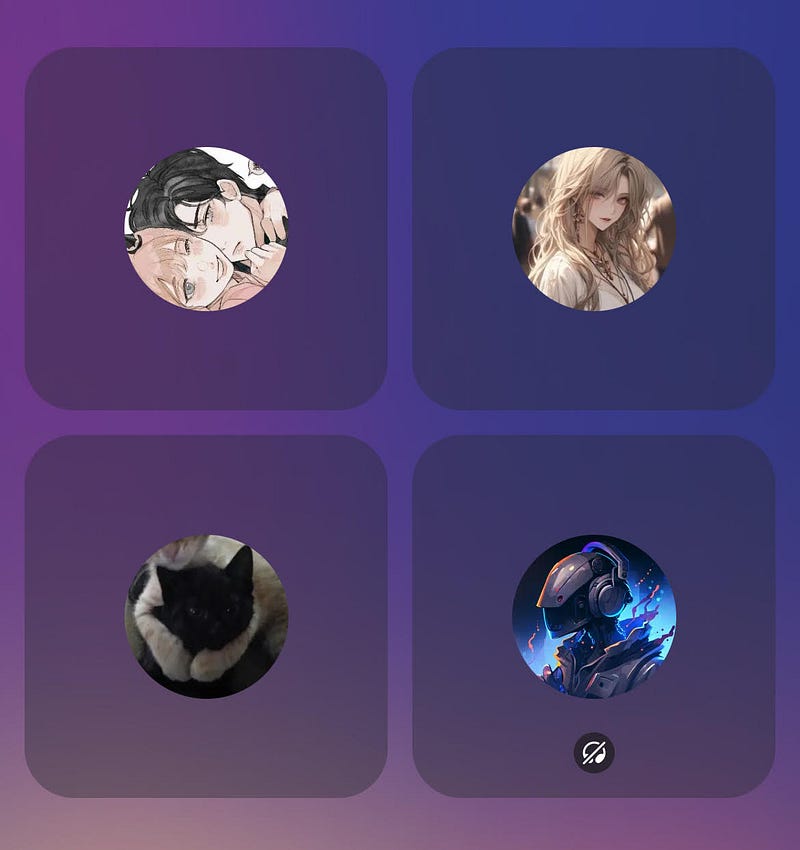
De spraakchat van Discord is een van de grootste sterke punten. Je klikt op een spraakkanaal en je bent erbij. Er hoeft niet gebeld te worden, er hoeft niet gewacht te worden tot iemand opneemt en er is geen oproep om te accepteren. Je kunt praten, je scherm delen of je webcam aanzetten. Spraakkanalen ondersteunen veel deelnemers tegelijk, wat ze nuttig maakt voor gamesessies, virtuele hangouts, externe teamvergaderingen en online lessen. Voor kleinere groepen kun je direct vanuit een privébericht een videogesprek starten.
Rollen en machtigingen
Servereigenaren kunnen rollen toewijzen aan leden. Een rol kan de naamkleur van een persoon veranderen, toegang verlenen tot privékanaal, ze toestaan de chat te modereren of ze beheerdersrechten geven. Je kunt rollen instellen zoals Moderator, VIP, Lid en Gast, elk met verschillende machtigingen. Dit voorkomt dat grote servers in chaos veranderen. Met een goed gestructureerd rolsysteem kun je moderatie delegeren, bepalen wie in aankondigingskanalen kan posten en actieve leden belonen met speciale toegang.
Bots en integraties
Discord heeft een enorm bot-ecosysteem. Je kunt bots aan je server toevoegen om muziek af te spelen, nieuwe leden te verwelkomen, peilingen uit te voeren, evenementen te plannen, spam automatisch te modereren en verbinding te maken met externe diensten zoals Twitch, YouTube en GitHub. Sommige bots zijn gebouwd voor specifieke games, andere voor productiviteit en projectbeheer. Als je wat code kent, kun je je eigen bot bouwen met de ontwikkelaars-API van Discord, wat een breed scala aan automatisering opent voor communitymanagers en kleine bedrijven.
Scherm delen en Go Live
Je kunt je scherm delen in een spraakkanaal of een Go Live-stream starten. Met Go Live kun je je gameplay of elk toepassingsvenster uitzenden naar een kleine groep kijkers binnen een server. Dit is handig om een vriend te laten zien hoe hij iets op zijn computer moet doen, een project te presenteren aan een team, of een gamesessie te streamen naar je community zonder dat je een volledige streaming-platformopstelling nodig hebt.
Threads en forums
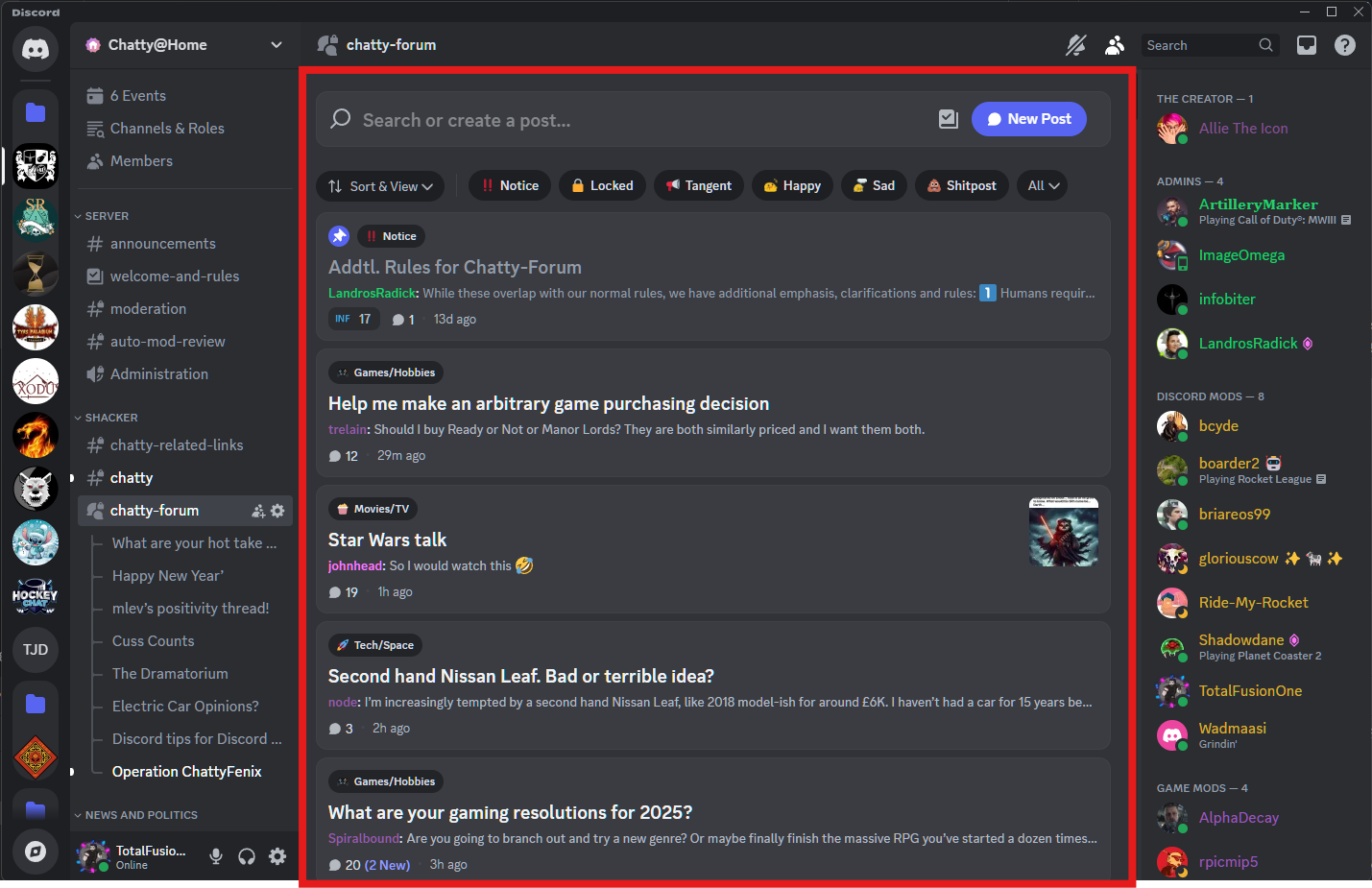
Voor langere gesprekken die een hoofdkanaal zouden rommelig maken, biedt Discord threads. Een thread is een tijdelijk of permanent subgesprek dat aan een bericht is gekoppeld, waardoor zijdiscussies worden beperkt. Sommige servers gebruiken ook forumkanalen, die werken als een prikbord waarbij elk bericht zijn eigen thread krijgt. Dit is vooral goed voor vraag-en-antwoord, feedbackverzameling en discussies op basis van onderwerpen die anders verloren zouden gaan in een druk tekstkanaal.
App-screenshots
Stapsgewijze handleiding
Hier is een duidelijk pad van het installeren van Discord tot het beheren van je eerste server met een tekstkanaal en een spraakkanaal.
- Installeer Discord vanuit de officiële app store van je apparaat of download de desktop-client van de officiële website.
- Open de app en meld je aan met een e-mailadres, gebruikersnaam en wachtwoord. Bevestig je e-mailadres om alle functies te ontgrendelen.
- Om lid te worden van een bestaande server, klik je op de plus-knop in de linker zijbalk, selecteer je Deelnemen aan een server en plak je een uitnodigingslink.
- Om je eigen server te maken, klik je op dezelfde plus-knop, selecteer je Mijn eigen server maken, kies je een sjabloon of begin je vanaf nul en geef je je server een naam.
- Standaard heeft je nieuwe server een Algemeen tekstkanaal en een Algemeen spraakkanaal. Klik op de plus naast een categorie om meer kanalen toe te voegen.
- Klik op een spraakkanaal om deel te nemen aan een gesprek. Gebruik de knop Scherm delen onderaan om je scherm uit te zenden, of zet je webcam aan met de videoknop.
- Om mensen uit te nodigen, klik je op de knop Uitnodigen bovenaan je server, kopieer je de uitnodigingslink en stuur je deze naar je vrienden of community.
Gebruiksscenario's
- Gaming-squads: spraakchat tijdens wedstrijden met lage latentie, clips delen en strategieën coördineren in speciale tekstkanalen.
- Studiegroepen: maak een server voor je klas, gebruik tekstkanalen voor verschillende onderwerpen en spring in een spraakkanaal voor live studiesessies.
- Maker-community's: fans van een streamer of YouTuber kunnen samenkomen in een openbare server, aankondigingen ontvangen en chatten in kanalen op basis van onderwerpen.
- Externe teams: kleine bedrijven en verspreide teams gebruiken Discord voor dagelijkse check-ins, het delen van bestanden en projectspecifieke kanalen.
- Hobbyclubs: een fotografieclub kan kanalen hebben voor gesprekken over apparatuur, fotokritiek, evenementenplanning en een spraakkanaal voor live ontmoetingen.
Tips & trucs
- Stel rollen vroeg in. Zelfs een eenvoudige splitsing tussen Lid en Moderator bespaart je chaos wanneer je server meer dan een dozijn mensen telt.
- Gebruik kanaalcategorieën om gerelateerde kanalen te groeperen. Plaats alle spraakkanalen onder een categorie Spraak en alle aankondigingskanalen onder een categorie Info.
- Schakel de Slow Mode in drukke tekstkanalen in. Dit beperkt hoe snel leden kunnen posten, wat spam vermindert tijdens piekuren.
- Demp jezelf of schakel je geluid uit wanneer je wegloopt. Het demp-icoon is je vriend in spraakkanalen, vooral bij grote gesprekken.
- Gebruik sneltoetsen. Druk op Ctrl+K om snel naar elk kanaal of elke server te springen zonder door een lange lijst te hoeven scrollen.
- Voeg een moderatiebot toe die automatisch rollen toewijst, spam filtert en verwijderde berichten logt. Dit bespaart uren handmatig werk.
- Pin belangrijke berichten in tekstkanalen. Gepinde berichten blijven bovenaan staan en zijn gemakkelijk te vinden voor nieuwe leden.
Voordelen & nadelen
Voordelen
- Gratis te gebruiken, zonder advertenties in de kernervaring en zonder betaalmuur voor essentiële functies.
- Uitstekende spraakkwaliteit met lage latentie, waardoor het ideaal is voor gaming en live gesprekken.
- Diepe aanpassing via rollen, machtigingen, kanalen, categorieën en bots.
- Ondersteuning voor meerdere platforms, waaronder Windows, macOS, Linux, iOS, Android en een webbrowserversie.
- Scherm delen en Go Live-streaming ingebouwd, dus je hebt geen afzonderlijke tool nodig voor presentaties of casual streaming.
Nadelen
- De interface kan overweldigend aanvoelen voor nieuwe gebruikers, vooral in grote servers met tientallen kanalen.
- Moderatie hangt sterk af van de servereigenaar. Grote openbare servers kunnen spam, trolls en ongepaste inhoud aantrekken als ze niet actief worden beheerd.
- Nitro, het betaalde abonnement, vergrendelt sommige cosmetische en kwaliteitsfuncties achter een betaalmuur, zoals scherm delen van hogere kwaliteit en grotere uploadlimieten.
- Privacy-zorgen bestaan, aangezien Discord gebruikersgegevens verzamelt en berichten in normale kanalen niet end-to-end versleuteld zijn.
- Sommige bots kunnen onbetrouwbaar zijn of stoppen met werken als hun ontwikkelaars ze niet langer onderhouden.
Alternatieven / Vergelijking
| App | Kernverschil | Beste voor |
|---|---|---|
| Slack | Werkgericht, gethreadde kanalen, integraties met zakelijke tools | Bedrijven en professionele teams |
| Guilded | Gaming-first, ingebouwde toernooien, schema's en documenten | Competitieve gamingteams en esports-groepen |
| Discord | Servers, spraakkanalen, bots, scherm delen, brede focus op community | Gamers, makers, studenten en hobbygemeenschappen |
Veelgestelde vragen
Is Discord gratis te gebruiken?
Ja. Discord is gratis en kernfuncties zoals servers, tekstkanalen, spraakkanalen, scherm delen en bots zijn kosteloos beschikbaar. Nitro is een optioneel betaald abonnement dat cosmetische extra's en opties van hogere kwaliteit toevoegt.
Heb ik een gaming-pc nodig om Discord te gebruiken?
Nee. Discord werkt op telefoons, tablets, goedkope laptops en zelfs in een webbrowser. Je hebt geen gaming-hardware nodig om te chatten, bestanden te delen of deel te nemen aan spraakkanalen.
Kan ik Discord gebruiken zonder telefoonnummer?
Je kunt een account aanmaken met alleen een e-mailadres en wachtwoord. Sommige servers vereisen echter telefoonverificatie om spam te verminderen, en Discord kan om een nummer vragen als je account wordt gemarkeerd voor verdachte activiteiten.
Hoeveel mensen kunnen er in een Discord-server zijn?
Een standaardserver kan tot 500.000 leden bevatten, en tot 1.000.000 met een server-slotverhoging. Spraakkanalen ondersteunen een groot aantal deelnemers, hoewel de praktische kwaliteit afhangt van de serverregio en het hostapparaat.
Zijn Discord-berichten privé?
Privéberichten tussen twee gebruikers zijn privé voor andere gebruikers, maar zijn niet end-to-end versleuteld. Serverkanalen zijn zichtbaar voor iedereen in dat kanaal. Gebruik voor gevoelige informatie privéberichten en vermijd het delen van persoonlijke gegevens in openbare servers.
Kan ik evenementen hosten op Discord?
Ja. Discord heeft een functie voor geplande evenementen voor spraak- en podiumkanalen. Je kunt een datum, tijd en beschrijving instellen en leden kunnen hun RSVP sturen zodat ze een herinnering krijgen wanneer het evenement begint.
Wat is Discord Nitro en heb ik het nodig?
Nitro is een betaald abonnement dat extra's toevoegt zoals aangepaste emoji's, grotere bestandsuploads, scherm delen van hogere kwaliteit en geanimeerde avatars. Je hebt het niet nodig voor normaal gebruik. De meeste functies, waaronder servers, spraakchat en bots, zijn gratis.
Conclusie
Discord is een sterke keuze als je één app wilt die tekst-, spraak- en videochat voor een groep regelt. Het systeem van servers en kanalen schaalt van een vriendengroep van vijf personen naar een community van duizenden, en het bot-ecosysteem voegt een laag aanpassingsvermogen toe die de meeste messengers niet kunnen evenaren. De leercurve en moderatieverantwoordelijkheden zijn reële afwegingen, en privacybewuste gebruikers willen wellicht elders kijken voor werkelijk versleutelde communicatie. Maar als je prioriteit ligt bij realtime communicatie, community-opbouw en flexibiliteit, dan levert Discord dat. Installeer het, zet een server op, nodig een paar mensen uit en kijk hoe het in je workflow past.
Veiligheidsnotitie en disclaimer
Onze website is een externe distributie- en informatiewebsite, niet de officiële app store of de app-ontwikkelaar.
Download alleen van een bron die je vertrouwt en verifieer de bron.
Controleer de machtigingen die de app vraagt en wijs alles af wat overmatig lijkt.
Houd de beveiligingsinstellingen en antivirus van je apparaat up-to-date.
Geef de voorkeur aan officiële winkels (Google Play) wanneer de app daar beschikbaar is.
Dit artikel is een onafhankelijk overzicht en is niet gelieerd aan de ontwikkelaar van de app.