




Introduction
Ce guide vous aidera à déverrouiller les fonctionnalités de base de BuzzVideo en seulement 5 minutes, vous permettant de créer, éditer et partager du contenu vidéo attrayant de manière efficace.
Prérequis & Configuration
- Télécharger et Installer BuzzVideo: Assurez-vous d'avoir la dernière version de BuzzVideo installée sur votre appareil.
- Créer un Compte: Inscrivez-vous ou connectez-vous à votre compte BuzzVideo pour accéder à toutes les fonctionnalités.
- Accorder les Permissions Nécessaires: Permettez à BuzzVideo d'accéder à votre caméra, microphone et stockage pour une fonctionnalité complète.
Guide Étape par Étape
Étape 1: Navigation dans le Tableau de Bord Principal
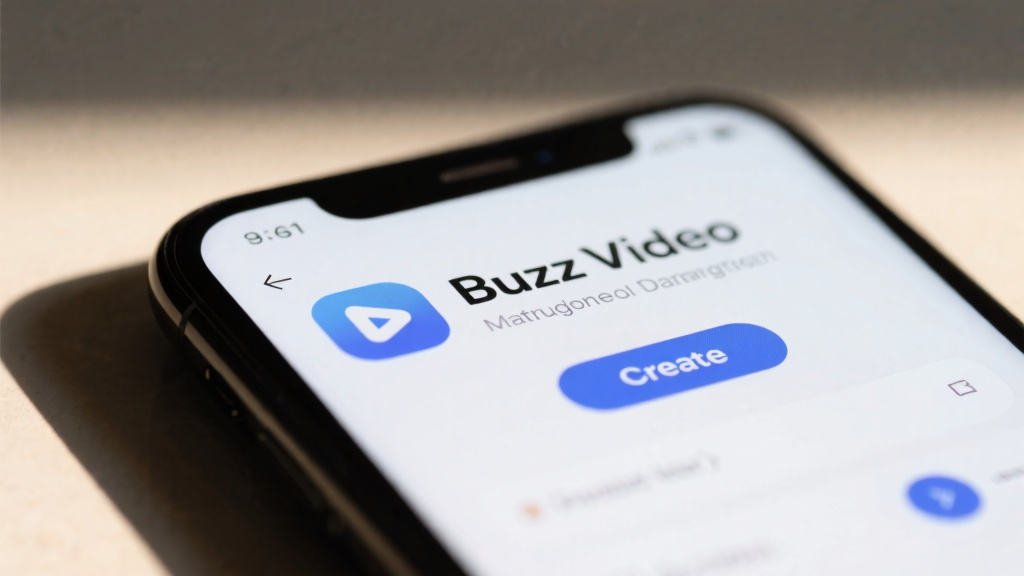
Ouvrez BuzzVideo et familiarisez-vous avec le tableau de bord principal. Cherchez le bouton Créer, généralement situé en bas au centre de l'écran.
Étape 2: Créer un Nouveau Projet Vidéo
Appuyez sur le bouton Créer pour démarrer un nouveau projet. Sélectionnez le type de vidéo que vous souhaitez créer, tel qu'un court clip, un diaporama, ou une vidéo complète.
Étape 3: Ajouter des Médias à Votre Projet
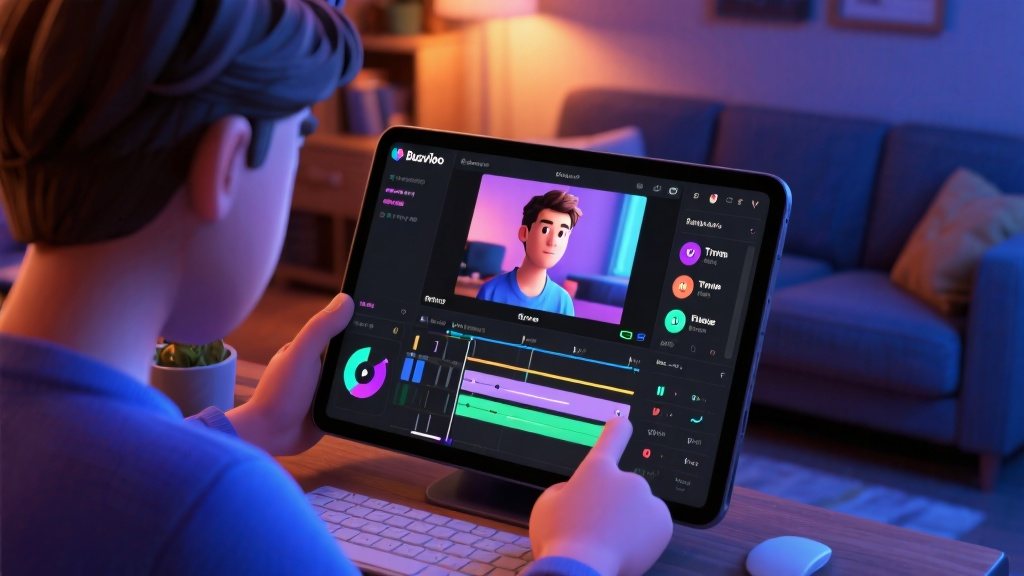
Appuyez sur le bouton Ajouter des Médias pour importer des photos, vidéos ou musique de votre appareil. Vous pouvez également utiliser l'appareil photo intégré pour enregistrer du contenu directement.
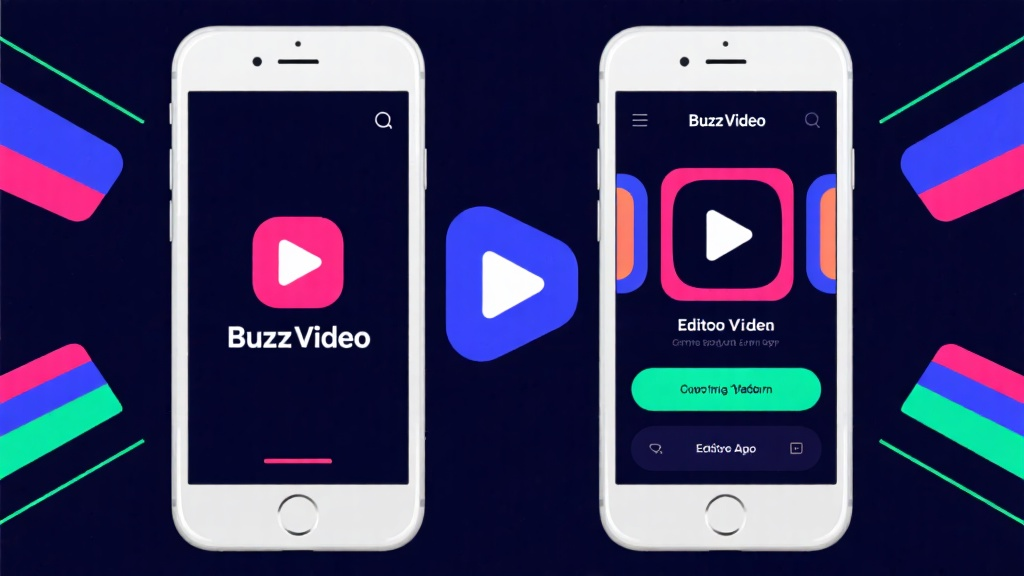
Étape 4: Éditer Votre Vidéo
Utilisez les outils d'édition pour couper des clips, ajouter des filtres, insérer du texte et appliquer des transitions. Appuyez sur chaque outil pour personnaliser votre vidéo selon vos préférences.
Étape 5: Ajouter de la Musique et des Effets
Appuyez sur le bouton Musique pour ajouter de la musique de fond ou des effets sonores. Vous pouvez choisir dans la bibliothèque intégrée ou télécharger vos propres pistes.
Étape 6: Prévisualiser et Finaliser Votre Vidéo
Appuyez sur le bouton Prévisualiser pour regarder votre vidéo. Apportez les ajustements nécessaires, puis appuyez sur Sauvegarder pour finaliser votre projet.
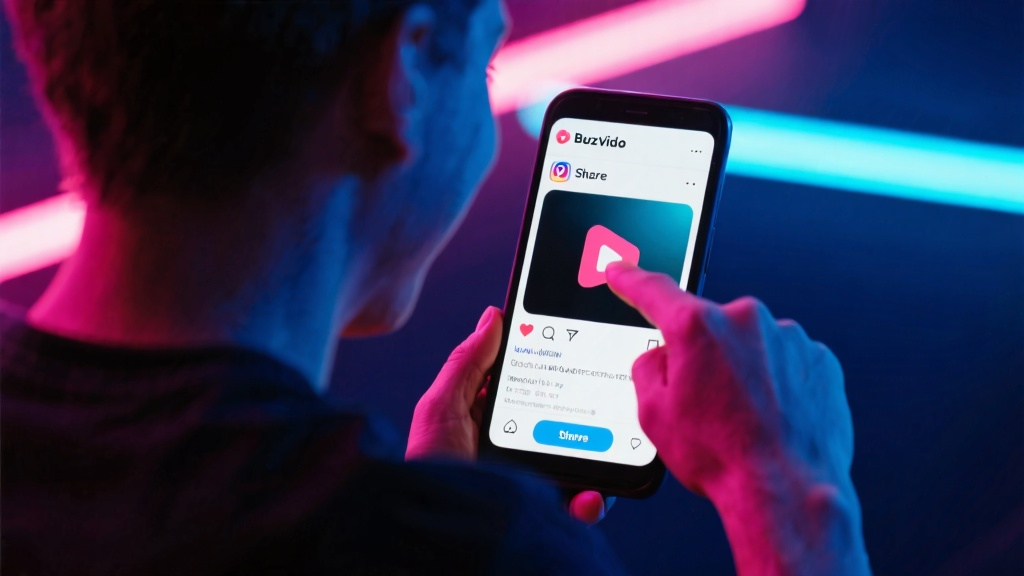
Étape 7: Partager Votre Vidéo
Appuyez sur le bouton Partager pour publier votre vidéo directement sur les plateformes de médias sociaux ou pour l'enregistrer sur votre appareil.
Erreurs Communes à Éviter
- Ignorer les Permissions: Assurez-vous que toutes les permissions nécessaires sont accordées pour éviter les problèmes de fonctionnalité.
- Surcharger avec des Effets: Utilisez les effets et transitions avec parcimonie pour garder votre vidéo professionnelle.
- Ignorer la Prévisualisation: Toujours prévisualiser votre vidéo avant de la finaliser pour repérer les erreurs ou les éléments indésirables.
FAQ
Q: Comment changer la résolution de la vidéo?
Q: Puis-je éditer une vidéo après l'avoir enregistrée?
Q: Comment ajouter des sous-titres à ma vidéo?
Liste de Contrôle Finale & Points Clés
- Créer un Nouveau Projet: Commencez par appuyer sur le bouton Créer.
- Ajouter des Médias: Importez des photos, vidéos ou musique.
- Éditer Votre Vidéo: Utilisez des outils pour couper, filtrer et ajouter du texte.
- Ajouter de la Musique: Améliorez votre vidéo avec de la musique de fond.
- Prévisualiser et Sauvegarder: Regardez votre vidéo et enregistrez-la.
- Partager Votre Vidéo: Publiez ou enregistrez votre vidéo finale.
En suivant ces étapes, vous pouvez rapidement déverrouiller et utiliser les fonctionnalités de base de BuzzVideo pour créer un contenu vidéo captivant. Pour plus d'informations, visitez le guide officiel de BuzzVideo.