





Introduction : Récupérer des photos perdues avec des outils de récupération de fichiers
Ce guide vous guidera à travers le processus de récupération de photos perdues ou supprimées à l'aide d'un outil de récupération de fichiers. Que vous ayez supprimé des photos par accident ou que vous les ayez perdues à cause d'un crash du système, ce tutoriel étape par étape vous aidera à restaurer vos précieux souvenirs.
Pré-requis et Configuration
Avant de commencer, assurez-vous d'avoir les éléments suivants :
- Un appareil compatible (PC Windows, Mac ou smartphone).
- Le logiciel de récupération de fichiers installé (par exemple, Disk Drill, Recuva ou EaseUS).
- Un espace de stockage suffisant pour enregistrer les fichiers récupérés.
- Accès au lecteur ou à l'appareil où les photos étaient stockées.
Guide étape par étape
Étape 1 : Installer le logiciel de récupération de fichiers
Tout d'abord, téléchargez le logiciel de récupération de fichiers depuis le site officiel. Suivez les instructions d'installation pour l'installer sur votre appareil. Une fois installé, vous verrez une icône de raccourci sur votre bureau ou dans votre dossier d'applications.
Étape 2 : Lancer le logiciel et sélectionner le lecteur
Ouvrez le logiciel en double-cliquant sur l'icône. Lors du lancement, vous verrez une liste des lecteurs ou appareils disponibles. Sélectionnez le lecteur ou l'appareil où les photos perdues étaient stockées, comme votre carte SD, le stockage interne ou le disque dur externe.

Étape 3 : Scanner pour les photos perdues
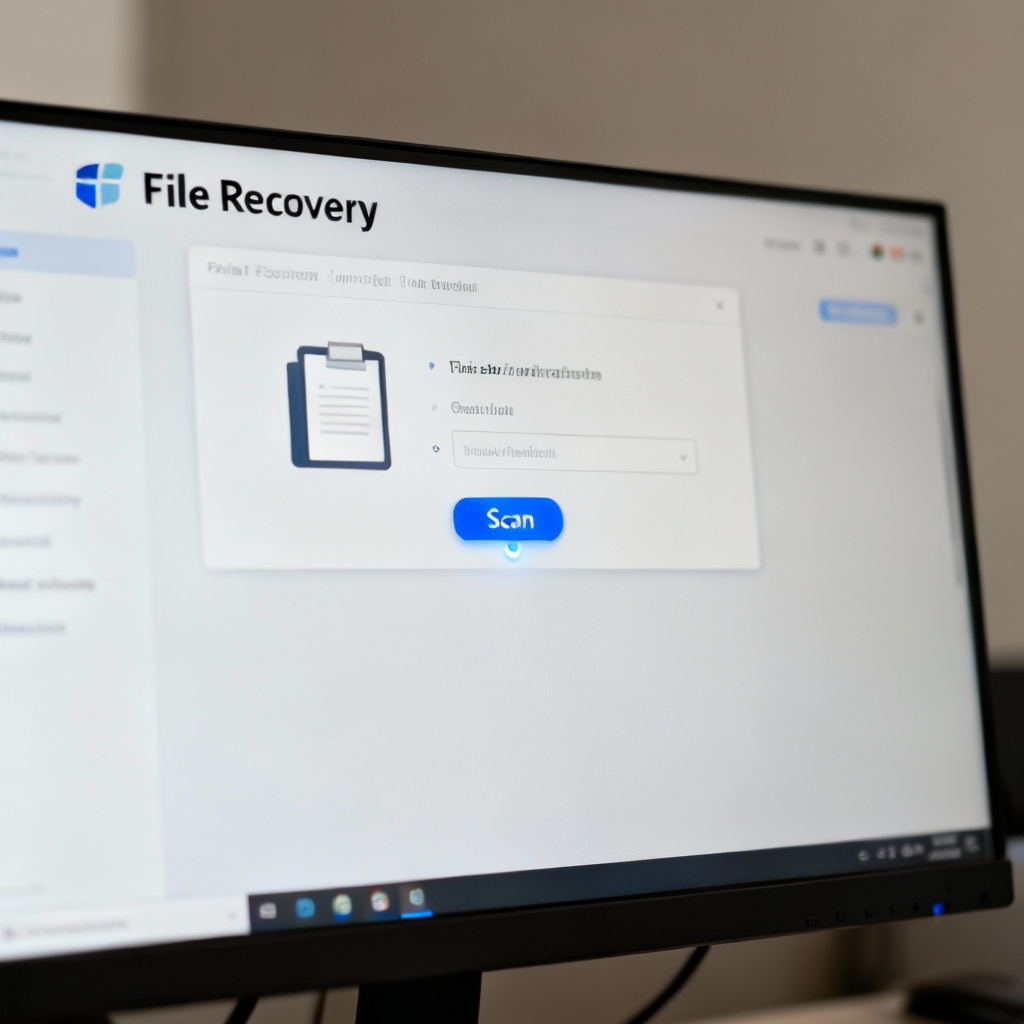
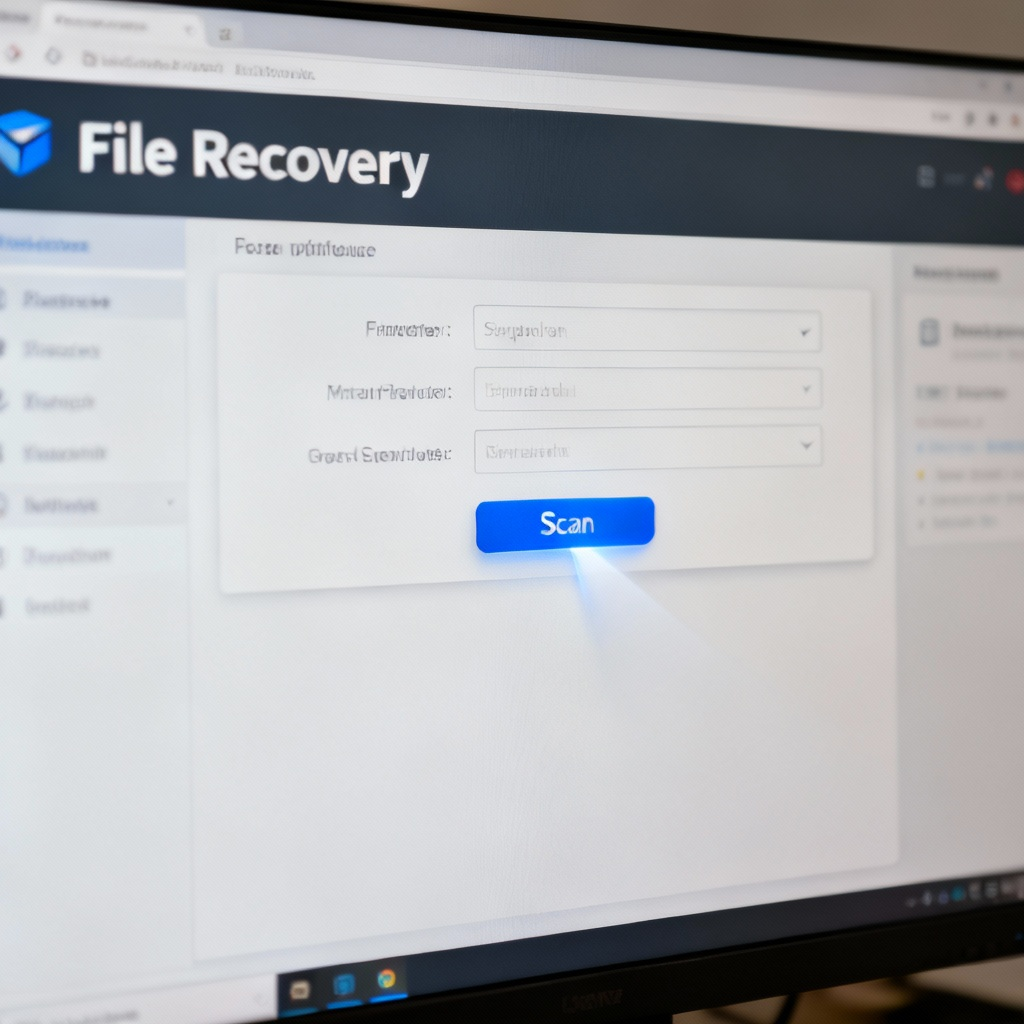
Cliquez sur le bouton Scan pour commencer la recherche des fichiers supprimés ou perdus. Vous aurez l'option de choisir entre un scan rapide pour les fichiers récemment supprimés ou un scan profond pour une récupération plus approfondie. Le processus de scan peut prendre quelques minutes, selon la taille du lecteur.
Étape 4 : Prévisualiser et sélectionner des photos
Une fois le scan terminé, vous verrez une liste de fichiers récupérables. Utilisez des filtres pour affiner les résultats aux fichiers image (par exemple, JPG, PNG). Prévisualisez les photos en cliquant dessus, puis sélectionnez celles que vous souhaitez récupérer en cochant les cases à côté de leurs noms.
Étape 5 : Récupérer et enregistrer des photos
Cliquez sur le bouton Récupérer et choisissez un emplacement sûr pour enregistrer les photos récupérées. Évitez de les enregistrer sur le même lecteur où elles ont été perdues pour éviter de les écraser. Une fois la récupération terminée, vous verrez un message de confirmation indiquant que le processus a réussi.
Erreurs courantes à éviter
- Utiliser le même lecteur pour la récupération : Enregistrer les fichiers récupérés sur le même lecteur peut écraser les données perdues. Utilisez toujours un emplacement de stockage différent.
- Sauter l'étape de prévisualisation : Ne pas prévisualiser les fichiers peut entraîner la récupération de fichiers inutiles ou corrompus.
- Ne pas agir rapidement : Plus vous attendez, plus le risque de perte de données permanente est élevé en raison de l'écrasement.
FAQ
Q : Puis-je récupérer des photos après avoir formaté ma carte SD ?
Q : Que faire si le logiciel ne trouve pas mes photos perdues ?
Q : Est-il sûr d'utiliser un logiciel de récupération de fichiers gratuit ?
Q : Puis-je récupérer des photos d'un téléphone cassé ?
Liste de contrôle finale et points clés
- Liste de contrôle :
- Installer le logiciel de récupération de fichiers.
- Sélectionner le lecteur ou l'appareil correct.
- Lancer un scan et prévisualiser les photos récupérables.
- Enregistrer les photos récupérées à un emplacement différent.
- Points clés :
- Agir rapidement pour éviter une perte de données permanente.
- Enregistrer toujours les fichiers récupérés sur un lecteur différent.
- Utiliser la prévisualisation pour s'assurer de récupérer les bons fichiers.
En suivant ce guide, vous pourrez récupérer des photos perdues de manière efficace et sécurisée.
Pour plus d'informations détaillées, visitez Récupération de fichiers - Récupération de photos pour explorer des techniques et des outils avancés.