




Ma mère de 68 ans s'est retrouvée désemparée au restaurant lorsque le menu n'était disponible que via un autocollant QR code sur la table. Elle a essayé de tenir son téléphone sous trois angles différents, sans succès. Je l'ai scanné pour elle. Ce soir-là, j'ai installé une application de scanner sur son téléphone et je lui ai montré comment l'utiliser en dix minutes. Le week-end suivant, elle a scanné un code toute seule à la pharmacie et m'a appelé, très fière. Ce petit moment d'indépendance est la raison pour laquelle j'ai rédigé ce guide destiné à tous ceux qui aident un parent âgé à utiliser les QR codes en toute sécurité.
Qu'est-ce qu'un scanner de QR codes et codes-barres ?
C'est une petite application mobile qui utilise l'appareil photo de votre téléphone pour lire ces QR codes carrés et ces codes-barres rayés que l'on voit partout de nos jours, puis vous montre ce qu'ils contiennent. Il peut s'agir d'un lien vers un site web, d'un menu de restaurant, d'un mot de passe Wi-Fi ou d'informations sur un produit. Pour la plupart des jeunes, l'appareil photo intégré du téléphone suffit. Mais pour les personnes âgées qui peuvent avoir du mal à tenir le téléphone stable, à lire les petits caractères ou à savoir si un lien est sûr, une application de scanner dédiée ajoute quelques fonctionnalités absentes de l'appareil photo par défaut : une interface plus simple, un historique des scans passés et, dans certains cas, une vérification de sécurité avant d'ouvrir un lien.
Comment ça fonctionne ?
La première fois que j'ai tendu le téléphone avec l'application installée à ma mère, elle a demandé : "Sur quel bouton dois-je appuyer ?". La réponse était : aucun. C'est tout l'intérêt d'un scanner bien conçu. Voici ce qui se passe réellement lorsque vous l'utilisez :
- Vous appuyez sur l'icône de l'application. L'appareil photo s'active immédiatement. Pas d'écran de connexion, pas de tutoriel contextuel, pas de menu complexe.
- Vous pointez l'appareil photo vers le code. Maintenez-le stable pendant une à deux secondes. Un cadre apparaît autour du code pour indiquer que l'application l'a détecté.
- L'application vous montre ce qu'elle a trouvé : un lien web, un numéro de téléphone ou simplement du texte. Elle n'ouvre rien automatiquement. Vous pouvez d'abord regarder.
- Si vous souhaitez ouvrir le lien, vous appuyez dessus. S'il s'agit d'informations Wi-Fi, le téléphone peut proposer de se connecter. Si vous n'êtes pas sûr, vous ne faites rien et le résultat reste là, en toute sécurité.

Le scanner affiche une vue en direct de l'appareil photo avec un cadre en surbrillance autour du code détecté, puis affiche le résultat ci-dessous pour que vous puissiez appuyer dessus et l'ouvrir.
Fonctionnalités clés
Scan en une seule touche
Ce que j'ai le plus apprécié, c'est la façon dont l'application évite tous les écrans inutiles. Vous appuyez sur l'icône et l'appareil photo est prêt. Ma mère n'a pas à naviguer dans des menus, à choisir parmi des options ou à se souvenir de l'onglet où elle se trouve. Une pression et elle scanne. Certaines applications de scanner permettent également de scanner à partir d'une photo reçue par SMS, ce qui a été très utile lorsque ma sœur a envoyé un QR code Wi-Fi à ma mère par messagerie au lieu de taper le mot de passe.
Historique des scans
C'était une fonctionnalité surprise qui s'est avérée plus utile que prévu. Chaque code scanné est enregistré dans une liste à l'intérieur de l'application avec un horodatage. Ma mère a scanné un menu au déjeuner, et plus tard dans la soirée, elle a voulu vérifier si le restaurant proposait un dessert qu'elle avait repéré. Elle a juste ouvert l'historique et appuyé sur le lien enregistré. Pas besoin de retourner au restaurant ou de scanner à nouveau le code. Cela me rassure également : si elle scanne accidentellement quelque chose de suspect, je peux vérifier l'historique et voir exactement ce qui s'est passé.
Vérification de sécurité intégrée
C'est la fonctionnalité qui m'importait le plus, et honnêtement, la raison pour laquelle je n'ai pas simplement dit à ma mère d'utiliser l'appareil photo intégré. Certaines applications de scanner inspectent le lien web caché à l'intérieur d'un QR code avant de l'ouvrir. Si le lien pointe vers un site de phishing connu ou semble suspect, l'application affiche un avertissement et vous demande de confirmer avant de continuer. Ma mère ne peut pas toujours distinguer un site web légitime d'un faux. Moi non plus, parfois. Avoir cette vérification supplémentaire me tranquillise un peu plus. Ce n'est pas parfait, et j'aborderai ses limites plus tard, mais c'est une amélioration significative par rapport à l'application photo par défaut.
Prise en charge de la lampe torche et du zoom
Ma mère porte des lunettes de lecture et a du mal dans les endroits peu éclairés. La première fois qu'elle a essayé de scanner un code dans un restaurant sombre, l'appareil photo n'a pas pu le lire. L'interrupteur de lampe torche intégré a immédiatement résolu le problème. Il y a une petite icône de lampe torche directement sur l'écran de scan. Une pression et le flash s'allume, le code s'illumine et le scan réussit. La fonction zoom aide aussi, surtout pour les petits codes sur les étiquettes de prix ou les emballages de médicaments dont elle ne peut pas s'approcher confortablement.
Scan hors ligne
L'application peut décoder la plupart des QR codes même sans connexion internet. Elle lit le motif à l'aide de l'appareil photo et vous montre le contenu brut, qu'il s'agisse de texte, d'un lien ou d'identifiants Wi-Fi. Vous pouvez ensuite décider d'ouvrir le lien une fois que vous avez accès au Wi-Fi. C'est important pour les seniors ayant des forfaits de données limités ou toute personne passant par des zones à la couverture irrégulière. L'immeuble de ma mère a une zone morte dans le hall de l'ascenseur, et elle y a scanné des codes sans aucun problème.
Aucune inscription requise
Je suis très exigeant à ce sujet. Une application de scanner doit fonctionner dès que vous l'installez. Pas de création de compte, pas d'inscription par e-mail, pas de numéro de téléphone. Ma mère se méfie de la saisie d'informations personnelles dans les applications, et honnêtement, elle a raison. Si une application de scanner exige une connexion avant de scanner un seul code, c'est un signal d'alarme. Supprimez-la et essayez-en une autre. L'application que j'ai configurée pour ma mère a demandé une seule permission : l'accès à l'appareil photo. C'est tout ce dont elle avait besoin.
Support par lot et multi-formats
Au-delà des QR codes standard, un bon scanner lit également les formats de codes-barres tels que UPC, EAN, Code 128 et Data Matrix. Ma mère utilise la même application pour scanner les codes-barres de produits à l'épicerie pour vérifier les prix en ligne, et pour scanner le code ISBN au dos des livres à la bibliothèque. Avoir une seule application qui gère tout signifie que son écran d'accueil reste simple. Elle n'a pas besoin de se souvenir de quelle application fait quoi.
Captures d'écran de l'application
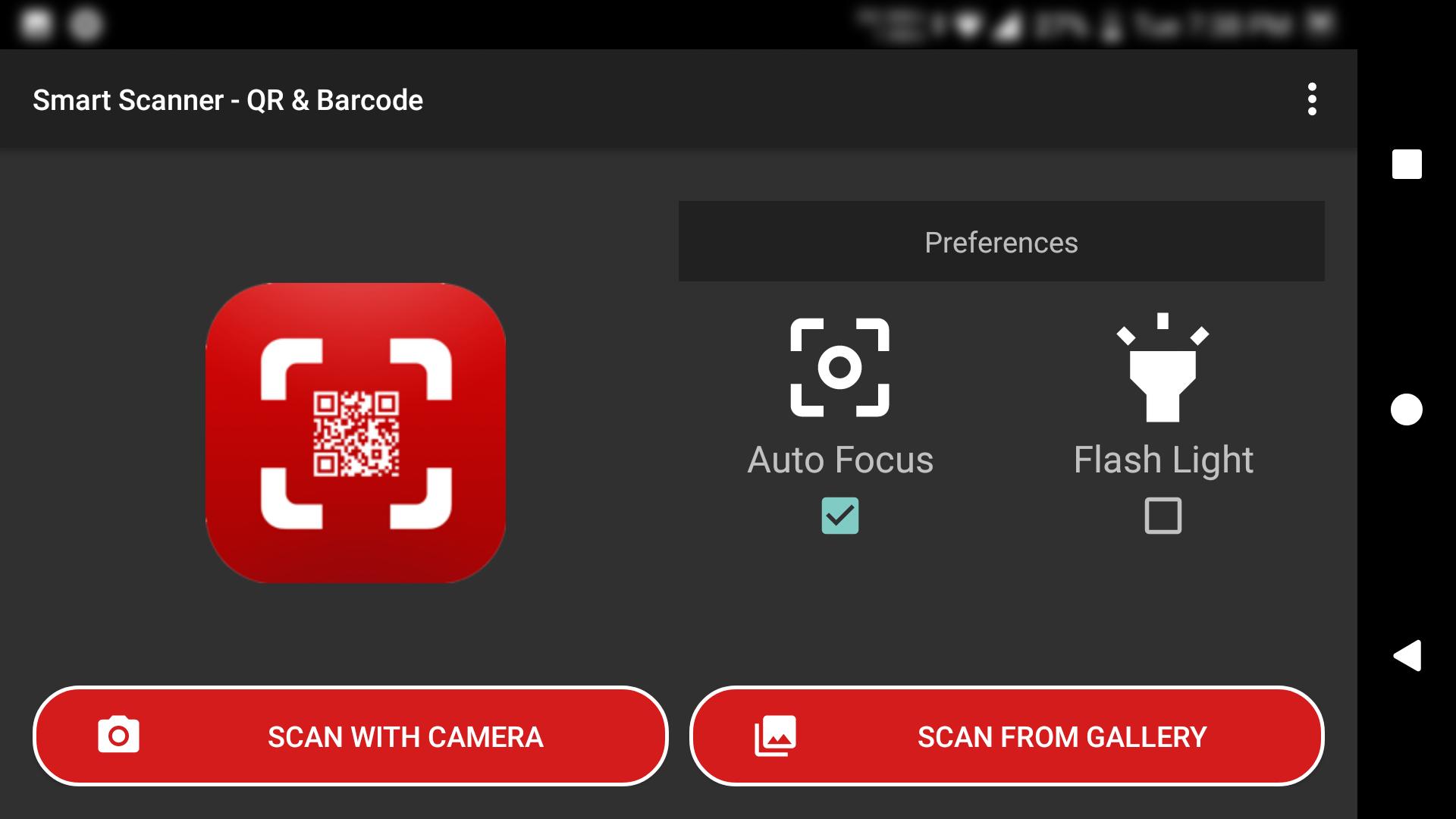
L'écran de scan principal montre une vue claire de l'appareil photo avec un gros bouton de lampe torche en bas. Pas d'encombrement, pas de publicités sur l'écran de scan lui-même, juste l'appareil photo et un interrupteur.


Tutoriel étape par étape pour les seniors
- Installez l'application depuis la boutique officielle de votre téléphone. Recherchez "QR scanner" ou "lecteur de codes-barres" et choisissez-en une avec une bonne note et une interface propre et simple. Évitez toute application demandant des permissions comme les contacts ou les messages lors de l'installation. Un scanner n'a besoin que de l'appareil photo.
- Ouvrez l'application juste après l'installation. L'appareil photo doit s'activer immédiatement. Si elle demande l'autorisation d'accès à l'appareil photo, appuyez sur Autoriser. Ce devrait être la seule demande de permission. Si elle demande autre chose, refusez.
- Entraînez-vous avec un code de confiance. J'ai pris une boîte de céréales dans la cuisine et j'ai demandé à ma mère de scanner le QR code au dos. Elle a tenu le téléphone à environ 15 cm, et l'application l'a capté en une seconde environ. Le fait de voir que cela fonctionne sur quelque chose de familier a renforcé sa confiance avant qu'elle n'essaie en public.
- Montrez-leur à quoi ressemble le résultat. Expliquez ce qui se passe après le scan : l'application affiche un aperçu du lien ou du texte, et rien ne s'ouvre tant que vous n'appuyez pas dessus. Assurez-vous qu'ils comprennent qu'ils gardent le contrôle. C'était le point le plus rassurant pour ma mère, de savoir que l'application n'ouvrirait pas automatiquement un site web qu'elle ne voulait pas visiter.
- Vérifiez l'historique des scans ensemble. Après quelques scans d'entraînement, ouvrez l'onglet historique et montrez-leur la liste des résultats passés. Expliquez qu'ils peuvent y revenir à tout moment pour consulter quelque chose qu'ils ont scanné précédemment. Ma mère consulte maintenant son historique presque par réflexe.
- Entraînez-vous avec la lampe torche. Éteignez les lumières d'une pièce ou allez dans un coin sombre et faites-leur scanner un code avec et sans la lampe torche. Cela crée une mémoire musculaire afin qu'ils ne soient pas perdus dans un restaurant sombre lorsque c'est nécessaire.
- Activez la vérification de sécurité si l'application en possède une. Parcourez les paramètres et cherchez "vérification de sécurité des liens", "protection contre le phishing" ou quelque chose de similaire. Activez-la. C'est le réglage que je considère comme non négociable pour les utilisateurs âgés. Il ajoute un avertissement avant d'ouvrir des liens que l'application considère comme suspects.
- Parlez des faux codes. Ce n'est pas un réglage de l'application, mais c'est la conversation la plus importante que j'ai eue avec ma mère. Je lui ai montré comment les escrocs collent parfois un faux autocollant QR code par-dessus un vrai dans les restaurants, les arrêts de bus et les parcmètres. Je lui ai dit : si un code ressemble à un autocollant ajouté par-dessus quelque chose, ou s'il est imprimé sur un morceau de papier aléatoire scotché au mur, ne le scannez pas. Demandez plutôt de l'aide à quelqu'un. Cette conversation de cinq minutes a été plus efficace pour sa sécurité que n'importe quelle fonctionnalité d'application.
Cas d'utilisation
- Menus de restaurant : le scénario qui a déclenché tout ce périple pour moi. Ma mère scanne maintenant le code de la table elle-même et parcourt le menu sur son propre téléphone sans demander au serveur ou m'attendre.
- Pharmacie et médicaments : elle scanne le code-barres sur ses boîtes de médicaments pour rechercher les détails du produit et vérifier qu'elle a obtenu la bonne ordonnance. Cela lui donne, et me donne, beaucoup de tranquillité d'esprit.
- Transports en commun : à l'arrêt de bus près de chez elle, il y a un QR code qui affiche l'horaire d'arrivée en temps réel. Elle le scanne au lieu de plisser les yeux devant l'horaire imprimé minuscule.
- Courses : elle scanne les codes-barres des produits dans le magasin pour vérifier les prix et lire les avis. Elle a découvert que sa marque de flocons d'avoine préférée était moins chère en ligne et me demande maintenant de la commander pour elle.
- Partage Wi-Fi : lorsqu'elle visite ma maison, elle scanne un QR code que j'ai généré pour mon réseau Wi-Fi. Fini la saisie d'un long mot de passe avec des caractères spéciaux sur un petit clavier, ce qui lui prenait plusieurs tentatives frustrantes.
- Paiement des factures : sa compagnie de services publics a commencé à inclure des QR codes sur les factures papier. Scanner le code l'emmène directement à la page de paiement. Elle me demande toujours de vérifier deux fois avant de payer, mais la commodité est réelle.
Conseils et astuces
- Maintenez le téléphone à environ 15-20 cm du code. Trop près et l'appareil photo ne peut pas faire la mise au point. Trop loin et le code est trop petit pour être lu. Ma mère tenait initialement le téléphone à 5 cm du code et se demandait pourquoi rien ne se passait. Un peu de distance aide beaucoup.
- Nettoyez l'objectif de l'appareil photo. Cela semble évident, mais c'est la raison numéro un pour laquelle les scans échouent. Ma mère garde son téléphone dans son sac à main, et l'objectif devient sale. Un coup rapide avec un chiffon doux avant de scanner règle la plupart des problèmes du type "l'application ne fonctionne pas".
- Surveillez les codes falsifiés en public. Si vous voyez un autocollant placé sur un QR code imprimé dans un restaurant, un arrêt de bus ou un parcmètre, ne le scannez pas. Les escrocs couvrent les codes légitimes par des faux qui mènent à des sites de phishing. C'est l'arnaque au QR code la plus courante en ce moment, et les seniors sont les cibles privilégiées.
- Lisez le lien avant d'appuyer. Si l'adresse web ressemble à un méli-mélo de lettres et de chiffres aléatoires, ou si le nom de domaine ne correspond pas au restaurant ou au magasin où vous vous trouvez, annulez et demandez à un membre de la famille de vérifier.
- Ne scannez jamais les codes provenant de SMS ou d'e-mails non sollicités. Si vous recevez un SMS disant "vous devez de l'argent" ou "vous avez gagné un prix" avec un QR code, supprimez-le. C'est une arnaque, point final. J'ai eu cette conversation avec ma mère deux fois avant qu'elle ne soit intégrée.
- Utilisez la lampe torche dans les endroits peu éclairés. Les restaurants, les cinémas et les salles d'attente sont souvent trop sombres pour que l'appareil photo lise un code correctement. Une pression sur l'icône de la lampe torche résout ce problème.
- Revoyez l'historique des scans tous les quelques jours. Je demande à ma mère de me montrer son historique de scans lorsque je lui rends visite. S'il y a quelque chose là-bas qu'elle ne se souvient pas avoir scanné, nous regardons cela ensemble. Cela prend trente secondes et détecte les problèmes rapidement.
- Ne gardez qu'une seule application de scanner sur le téléphone. Ma mère avait trois applications différentes à un moment donné parce qu'elle continuait d'en télécharger de nouvelles. Avoir plusieurs applications crée une confusion sur l'icône sur laquelle appuyer. Choisissez une bonne application, supprimez le reste et gardez l'écran d'accueil simple.
- Faites vérifier les permissions de l'application par un membre de la famille périodiquement. Je vérifie le téléphone de ma mère tous les deux mois pour m'assurer que le scanner n'a accès qu'à l'appareil photo. Si une mise à jour de l'application a ajouté silencieusement de nouvelles permissions, je les révoque dans les paramètres du téléphone.
Avantages et inconvénients
Avantages
- Vraiment simple à utiliser. Ma mère, qui m'appelle encore pour savoir comment copier-coller du texte, peut utiliser cette application sans aide. Ouvrir, pointer, lire. C'est toute la courbe d'apprentissage.
- L'historique des scans est une bouée de sauvetage pour toute personne ayant des pertes de mémoire. Pouvoir revisiter un menu scanné ou un lien de pharmacie sans retourner sur le lieu physique est une réelle amélioration de la qualité de vie.
- La vérification de sécurité intégrée ajoute une couche de protection significative pour les seniors qui ne peuvent pas toujours repérer un lien de phishing par eux-mêmes. Ce n'est pas parfait, mais cela attrape les plus évidents.
- La lampe torche et le zoom résolvent de vrais problèmes d'accessibilité. Ma mère ne pourrait pas utiliser l'application dans la moitié de ses scénarios quotidiens sans l'interrupteur de la lampe torche.
- Fonctionne hors ligne pour le décodage, donc une connexion Wi-Fi coupée ne bloque pas le scan lui-même. Vous pouvez lire le code et décider si vous voulez ouvrir le lien plus tard.
- Aucune inscription ou compte nécessaire. L'application fonctionne immédiatement après l'installation, ce qui supprime un obstacle majeur pour les seniors méfiants à l'idée de s'inscrire à des services.
Inconvénients
- Toutes les applications de scanner n'incluent pas de vérifications de sécurité. Les versions gratuites de certains scanners populaires ignorent complètement cette fonctionnalité, et les publicités dans ces applications peuvent être si agressives qu'elles incitent les seniors à cliquer dessus au lieu du résultat du scan. J'ai dû essayer trois applications avant d'en trouver une assez propre pour ma mère.
- Les versions gratuites saturées de publicités sont un véritable danger pour les utilisateurs âgés. Les publicités pop-up conçues pour ressembler à des notifications système ou à des boutons "continuer" peuvent entraîner des installations ou des achats accidentels. Si l'application affiche des publicités plein écran après chaque scan, trouvez-en une autre.
- Certaines applications demandent des permissions excessives. J'ai vu des applications de scanner demander l'accès à la localisation, aux contacts et aux fichiers, dont aucune n'est nécessaire pour lire un QR code. Soyez vigilant à ce sujet lors de la configuration.
- La vérification de sécurité n'est pas infaillible. De nouveaux sites de phishing apparaissent quotidiennement, et la base de données d'aucune application n'est mise à jour en temps réel. Un résultat "sûr" signifie que le lien n'est pas dans la liste des sites malveillants connus de l'application, pas qu'il est garanti légitime. Ma mère me demande toujours de vérifier tout ce qui semble inconnu.
- Les téléphones plus anciens ou économiques avec des appareils photo faibles peuvent avoir du mal avec les petits codes, délavés ou brillants. L'ancien téléphone de ma mère avait un objectif rayé qui rendait le scan frustrant jusqu'à ce qu'elle remplace un protecteur d'écran.
- L'historique des scans peut contenir des informations sensibles comme des mots de passe Wi-Fi ou des liens de paiement. Si quelqu'un d'autre manipule le téléphone, ces données sont accessibles. Pensez à effacer l'historique périodiquement si le téléphone change de mains souvent.
Alternatives / Comparaison
| Application | Différence principale | Idéal pour |
|---|---|---|
| Application Appareil Photo intégrée | Aucune installation requise, mais pas d'historique de scan, pas de vérification de sécurité, pas d'interrupteur de lampe torche sur l'écran de scan | Seniors qui scannent très rarement et ne veulent aucune application supplémentaire |
| Google Lens | Reconnaissance d'image puissante au-delà des QR codes, mais l'interface est plus complexe et accablante pour les nouveaux utilisateurs | Utilisateurs à l'aise avec la technologie souhaitant la reconnaissance d'objets et de texte, pas idéal pour les seniors recherchant la simplicité |
| Kaspersky QR Scanner | Forte sécurité avec inspection automatique des liens, mais l'application est plus lourde et peut sembler encombrée par rapport à des alternatives plus simples | Seniors dont les membres de la famille privilégient la protection maximale contre les arnaques |
| QR & Barcode Scanner | Interface simple, historique de scan, interrupteur de lampe torche et vérification de sécurité de base, le tout dans une application légère sans inscription | Seniors souhaitant un scanner fiable et direct avec juste assez de fonctionnalités de sécurité |
FAQ
Une application de scanner QR est-elle sûre pour les utilisateurs âgés ?
Oui, si vous choisissez la bonne. Installez depuis la boutique officielle, n'accordez que la permission d'accès à l'appareil photo et choisissez une application avec une vérification de sécurité des liens intégrée. L'application elle-même est sûre. Le vrai risque est de scanner des QR codes malveillants placés par des escrocs en public, c'est pourquoi les habitudes de sécurité dans ce guide comptent autant que l'application.
Ai-je besoin d'internet pour scanner un QR code ?
Non. L'application lit le code à l'aide de votre appareil photo et peut afficher le contenu hors ligne. Cependant, si le code contient un lien web, vous aurez besoin d'une connexion internet pour ouvrir réellement ce lien dans votre navigateur. Ma mère scanne des codes dans le hall de son immeuble où il n'y a pas de signal, et l'application les lit toujours correctement.
Quelqu'un peut-il voler mes informations via un QR code ?
Le QR code lui-même ne peut rien voler. Le danger est ce qui se passe après que vous l'ayez scanné. Si vous scannez un faux code et appuyez sur le lien, vous pourriez atterrir sur un site de phishing qui demande des mots de passe ou des détails de paiement. Lisez toujours le lien avant d'appuyer, et ne saisissez jamais d'informations personnelles sur une page atteinte via un code inconnu.
Quelle est la différence entre le scanner de l'appareil photo intégré et une application dédiée ?
L'appareil photo intégré peut lire les QR codes, mais il n'enregistre généralement pas d'historique de scan, n'offre pas de vérification de sécurité des liens et ne fournit pas d'interrupteur de lampe torche sur l'écran de scan. Une application dédiée ajoute ces fonctionnalités, particulièrement utiles pour les seniors qui veulent plus de commodité et de protection. Pour ma mère, l'historique des scans à lui seul valait l'installation.
Pourquoi l'application de scanner demande-t-elle l'autorisation d'accès à l'appareil photo ?
L'application a besoin de l'accès à l'appareil photo pour voir et décoder le QR code. C'est la seule permission qu'elle devrait exiger. Si elle demande l'accès aux contacts, messages, localisation ou fichiers, c'est un signal d'alarme. Refusez ces permissions ou choisissez une autre application. Je vérifie les permissions de l'application de ma mère tous les deux mois pour m'assurer que rien n'a changé après une mise à jour.
Que dois-je faire si j'ai scanné un QR code suspect par accident ?
Si vous l'avez scanné mais n'avez pas appuyé sur le lien ou saisi d'informations, vous n'avez presque certainement rien à craindre. Fermez l'application, supprimez le scan de votre historique si possible et soyez plus prudent la prochaine fois. Si vous avez appuyé sur le lien et saisi des informations personnelles, contactez immédiatement votre banque ou un membre de la famille de confiance. N'attendez pas.
Puis-je utiliser une seule application pour les QR codes et les codes-barres normaux ?
Oui. La plupart des applications de scanner modernes prennent en charge à la fois les QR codes et les formats de codes-barres courants comme UPC et EAN. Ma mère utilise la même application pour scanner les menus de restaurant et les codes-barres de produits à l'épicerie. Une application, une icône, une chose à retenir.
Conclusion
Configurer une application de scanner QR pour ma mère a pris environ dix minutes de travail réel et une courte conversation sur les faux codes. Ce petit effort lui a rendu une partie de l'indépendance qu'elle perdait discrètement alors que les restaurants, pharmacies et arrêts de bus remplaçaient les informations imprimées par des QR codes. Elle ne m'attend plus pour scanner des choses pour elle, et ne ressent plus cette gêne lorsqu'un serveur pointe vers un autocollant sur la table. Si vous avez un parent ou grand-parent dans la même situation, je ne peux que vous recommander de le faire. Choisissez une application simple avec historique de scan et vérification de sécurité, passez un après-midi de week-end à la configurer et ayez la conversation sur les faux codes. La technologie est la partie facile. La partie humaine, la patience et la conversation, c'est ce qui fait que cela fonctionne vraiment.
Note de sécurité et avis de non-responsabilité
Notre site web est un site de distribution et d'information tiers, pas la boutique d'applications officielle ni le développeur de l'application.
Téléchargez uniquement à partir d'une source en laquelle vous avez confiance et vérifiez la source.
Examinez les permissions demandées par l'application et refusez tout ce qui semble excessif.
Gardez les paramètres de sécurité et l'antivirus de votre appareil à jour.
Privilégiez les boutiques officielles (Google Play) lorsque l'application y est disponible.
Cet article est un aperçu indépendant et n'est pas affilié au développeur de l'application.