




Introduction : Commencer avec cacher des photos dans Photo Locker
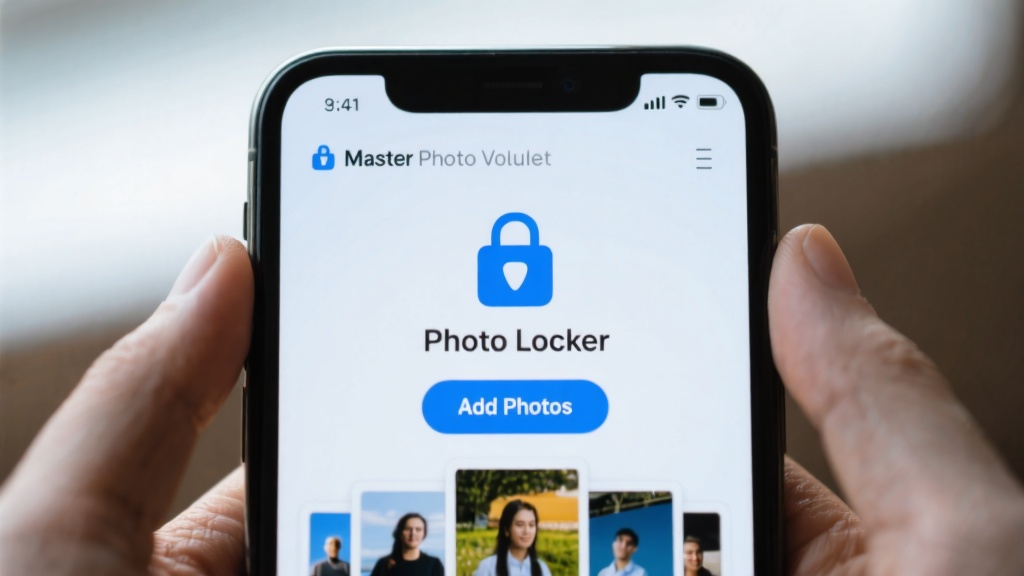
Ce guide vous conduira à travers les étapes essentielles pour cacher en toute sécurité vos photos en utilisant la fonctionnalité Photo Locker dans Master Photo Vault. À la fin de ce guide, vous pourrez protéger vos photos privées contre l'accès non autorisé.
Prérequis et Configuration
Avant de commencer, assurez-vous de ce qui suit :
- Vous avez téléchargé et installé Master Photo Vault depuis l'App Store ou Google Play.
- Vous avez accordé les autorisations nécessaires à l'application, y compris l'accès à votre bibliothèque de photos.
- Vous avez créé un compte sécurisé avec un mot de passe fort.

Guide Étape par Étape Principal
Étape 1 : Lancer Master Photo Vault
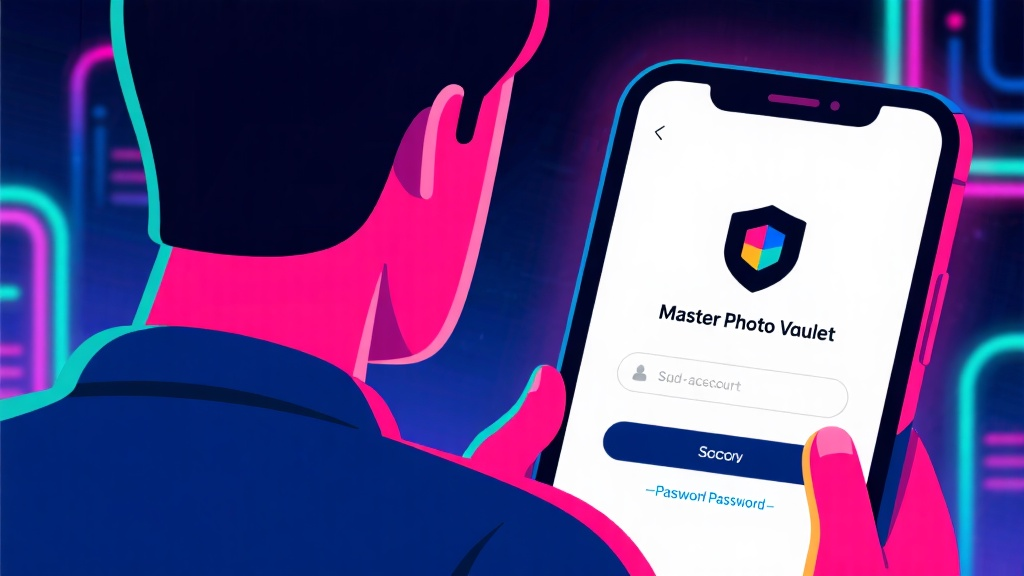
Ouvrez l'application Master Photo Vault sur votre appareil en appuyant sur son icône. L'application se chargera et affichera l'écran de connexion.
Étape 2 : Se Connecter à Votre Compte
Entrez votre e-mail et mot de passe enregistrés, puis appuyez sur le bouton 'Connexion'. Une fois connecté, vous serez dirigé vers le tableau de bord principal.
Étape 3 : Accéder à la Fonctionnalité Photo Locker
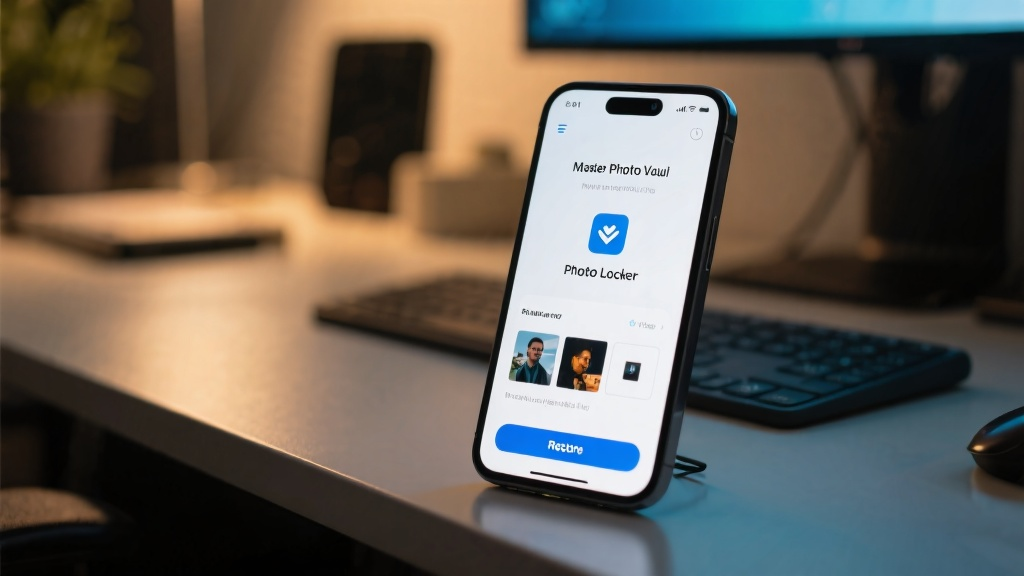
Sur le tableau de bord principal, appuyez sur l'icône 'Photo Locker' pour accéder à la fonctionnalité. Cela ouvrira l'interface de Photo Locker où vous pourrez gérer vos photos cachées.
Étape 4 : Sélectionner des Photos à Cacher
Appuyez sur le bouton 'Ajouter des Photos', puis sélectionnez les photos que vous souhaitez cacher depuis votre galerie. Vous pouvez choisir plusieurs photos en appuyant sur chacune d'elles.
Étape 5 : Sécuriser Vos Photos
Confirmez votre sélection en appuyant sur 'Terminé.' Vos photos seront désormais stockées en toute sécurité dans le Photo Locker, et elles ne seront plus visibles dans la galerie de votre appareil.
Erreurs Communes à Éviter
- Ne pas se déconnecter après utilisation : Déconnectez-vous toujours de l'application pour empêcher l'accès non autorisé.
- Utiliser des mots de passe faibles : Évitez les mots de passe simples ; utilisez une combinaison de lettres, de chiffres et de symboles.
- Oublier de sauvegarder les photos : Sauvegardez régulièrement vos photos cachées pour éviter de les perdre si l'application est désinstallée.
FAQ
Q : Comment récupérer des photos cachées si j'oublie mon mot de passe ?
Q : Puis-je cacher des vidéos dans le Photo Locker ?
Q : Comment afficher à nouveau des photos cachées ?
Liste de Contrôle Finale et Points Clés
- ✅ Installez Master Photo Vault et accordez les autorisations nécessaires.
- ✅ Connectez-vous à votre compte sécurisé.
- ✅ Accédez à la fonctionnalité Photo Locker.
- ✅ Sélectionnez et cachez vos photos privées.
- ✅ Déconnectez-vous après utilisation pour assurer la sécurité.
En suivant ce guide, vous avez appris avec succès comment cacher et protéger vos photos en utilisant la fonctionnalité Photo Locker de Master Photo Vault.
Pour plus de détails, visitez Cacher des Photos dans Photo Locker pour explorer des fonctionnalités avancées et des astuces.