




Introduction : Maîtriser les Fonctions Principales de la GhostTube SLS Camera en Seulement 5 Minutes
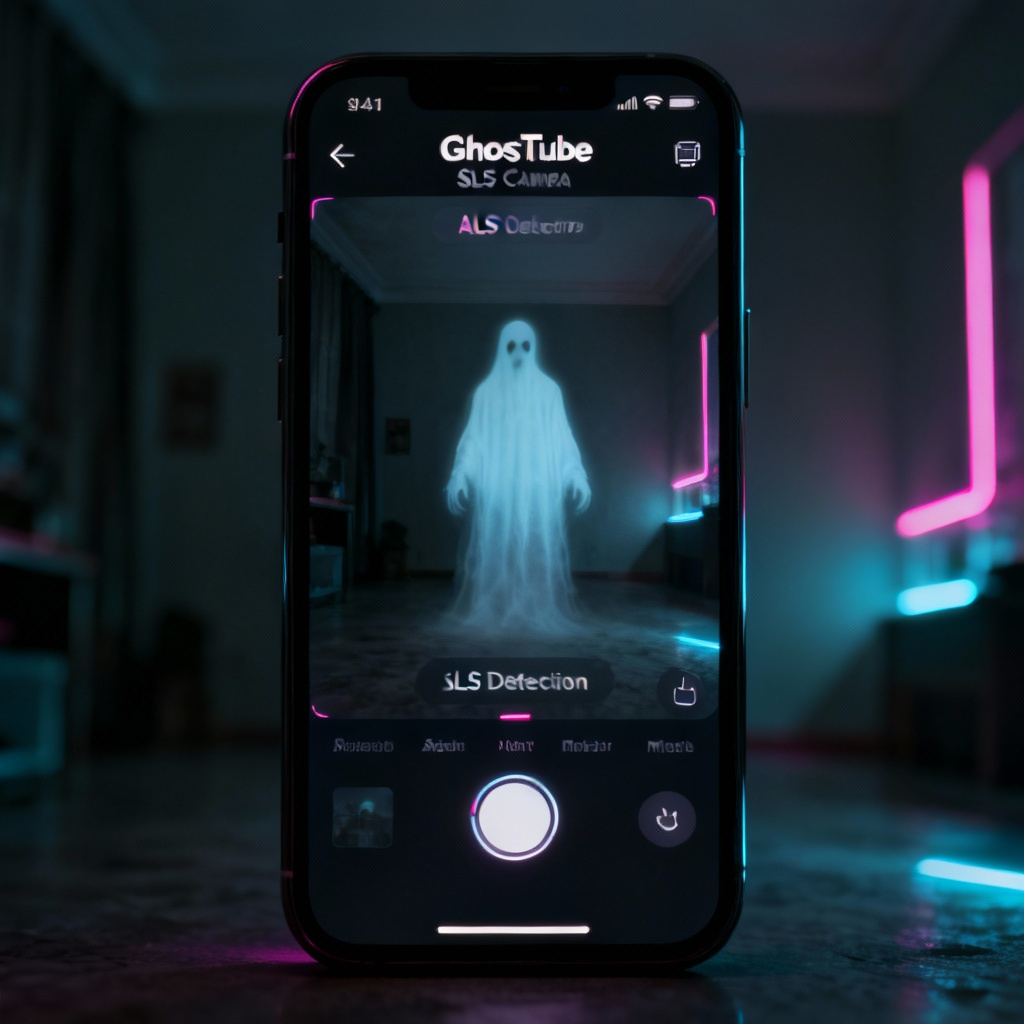
Ce guide vous aidera à configurer rapidement et à commencer à utiliser l'application GhostTube SLS Camera pour détecter et visualiser une activité paranormale potentielle. En suivant ces étapes, vous pourrez capturer et analyser efficacement les données SLS (Structured Light Sensor).
Prérequis & Configuration
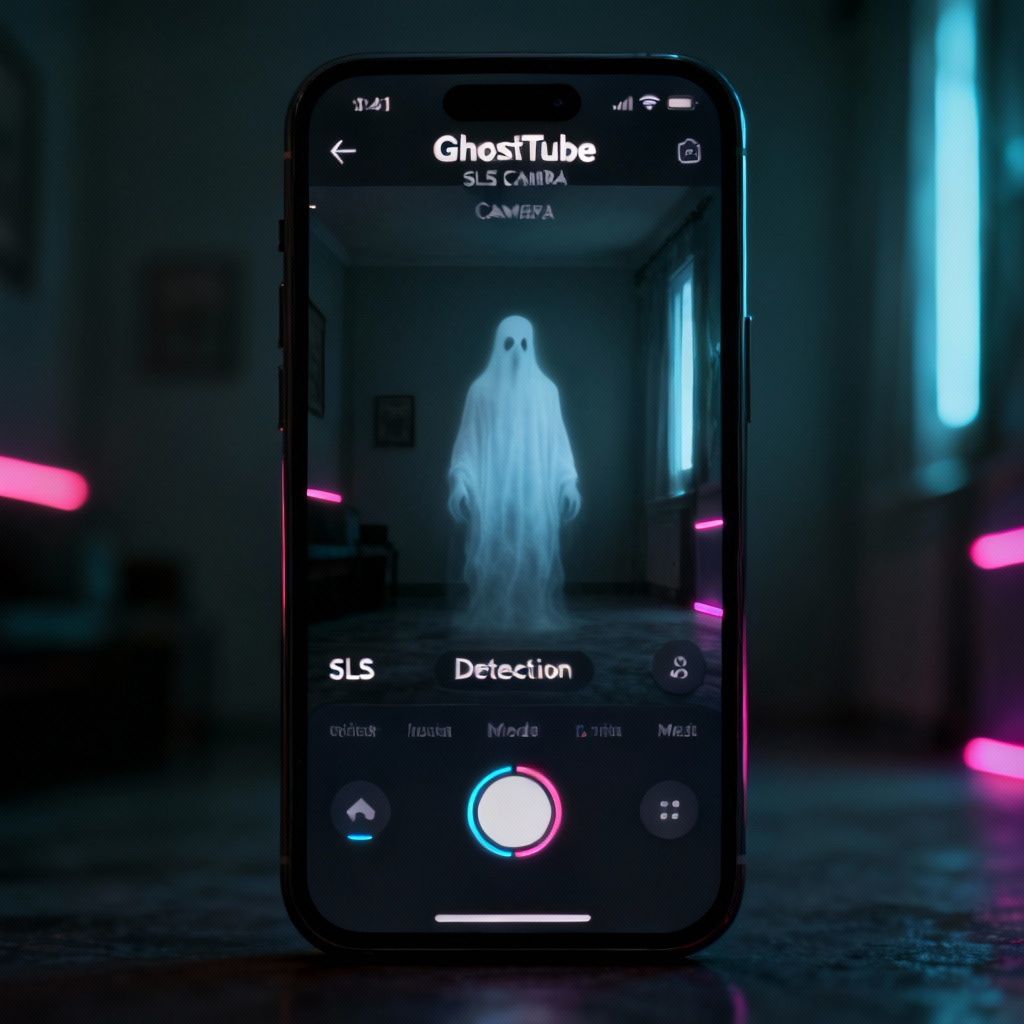
Avant de commencer, assurez-vous que :
- Vous avez un smartphone compatible avec un appareil photo en état de marche.
- La dernière version de GhostTube SLS Camera est installée depuis votre app store.
- Vous avez suffisamment d'espace de stockage pour enregistrer vos captures.
- Vous êtes dans un environnement bien éclairé pour une performance optimale de la caméra.
Guide Étape par Étape Principal
Étape 1 : Lancer l'Application
Touchez l'icône GhostTube SLS Camera sur votre écran d'accueil pour ouvrir l'application.
Étape 2 : Accorder les Permissions Nécessaires
Autorisez l'accès à votre caméra et microphone lorsqu'on vous le demande. Ces permissions sont essentielles au bon fonctionnement de l'application.
Étape 3 : Se Familiariser avec l'Interface
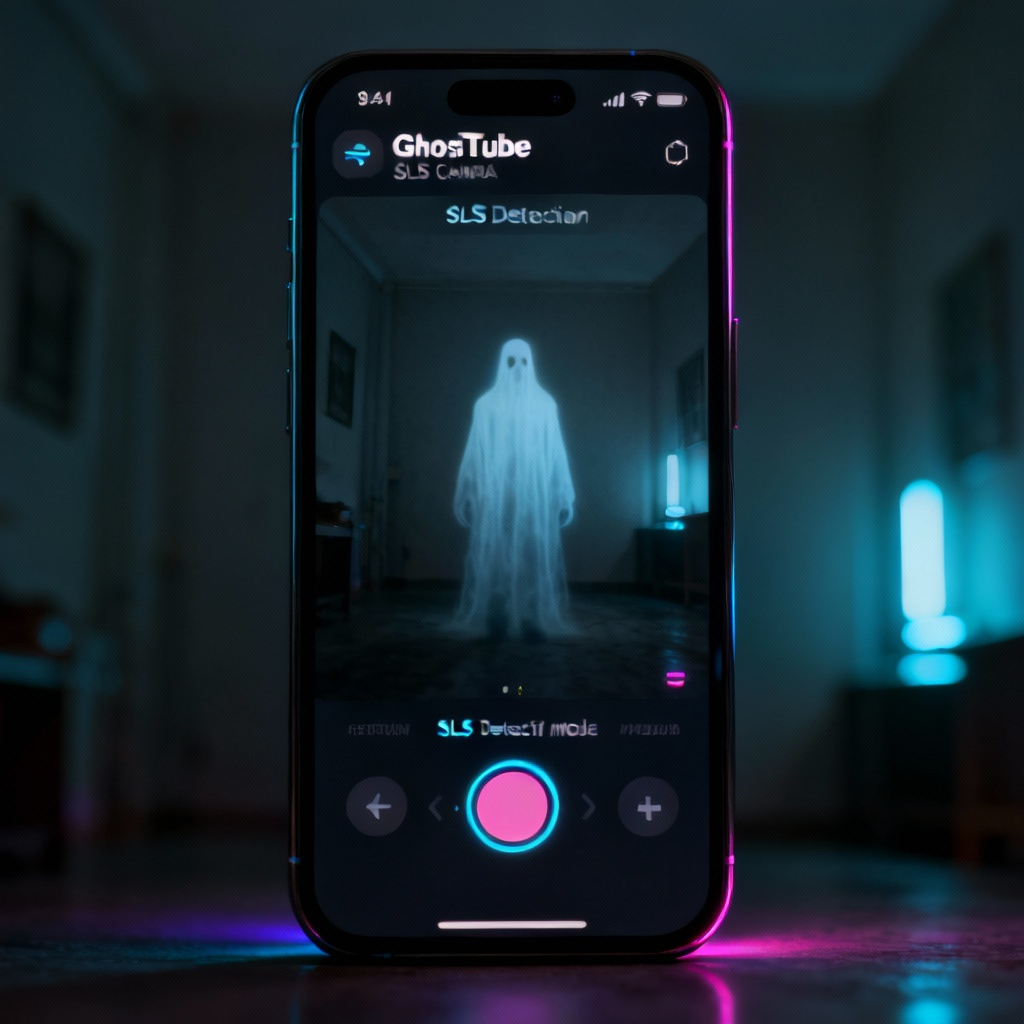
Balayez vers la gauche ou la droite pour explorer les différents modes disponibles, tels que Détection SLS, Enregistrement EVP, et plus encore.
Étape 4 : Démarrer une Session SLS
Touchez le bouton Démarrer pour commencer à capturer les données SLS. Pointez votre caméra vers la zone que vous souhaitez scanner.
Étape 5 : Analyser les Résultats
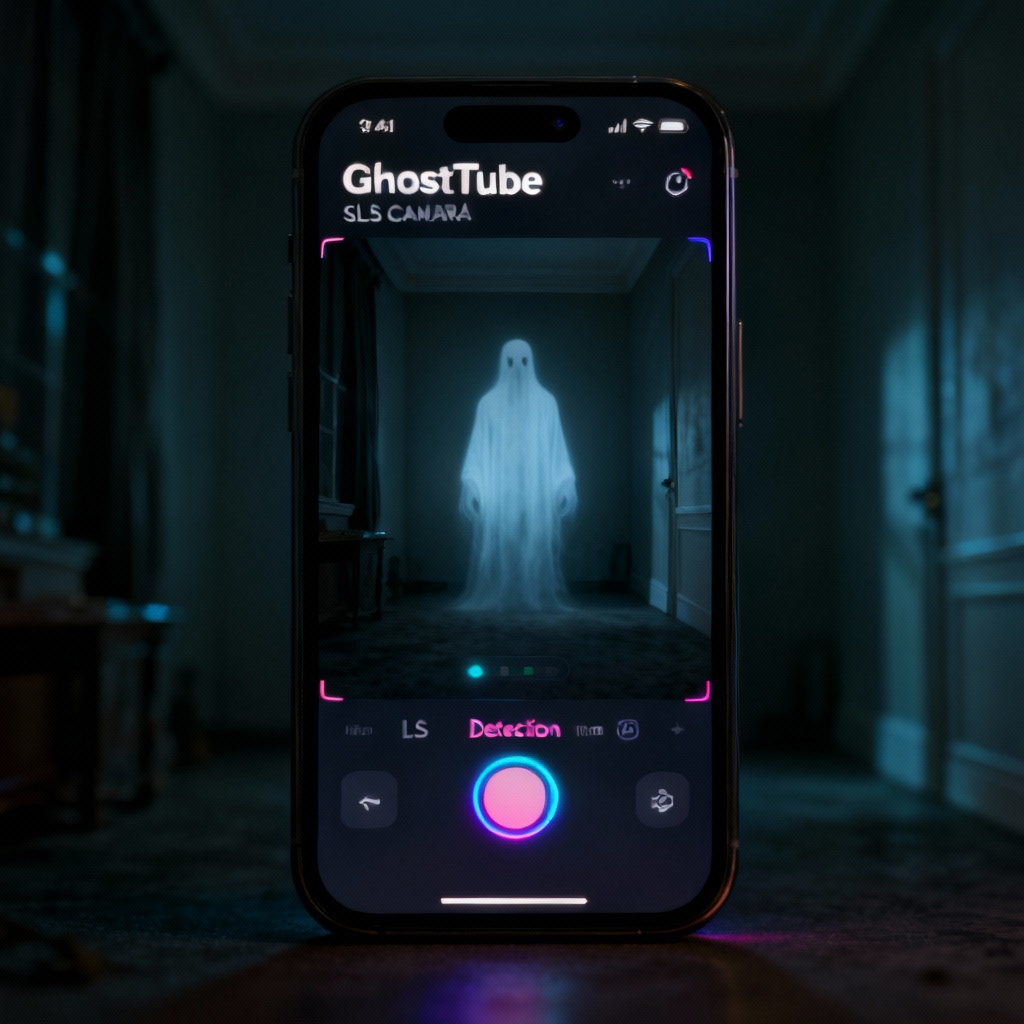
Observez l'écran pour toute forme ou figure détectée. Appuyez sur le bouton Enregistrer pour sauvegarder la session et la revoir plus tard.
Erreurs Communes à Éviter
- Utiliser l'application dans des environnements mal éclairés, ce qui peut réduire la précision de la détection.
- Oublier d'accorder les permissions pour la caméra et le microphone, ce qui empêchera l'application de fonctionner.
- Bouger la caméra trop rapidement, ce qui peut entraîner des données manquées ou peu claires.
FAQ
Q : Comment sauvegarder ma session SLS pour la revoir plus tard ?
Q : Puis-je utiliser GhostTube SLS Camera dans l'obscurité totale ?
Q : Comment passer d'un mode à un autre ?
Liste de Contrôle Finale & Points Clés
- Assurez-vous que votre appareil est compatible et que l'application est installée.
- Accordez les permissions pour la caméra et le microphone.
- Commencez une session SLS en touchant Démarrer et pointez votre caméra vers la zone cible.
- Sauvegardez votre session en appuyant sur Enregistrer pour une analyse ultérieure.
- Évitez les erreurs communes comme un mauvais éclairage ou un déplacement trop rapide de la caméra.
En suivant ce guide, vous pourrez utiliser en toute confiance GhostTube SLS Camera pour explorer et documenter une activité paranormale potentielle. Découvrez-en plus sur GhostTube SLS Camera et améliorez vos enquêtes paranormales dès aujourd'hui !