



C'est la comparaison qui revient le plus souvent : Adobe Lightroom Mobile, l'éditeur professionnel par abonnement, face à Snapseed, la puissance totalement gratuite de Google. Ce sont deux outils légitimes, et tous deux comptent des millions d'utilisateurs fidèles. Cette analyse les compare là où cela compte vraiment et se termine par un choix qui dépend d'une seule question honnête sur votre façon d'éditer.
La réponse courte
Snapseed l'emporte pour la plupart des gens, car il est véritablement gratuit, sans publicité et suffisamment puissant pour un travail photo sérieux en 2026. Lightroom gagne pour tous ceux qui shootent régulièrement en RAW, travaillent sur plusieurs appareils ou ont besoin de masquage assisté par IA et de synchronisation cloud. Si vous ne savez pas ce qu'est le format RAW, commencez par Snapseed et ne payez personne pour l'instant.
Pourquoi ces deux outils sont-ils si souvent comparés ?
En apparence, ils occupent le même créneau : des éditeurs de photos complets sur votre téléphone, pas seulement de simples curseurs de filtres. La vraie différence se cache dessous. L'un est un produit par abonnement avec des outils d'IA et une infrastructure cloud ; l'autre est une application totalement gratuite avec une boîte à outils manuelle approfondie. Pour choisir entre les deux, vous devez savoir laquelle de ces deux réalités vous souhaitez réellement.
Les deux applications représentent également les deux façons dont les gens éditent leurs photos en 2026. Lightroom est l'outil de flux de travail pour ceux qui considèrent l'édition comme une partie d'un processus, avec des bibliothèques, des préréglages et la synchronisation. Snapseed est l'outil pour ceux qui considèrent l'édition comme une action unique : ouvrir la photo, l'améliorer, et passer à autre chose. Aucune approche n'est mauvaise, mais elles mènent à des applications différentes.
Une autre différence à garder à l'esprit : Lightroom fait partie de l'écosystème logiciel plus large d'Adobe, il séduit donc les personnes qui utilisent déjà Photoshop ou d'autres outils Creative Cloud sur ordinateur. Snapseed est autonome, et cette indépendance est exactement ce que certains préfèrent. Il est fort probable que l'un de ces deux détails suffise à trancher la décision plus rapidement que n'importe quelle comparaison de fonctionnalités.
1er round : premières impressions et configuration
Lightroom : Interface propre et moderne avec une barre d'outils inférieure composée d'icônes. Il vous demande de vous connecter avec un compte Adobe ; la version gratuite fonctionne, mais vous incite à passer au plan payant à plusieurs reprises.
Snapseed : Ouverture directe sur l'édition, pas de mur de connexion, aucun compte requis. La mise en page semble plus ancienne et les outils se cachent derrière un bouton « plus », mais l'application s'ouvre instantanément dès que vous appuyez dessus.
Gagnant : Snapseed, pour celui qui veut éditer sans avoir à créer un compte au préalable. Lightroom est plus esthétique, mais il ajoute une étape entre vous et la photo.
2e round : utilisation quotidienne et fonctionnalités
Lightroom : Étalonnage des couleurs de qualité professionnelle, préréglages, masquage par IA, outils de correction et suppression générative. Les outils d'IA sont la raison pour laquelle les professionnels se sont tournés vers cette application sur mobile.
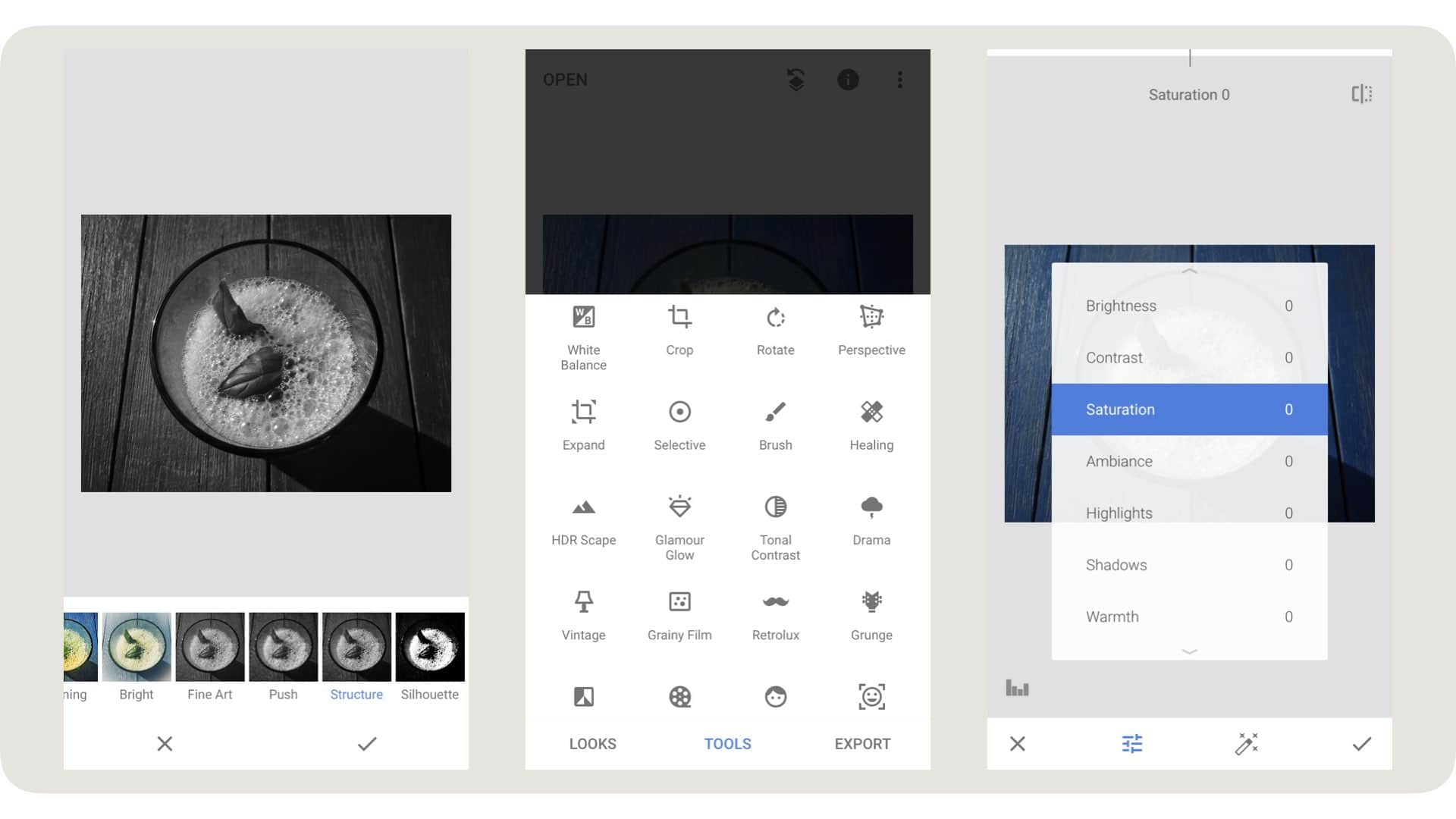
Snapseed : Vingt-neuf outils, dont des ajustements sélectifs avec précision de pinceau, correction, HDR, courbes et correction de perspective. Pas de suppression d'arrière-plan par IA ni de remplissage génératif, mais aucun outil de cette liste n'est un jouet.
Gagnant : Lightroom, si vous voulez l'IA et la préservation de l'historique des modifications sur plusieurs appareils. Snapseed se défend de manière impressionnante pour son prix, mais la profondeur des outils et l'IA remportent ce round.
3e round : performances et fiabilité
Lightroom : Fonctionne de manière fluide sur les téléphones modernes, bien que les modifications lourdes par IA prennent un peu de temps. La synchronisation cloud est la principale fonctionnalité de fiabilité : les modifications restent associées à la photo sur téléphone, tablette et ordinateur.
Snapseed : Léger, rapide et stable sur les anciens appareils. Pas de cloud, donc le travail reste sur l'appareil, et il n'y a pas de compte dont vous pourriez perdre l'accès.
Gagnant : Snapseed pour la vitesse et la simplicité, Lightroom pour le flux de travail multi-appareils. Pour des retouches rapides sur un vieux téléphone, Snapseed semble instantané.
4e round : prix et coût à long terme
Lightroom : La version gratuite couvre l'édition DNG et les ajustements de base. Le forfait autonome coûte environ 9,99 $ à 11,99 $ par mois, et le forfait photographie avec Photoshop sur ordinateur coûte environ 14,99 $, donc le coût augmente sur une année.
Snapseed : 0 $. Pas de publicité, pas d'abonnement, pas de filigrane, pas d'achats intégrés. La boîte à outils complète est gratuite pour toujours.
Gagnant : Snapseed, de très loin. Ce round suffit à lui seul à décider du match pour la plupart des éditeurs occasionnels ou semi-professionnels.
Tableau des scores
| Aspect | Lightroom | Snapseed |
|---|---|---|
| Prix | Abonnement à partir de ~10 $/mois | Gratuit pour toujours |
| Édition RAW | Oui, qualité pro | Oui, support DNG |
| Outils IA | Masquage, suppression générative | Minimal |
| Synchronisation cloud | Oui, multi-appareils | Non |
| Publicité / Filigrane | Aucune en payant, limitée en gratuit | Aucun, jamais |
Le choix final
Si vous éditez de temps en temps, publiez sur les réseaux sociaux et souhaitez le faire sans payer d'abonnement, installez Snapseed. Si vous shootez en RAW, éditez à la fois sur un téléphone et un ordinateur, ou avez besoin de masquage par IA pour un travail sérieux, Lightroom est le choix idéal, et son abonnement est le prix à payer pour ce flux de travail. La voie médiane honnête : commencez par Snapseed et passez à Lightroom uniquement lorsqu'une fonctionnalité spécifique dont vous avez besoin n'est pas disponible.
Si vous hésitez encore, essayez ceci : passez une semaine à éditer vos photos habituelles dans Snapseed, puis une semaine dans la version gratuite de Lightroom, et gardez celle vers laquelle vous allez naturellement sans réfléchir. Personne ne regrette de commencer par l'application gratuite, et il est plus facile d'évoluer plus tard que de payer mensuellement dès le premier jour.
FAQ
Snapseed est-il vraiment totalement gratuit ?
Oui. Snapseed ne contient aucune publicité, aucun abonnement, aucun filigrane et aucun achat intégré, que ce soit sur iOS ou Android.
Lightroom Mobile vaut-il son abonnement ?
Uniquement si vous utilisez les fonctionnalités professionnelles : flux de travail RAW, masquage IA et synchronisation cloud multi-appareils. La version gratuite est très bien pour des ajustements de base.
Lightroom et Snapseed prennent-ils en charge les fichiers RAW ?
Tous deux le font. Lightroom gère nativement le RAW de l'appareil photo avec un abonnement, et Snapseed prend en charge les fichiers DNG sur les appareils compatibles.
Quelle application est la meilleure pour le partage sur Instagram ?
Les deux exportent parfaitement. Snapseed est plus rapide pour une édition rapide ; Lightroom ajoute un étalonnage des couleurs professionnel si vous souhaitez un look cohérent sur votre flux.
Puis-je utiliser les deux applications ensemble ?
Oui, et beaucoup de gens le font. Utilisez Lightroom pour le travail lourd et Snapseed pour les corrections sélectives rapides sans payer deux fois.
Lequel mérite votre écran d'accueil
Snapseed est la référence pour la plupart des gens en 2026 : gratuit, rapide et véritablement capable. Lightroom ne mérite sa place que si votre flux de travail exige du RAW et une édition multi-appareils. Installez Snapseed en premier, prenez une semaine, et laissez vos propres modifications vous dire si quelque chose vous manque.
Note de sécurité et avertissement
Notre site web est un site de distribution et d'information tiers, pas le magasin d'applications officiel ni le développeur de l'application.
Téléchargez uniquement à partir d'une source en laquelle vous avez confiance et vérifiez-la.
Examinez les autorisations demandées par l'application et refusez tout ce qui semble excessif.
Maintenez les paramètres de sécurité et l'antivirus de votre appareil à jour.
Privilégiez les magasins officiels (Google Play) lorsque l'application y est disponible.
Cet article est une présentation indépendante et n'est pas affilié au développeur de l'application.