



Si vous avez toujours souhaité une application capable de gérer vos chats de groupe, vos appels vocaux, vos partages de fichiers et vos espaces de rencontre communautaires sans avoir à jongler entre cinq outils différents, Discord est conçu exactement pour cela. À l'origine, il s'agissait d'une application vocale destinée aux joueurs fatigués des connexions lentes et peu fiables, mais elle est devenue une plateforme utilisée par les étudiants, les créateurs, les équipes à distance et toutes sortes de groupes de loisirs. Ce guide détaille les fonctionnalités de Discord, la manière de le configurer à partir de zéro, les options les plus importantes, ainsi que les compromis à connaître avant d'en faire votre hub de communication principal.
Qu'est-ce que Discord ?
Discord est une plateforme gratuite de chat vocal, vidéo et textuel organisée autour de serveurs. Un serveur est un espace personnalisable où vous pouvez créer des salons textuels pour les conversations écrites et des salons vocaux pour l'audio et la vidéo en direct. Il est conçu pour toute personne ayant besoin de réunir un groupe au même endroit, d'une équipe de jeu de cinq personnes à une communauté publique comptant des dizaines de milliers de membres.
Comment cela fonctionne-t-il ?
Discord structure tout autour des serveurs et des salons. Considérez un serveur comme un bâtiment virtuel et les salons comme les pièces à l'intérieur. Voici comment le flux fonctionne :
- Vous vous inscrivez avec une adresse e-mail, un nom d'utilisateur et un mot de passe.
- Vous créez votre propre serveur ou rejoignez un serveur existant via un lien d'invitation.
- À l'intérieur du serveur, vous voyez des salons textuels pour les messages et des salons vocaux pour les appels en direct.
- Vous écrivez dans un salon textuel pour laisser un message, ou cliquez sur un salon vocal pour rejoindre instantanément un appel audio ou vidéo.
- Vous pouvez partager des fichiers, des images, des liens et même diffuser votre écran à tous les membres du salon.
Fonctionnalités clés
Serveurs et salons
Un serveur Discord est votre hub communautaire. Vous pouvez créer autant de serveurs que vous le souhaitez et rejoindre ceux créés par d'autres. À l'intérieur de chaque serveur, vous organisez les conversations en salons. Les salons textuels fonctionnent comme des salles de discussion où les messages restent lisibles à tout moment. Les salons vocaux vous permettent de rejoindre un appel en direct instantanément, sans avoir à appeler personne. Vous pouvez nommer les salons par sujet, les regrouper en catégories et définir des permissions pour que seuls certains rôles puissent voir ou rejoindre des salons spécifiques.
Chat vocal et vidéo
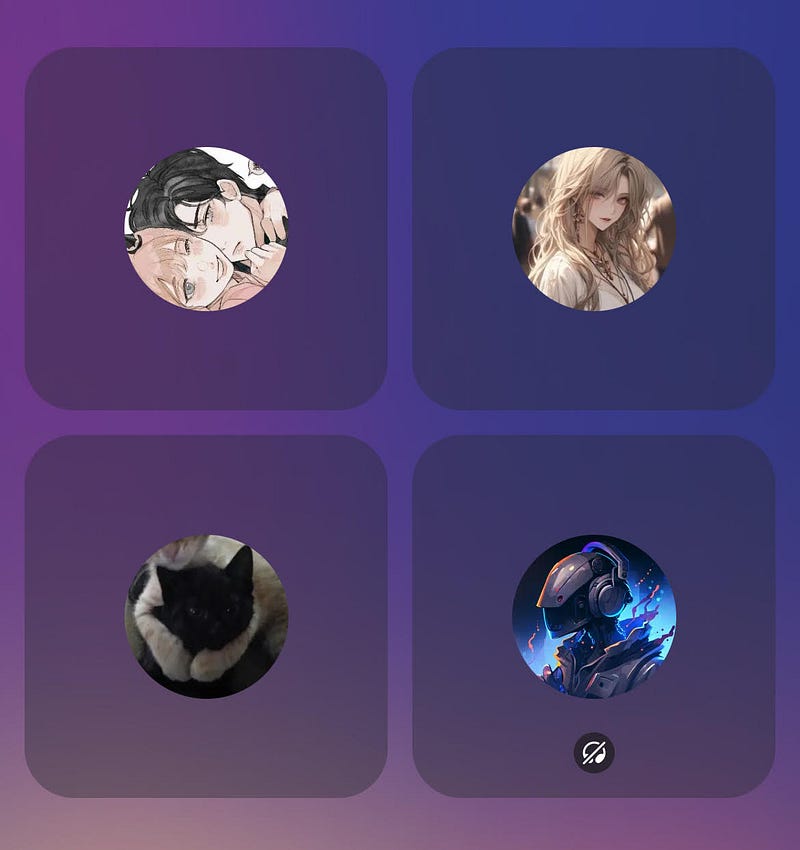
Le chat vocal de Discord est l'un de ses points forts. Il suffit de cliquer sur un salon vocal pour être dedans. Pas de numérotation, pas d'attente, pas d'appel à accepter. Vous pouvez parler, partager votre écran ou activer votre webcam. Les salons vocaux prennent en charge de nombreux participants simultanément, ce qui les rend utiles pour les sessions de jeu, les réunions virtuelles, les réunions d'équipe à distance et les cours en ligne. Pour les petits groupes, vous pouvez démarrer un appel vidéo directement depuis un message privé.
Rôles et permissions
Les propriétaires de serveurs peuvent attribuer des rôles aux membres. Un rôle peut modifier la couleur du nom d'une personne, accorder l'accès à des salons privés, permettre la modération du chat ou conférer des pouvoirs d'administration. Vous pouvez définir des rôles tels que Modérateur, VIP, Membre et Invité, chacun avec des permissions différentes. C'est ce qui empêche les grands serveurs de sombrer dans le chaos. Un système de rôles bien structuré permet de déléguer la modération, de contrôler qui peut poster dans les annonces et de récompenser les membres actifs avec un accès spécial.
Bots et intégrations
Discord dispose d'un vaste écosystème de bots. Vous pouvez ajouter des bots à votre serveur pour diffuser de la musique, accueillir de nouveaux membres, créer des sondages, planifier des événements, modérer automatiquement le spam et vous connecter à des services externes comme Twitch, YouTube et GitHub. Certains bots sont conçus pour des jeux spécifiques, d'autres pour la productivité et la gestion de projet. Si vous avez quelques notions de code, vous pouvez créer votre propre bot en utilisant l'API développeur de Discord, ce qui ouvre un large éventail d'automatisation pour les gestionnaires de communauté et les petites entreprises.
Partage d'écran et Go Live
Vous pouvez partager votre écran dans un salon vocal ou lancer un flux "Go Live". Cette fonction permet de diffuser votre jeu ou n'importe quelle fenêtre d'application à un petit groupe de spectateurs au sein du serveur. C'est utile pour montrer à un ami comment effectuer une manipulation, présenter un projet à une équipe ou diffuser une session de jeu à votre communauté sans avoir besoin d'une plateforme de streaming complète.
Fils de discussion et forums
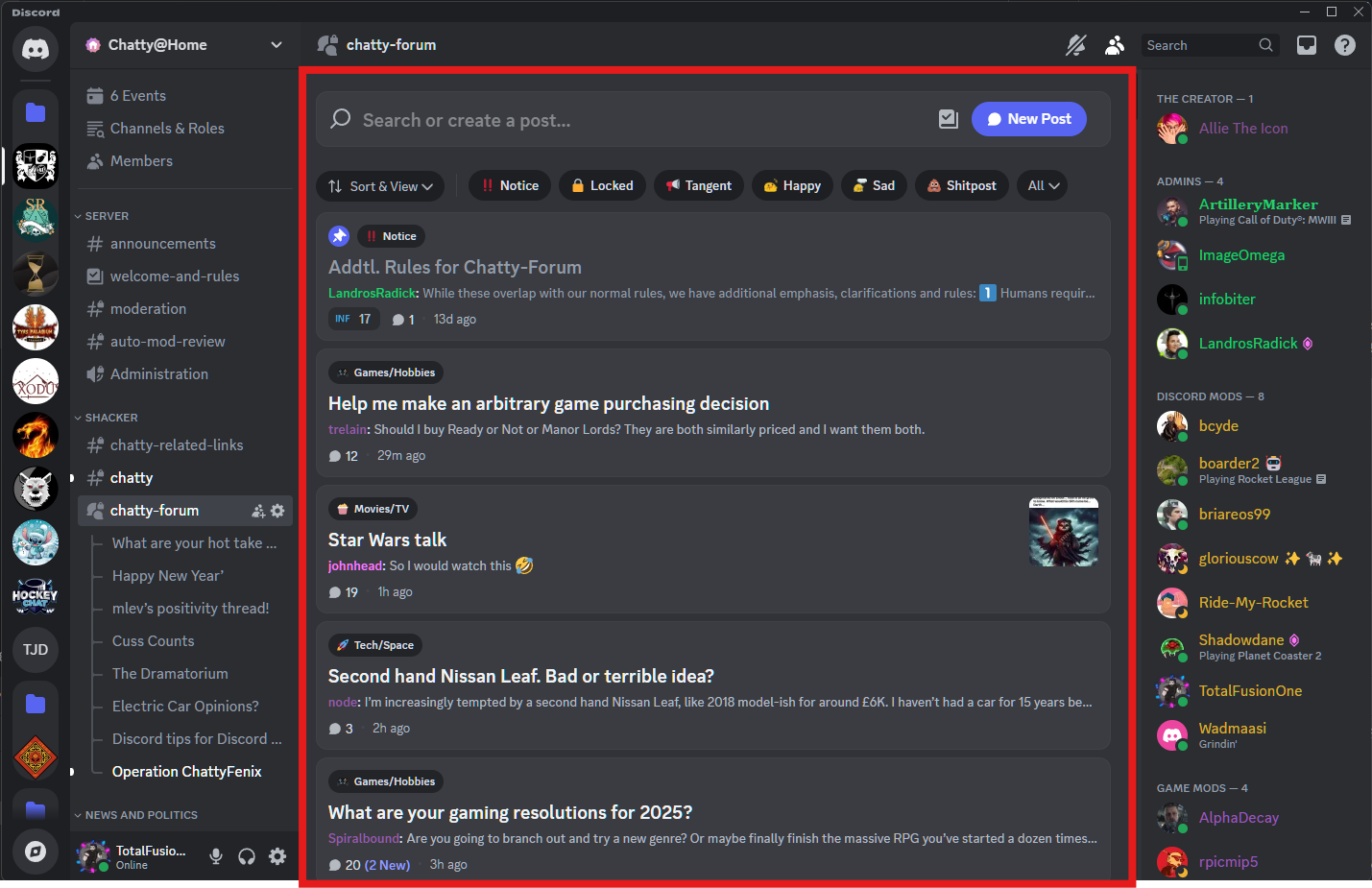
Pour les conversations plus longues qui pourraient encombrer un salon principal, Discord propose les fils de discussion (threads). Un fil est une sous-conversation temporaire ou permanente attachée à un message, permettant de contenir les discussions secondaires. Certains serveurs utilisent également des salons de type forum, qui fonctionnent comme un tableau d'affichage où chaque message possède son propre fil. C'est particulièrement efficace pour les questions-réponses, le recueil de retours et les discussions basées sur des sujets qui se perdraient autrement dans un salon textuel actif.
Captures d'écran de l'application
Tutoriel étape par étape
Voici un chemin clair pour passer de l'installation de Discord à l'utilisation de votre premier serveur avec un salon textuel et un salon vocal.
- Installez Discord depuis la boutique d'applications officielle de votre appareil ou téléchargez le client de bureau sur le site officiel.
- Ouvrez l'application et inscrivez-vous avec un e-mail, un nom d'utilisateur et un mot de passe. Vérifiez votre e-mail pour débloquer toutes les fonctionnalités.
- Pour rejoindre un serveur existant, cliquez sur le bouton "plus" dans la barre latérale gauche, sélectionnez "Rejoindre un serveur" et collez un lien d'invitation.
- Pour créer votre propre serveur, cliquez sur le même bouton "plus", sélectionnez "Créer le mien", choisissez un modèle ou commencez de zéro, puis nommez votre serveur.
- Par défaut, votre nouveau serveur possède un salon textuel et un salon vocal "Général". Cliquez sur le "plus" à côté d'une catégorie pour ajouter d'autres salons.
- Cliquez sur un salon vocal pour rejoindre un appel. Utilisez le bouton de partage d'écran en bas pour diffuser votre écran, ou activez votre webcam avec le bouton vidéo.
- Pour inviter des personnes, cliquez sur le bouton "Inviter" en haut de votre serveur, copiez le lien d'invitation et envoyez-le à vos amis ou à votre communauté.
Cas d'utilisation
- Groupes de jeu : chat vocal pendant les parties avec une faible latence, partage de clips et coordination des stratégies dans des salons textuels dédiés.
- Groupes d'étude : créez un serveur pour votre classe, utilisez des salons textuels pour différentes matières et rejoignez un salon vocal pour des sessions d'étude en direct.
- Communautés de créateurs : les fans d'un streamer ou d'un YouTuber peuvent se rassembler sur un serveur public, recevoir des annonces et discuter dans des salons thématiques.
- Équipes à distance : les petites entreprises et les équipes distribuées utilisent Discord pour des points quotidiens, le partage de fichiers et des salons spécifiques aux projets.
- Clubs de loisirs : un club de photographie peut avoir des salons pour discuter de matériel, critiquer des photos, planifier des événements et un salon vocal pour des rencontres en direct.
Astuces & conseils
- Configurez les rôles tôt. Même une simple séparation entre Membre et Modérateur vous évitera le chaos lorsque votre serveur dépassera une douzaine de personnes.
- Utilisez les catégories de salons pour regrouper les salons associés. Placez tous les salons vocaux sous une catégorie "Vocal" et tous les salons d'annonces sous une catégorie "Infos".
- Activez le "Mode lent" dans les salons textuels très actifs. Il limite la vitesse à laquelle les membres peuvent poster, ce qui réduit le spam pendant les heures de pointe.
- Coupez votre micro ou votre son lorsque vous vous absentez. L'icône de sourdine est votre alliée dans les salons vocaux, surtout lors des grands appels.
- Utilisez les raccourcis clavier. Appuyez sur Ctrl+K pour passer rapidement à n'importe quel salon ou serveur sans faire défiler une longue liste.
- Ajoutez un bot de modération qui attribue automatiquement des rôles, filtre le spam et enregistre les messages supprimés. Cela vous fera gagner des heures de travail manuel.
- Épinglez les messages importants dans les salons textuels. Les messages épinglés restent en haut et sont faciles à trouver pour les nouveaux membres.
Avantages et inconvénients
Avantages
- Gratuit, sans publicités dans l'expérience principale et sans accès payant aux fonctionnalités essentielles.
- Excellente qualité vocale avec une faible latence, idéale pour le jeu et les appels en direct.
- Personnalisation approfondie via les rôles, les permissions, les salons, les catégories et les bots.
- Support multiplateforme, incluant Windows, macOS, Linux, iOS, Android et une version navigateur web.
- Partage d'écran et streaming Go Live intégrés, donc pas besoin d'un outil séparé pour les présentations ou le streaming occasionnel.
Inconvénients
- L'interface peut sembler écrasante pour les nouveaux utilisateurs, surtout sur les grands serveurs avec des dizaines de salons.
- La modération dépend fortement du propriétaire du serveur. Les grands serveurs publics peuvent attirer le spam, les trolls et le contenu inapproprié s'ils ne sont pas gérés activement.
- Nitro, l'abonnement payant, verrouille certaines fonctionnalités cosmétiques et de qualité derrière un mur de paiement, comme le partage d'écran de meilleure qualité et des limites d'envoi de fichiers plus élevées.
- Des problèmes de confidentialité existent, car Discord collecte des données utilisateur et les messages dans les salons ordinaires ne sont pas chiffrés de bout en bout.
- Certains bots peuvent être peu fiables ou cesser de fonctionner si leurs développeurs arrêtent de les maintenir.
Alternatives / Comparaison
| Application | Différence principale | Idéal pour |
|---|---|---|
| Slack | Axé sur le travail, canaux avec fils de discussion, intégrations d'outils d'entreprise | Entreprises et équipes professionnelles |
| Guilded | Priorité au jeu, tournois intégrés, plannings et documents | Équipes de jeu compétitives et groupes d'e-sport |
| Discord | Serveurs, salons vocaux, bots, partage d'écran, focus communautaire large | Joueurs, créateurs, étudiants et communautés de loisirs |
FAQ
Discord est-il gratuit ?
Oui. Discord est gratuit, et les fonctionnalités principales comme les serveurs, les salons textuels, les salons vocaux, le partage d'écran et les bots sont disponibles sans frais. Nitro est un abonnement payant optionnel qui ajoute des avantages cosmétiques et des options de meilleure qualité.
Ai-je besoin d'un PC gamer pour utiliser Discord ?
Non. Discord fonctionne sur téléphones, tablettes, ordinateurs portables peu performants et même dans un navigateur web. Vous n'avez pas besoin de matériel de jeu pour chatter, partager des fichiers ou rejoindre des salons vocaux.
Puis-je utiliser Discord sans numéro de téléphone ?
Vous pouvez créer un compte avec juste un e-mail et un mot de passe. Cependant, certains serveurs exigent une vérification par téléphone pour réduire le spam, et Discord peut demander un numéro s'il signale votre compte pour activité suspecte.
Combien de personnes peuvent être dans un serveur Discord ?
Un serveur standard peut accueillir jusqu'à 500 000 membres, et jusqu'à 1 000 000 avec une augmentation du nombre de places. Les salons vocaux prennent en charge un grand nombre de participants, bien que la qualité pratique dépende de la région du serveur et de l'appareil de l'hôte.
Les messages Discord sont-ils privés ?
Les messages directs entre deux utilisateurs sont privés vis-à-vis des autres utilisateurs mais ne sont pas chiffrés de bout en bout. Les salons de serveur sont visibles par tous les membres de ce salon. Pour les informations sensibles, utilisez les messages directs et évitez de partager des données personnelles sur des serveurs publics.
Puis-je organiser des événements sur Discord ?
Oui. Discord dispose d'une fonctionnalité d'événements programmés pour les salons vocaux et de scène. Vous pouvez définir une date, une heure et une description, et les membres peuvent répondre pour recevoir un rappel au début de l'événement.
Qu'est-ce que Discord Nitro et en ai-je besoin ?
Nitro est un abonnement payant qui ajoute des avantages comme des emojis personnalisés, des envois de fichiers plus volumineux, un partage d'écran de meilleure qualité et des avatars animés. Vous n'en avez pas besoin pour une utilisation normale. La plupart des fonctionnalités, y compris les serveurs, le chat vocal et les bots, sont gratuites.
Conclusion
Discord est un excellent choix si vous voulez une application unique gérant le chat textuel, vocal et vidéo pour un groupe. Son système de serveurs et de salons s'adapte aussi bien à un petit groupe d'amis qu'à une communauté de milliers de personnes, et l'écosystème de bots ajoute une couche de personnalisation inégalée par la plupart des messageries. La courbe d'apprentissage et les responsabilités de modération sont de véritables compromis, et les utilisateurs axés sur la confidentialité pourraient vouloir chercher ailleurs pour une communication réellement chiffrée. Mais si votre priorité est la communication en temps réel, la construction communautaire et la flexibilité, Discord assure. Installez-le, créez un serveur, invitez quelques personnes et voyez comment il s'intègre à votre flux de travail.
Note de sécurité et avis de non-responsabilité
Notre site web est un site de distribution et d'information tiers, et non la boutique d'applications officielle ou le développeur de l'application.
Téléchargez uniquement à partir d'une source de confiance et vérifiez-la.
Examinez les permissions demandées par l'application et refusez tout ce qui semble excessif.
Maintenez les paramètres de sécurité et l'antivirus de votre appareil à jour.
Privilégiez les boutiques officielles (Google Play) lorsque l'application y est disponible.
Cet article est une présentation indépendante et n'est pas affilié au développeur de l'application.