




Introduction : Commencer avec 3 Tiles pour booster la productivité
Ce guide vous aidera à configurer rapidement et à commencer à utiliser 3 Tiles, une application puissante de productivité conçue pour améliorer votre efficacité de 40 % avec seulement 10 minutes d'utilisation quotidienne. À la fin de ce guide, vous serez en mesure de naviguer dans l'application, de créer votre première tuile et de commencer à organiser vos tâches efficacement.

Prérequis & Configuration
Avant de commencer, assurez-vous de ce qui suit :
- Compatibilité des appareils : Assurez-vous que votre appareil fonctionne sous iOS 14 ou ultérieur, ou Android 8.0 ou ultérieur.
- Connexion Internet : Une connexion Internet stable est nécessaire pour la configuration initiale et la synchronisation.
- Création de compte : Vous aurez besoin d'une adresse e-mail pour vous inscrire à un compte 3 Tiles.

Guide étape par étape
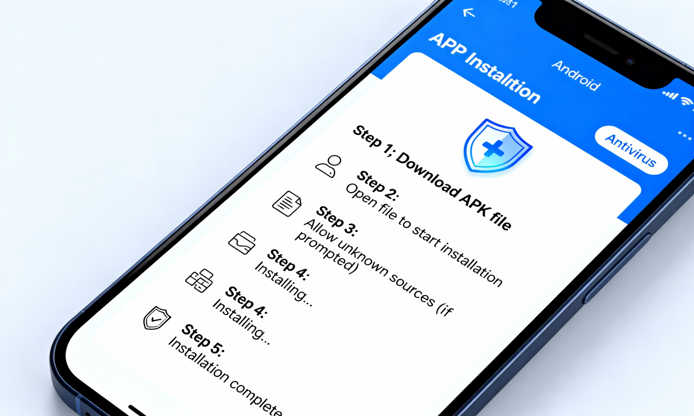
Étape 1 : Télécharger et installer l'application
Ouvrez le magasin d'applications de votre appareil (Google Play Store ou Apple App Store), recherchez "3 Tiles" et appuyez sur "Installer" ou "Obtenir."
Étape 2 : Créer votre compte
Ouvrez l'application, appuyez sur "S'inscrire" et entrez votre adresse e-mail ainsi qu'un mot de passe sécurisé. Appuyez sur "Créer un compte" pour continuer.
Étape 3 : Naviguer sur le tableau de bord principal
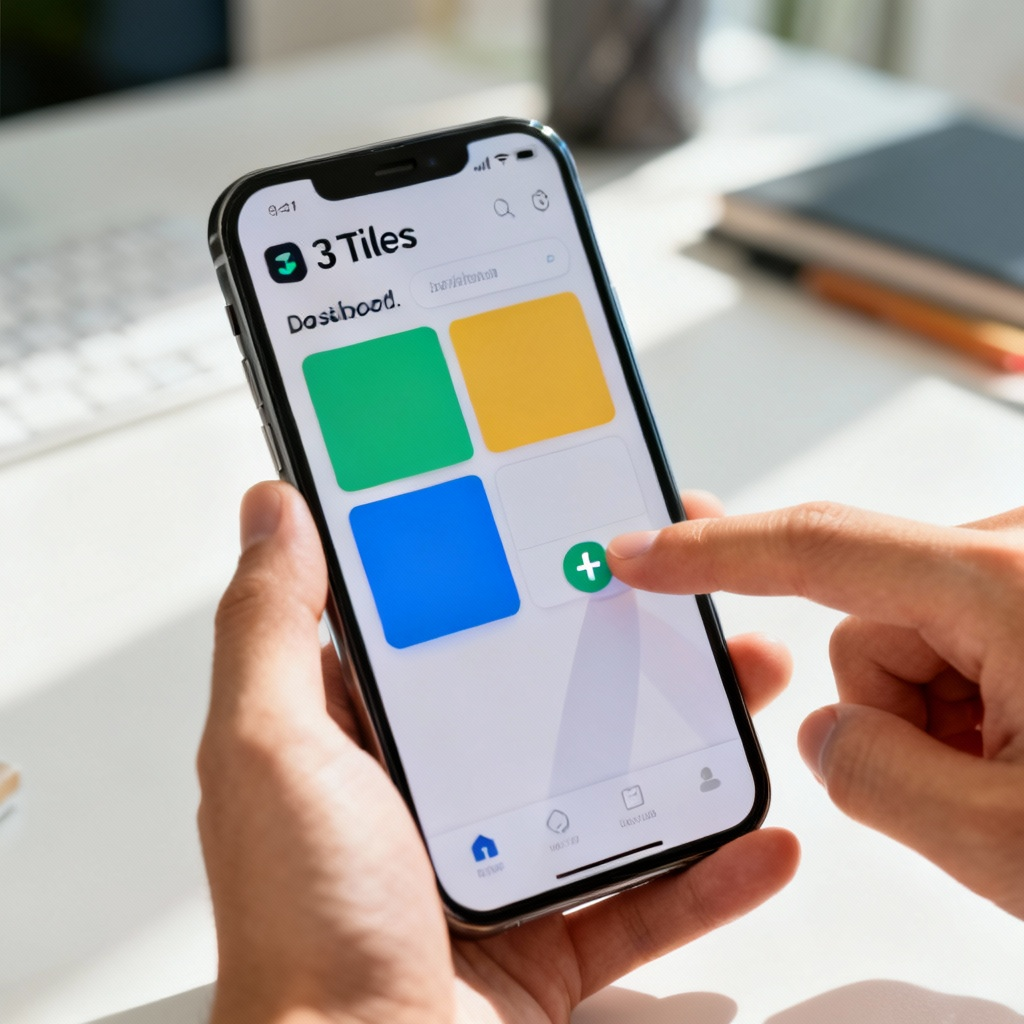
Après vous être connecté, familiarisez-vous avec le tableau de bord. Appuyez sur le bouton "+" pour créer votre première tuile.
Étape 4 : Ajouter votre première tuile
Appuyez sur le bouton "+", entrez une tâche ou un objectif, et personnalisez la tuile avec une couleur ou une icône. Appuyez sur "Enregistrer" pour l'ajouter à votre tableau de bord.
Étape 5 : Organiser vos tuiles
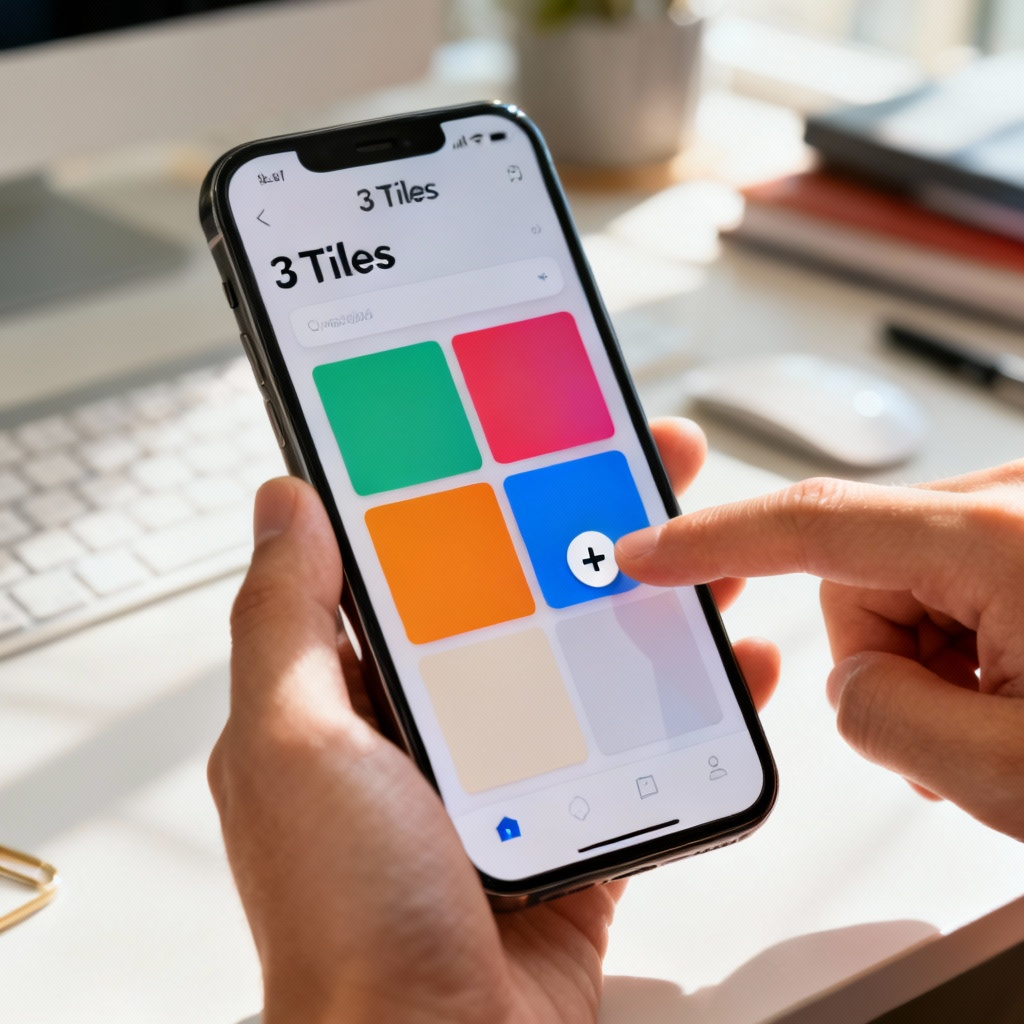
Appuyez longuement sur une tuile pour la faire glisser et la réorganiser. Appuyez sur les trois points d'une tuile pour la modifier ou la supprimer.
Étape 6 : Configurer des rappels quotidiens
Appuyez sur une tuile, puis sur l'icône de cloche pour configurer un rappel. Choisissez une heure et une fréquence, puis appuyez sur "Enregistrer."
Erreurs courantes à éviter
- Ignorer la configuration du compte : Sans compte, vos données ne se synchroniseront pas entre les appareils.
- Surcharger les tuiles : Évitez d'ajouter trop de tuiles à la fois ; concentrez-vous sur la priorisation des tâches clés.
- Ignorer les rappels : Configurer des rappels vous assure de rester sur la bonne voie avec votre routine quotidienne de 10 minutes.
FAQ
Q : Comment changer mon e-mail de compte ?
Q : Puis-je utiliser 3 Tiles hors ligne ?
Q : Comment supprimer une tuile ?
Q : Que faire si j'ai oublié mon mot de passe ?
Liste de vérification finale & Points clés
- ✅ Téléchargez et installez 3 Tiles depuis votre magasin d'applications.
- ✅ Créez un compte en utilisant votre adresse e-mail.
- ✅ Ajoutez et personnalisez votre première tuile.
- ✅ Organisez les tuiles et configurez des rappels quotidiens.
- ✅ Évitez les erreurs courantes telles que l'ignorance de la configuration du compte ou la surcharge des tuiles.
En suivant ce guide, vous êtes maintenant prêt à utiliser 3 Tiles pour améliorer votre productivité en seulement 10 minutes par jour !
En savoir plus sur 3 Tiles et ses fonctionnalités avancées pour maximiser votre productivité.