



Pourquoi utiliser la génération d'images par IA dans Canva ?
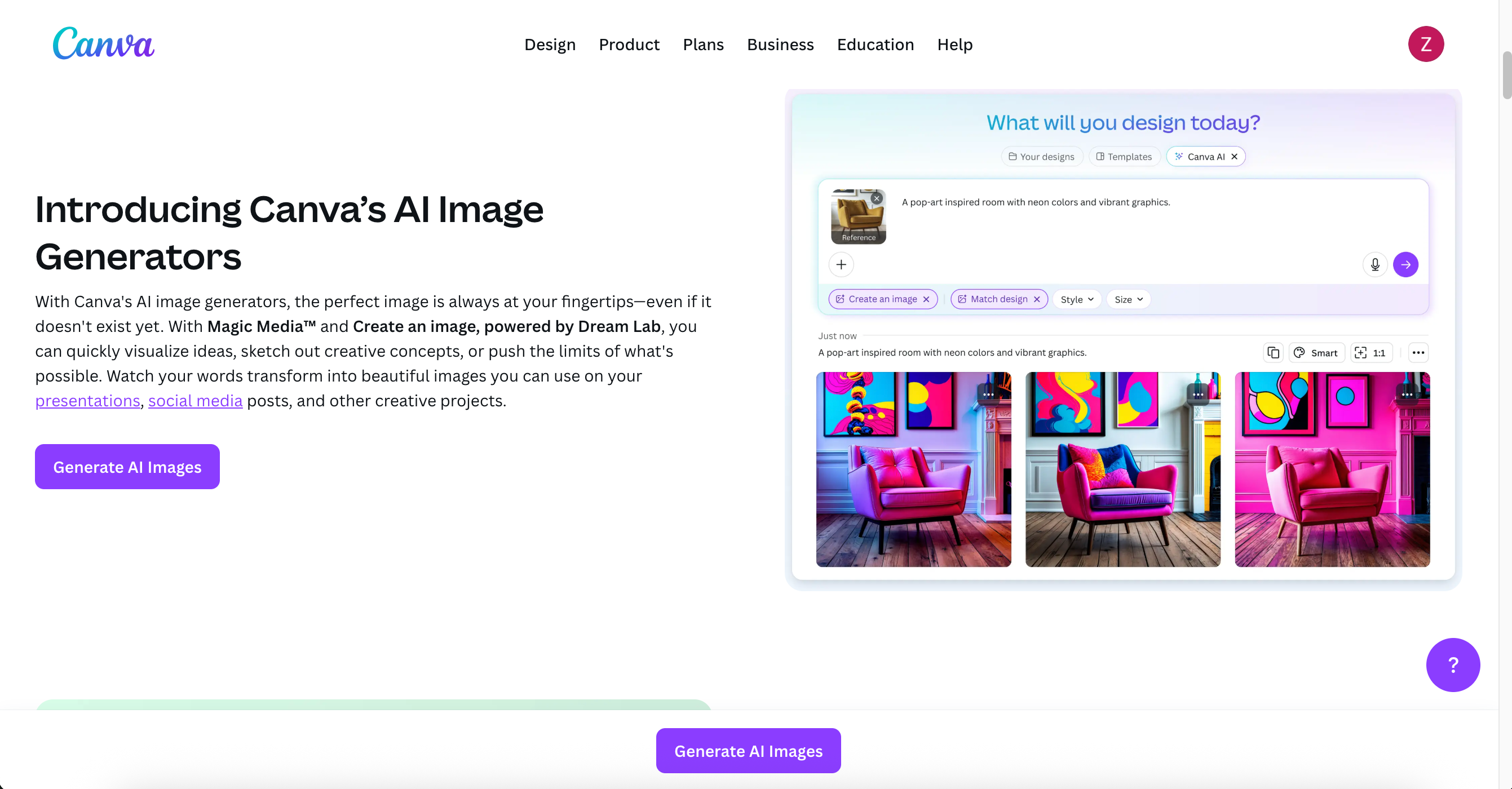
Canva combine un générateur de texte en image avec un éditeur de design complet. Cela signifie que vous pouvez :
-
Créer des visuels conceptuels en quelques secondes et les intégrer immédiatement dans des modèles (publications sociales, diapositives, affiches).
-
Éditer, ajouter de la typographie et exporter des fichiers optimisés sans changer d'application.
-
Produire rapidement des ressources éducatives ou des supports marketing tout en gardant une cohérence de marque.
Ces avantages rendent Magic Media particulièrement utile pour les éducateurs testant la génération d'images dans les environnements d'apprentissage et pour les équipes nécessitant des itérations visuelles rapides.
Commencer : configuration du compte et premier design
-
Visitez canva.com et cliquez sur S'inscrire (ou Connectez-vous si vous avez déjà un compte). Vous pouvez vous enregistrer avec un email ou Google. Pendant l'inscription, il vous sera demandé comment vous prévoyez d'utiliser Canva (par ex. enseignant, étudiant, personnel).
-
Après vous être connecté, cliquez sur Créer un design (en haut à droite). Choisissez un format (publication Instagram, affiche, présentation, etc.) pour ouvrir l'éditeur.
-
Dans l'éditeur, vous verrez une barre d'outils verticale à gauche. C'est là que se trouve Magic Media.
Trouver Magic Media dans l'éditeur
-
Cliquez sur Éléments dans la barre d'outils de gauche.
-
Sous la liste des Éléments, cherchez le générateur d'image IA (parfois étiqueté Magic Media ou Texte en Image).
-
Cliquez sur Créez le vôtre pour ouvrir le panneau Magic Media. Vous verrez trois onglets : Images, Graphiques, et Vidéos.
Génération d'images : étape par étape
-
Sélectionnez l'onglet Images.
-
Tapez un prompt clair et descriptif (plus le prompt est spécifique, meilleur est le résultat). Exemple :
“Girafe photoréaliste marchant dans une rue animée de la ville, lumière dorée du crépuscule, profondeur de champ faible, objectif 35mm.” -
Choisissez un style et un format d'image (carré, portrait, paysage).
-
Cliquez sur Générer une image. Canva produira plusieurs variantes — choisissez celle que vous préférez et glissez-la dans votre design.
-
Pour relancer ou ajuster un résultat, cliquez sur l'icône de régénération. Pour produire des variantes similaires, cliquez sur les trois points sur l'image et choisissez Générer d'autres comme celle-ci.
Astuce : Commencez avec un prompt large et raffinez-le (éclairage, objectif de caméra, ambiance, vêtements ou palette de couleurs) jusqu'à obtenir l'apparence souhaitée.
Génération de graphiques et courtes vidéos
-
Onglet Graphiques: Idéal pour les autocollants, illustrations plates ou art stylisé. Exemple de prompt : “Un vase de fleurs tropicales, style moderne du milieu du siècle, formes audacieuses.”
-
Onglet Vidéos: Décrivez une courte scène et cliquez sur Générer Vidéo. Les clips générés sont généralement de quelques secondes et peuvent inclure un filigrane sur les comptes gratuits.
Pour les graphiques et les vidéos, le flux de travail est similaire aux images : écrivez un prompt → sélectionnez un style → générez → glissez dans votre design.
Exemples pratiques du terrain
-
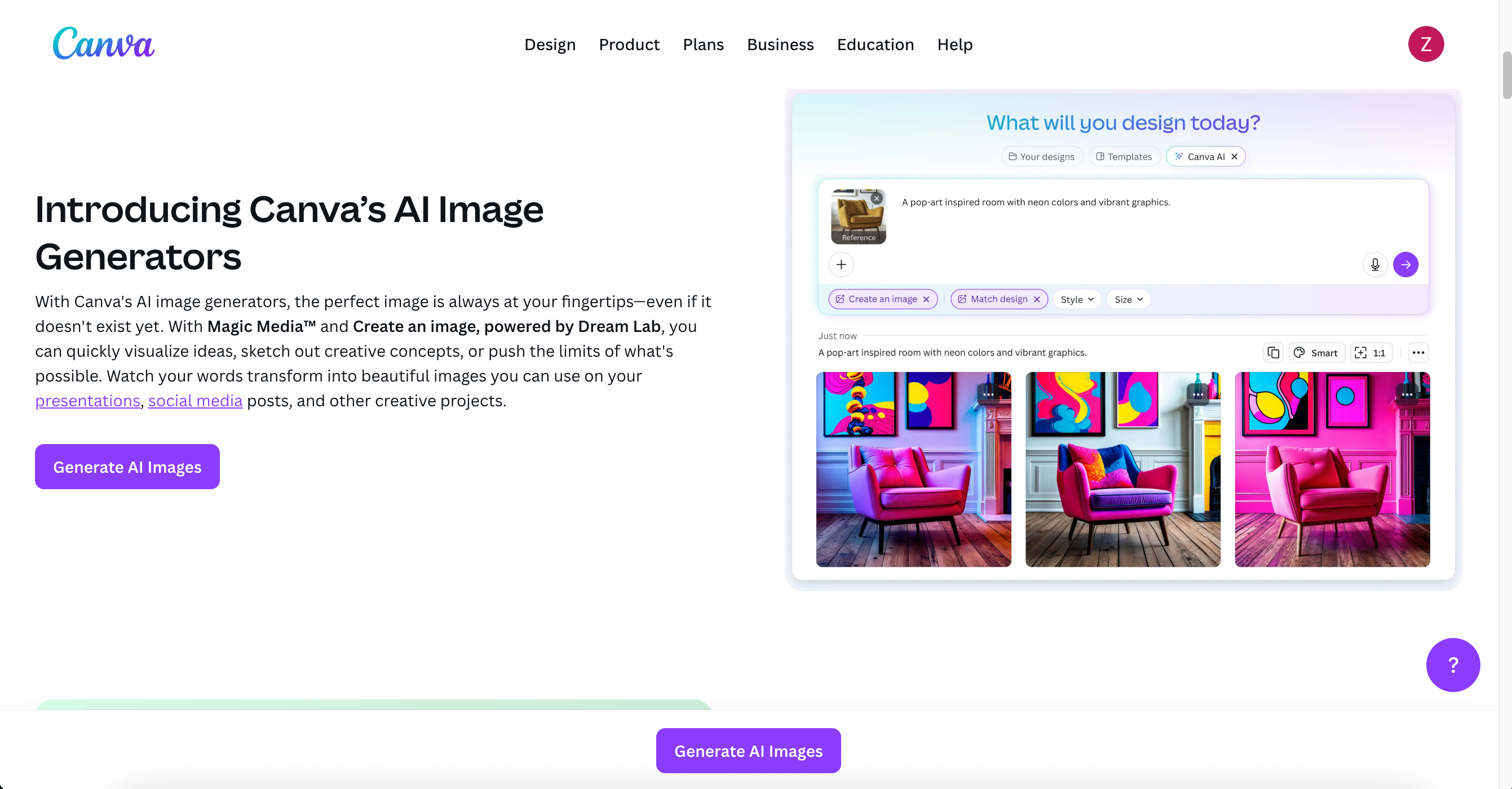
Image photoréaliste: Une girafe dans une rue urbaine (utile pour les en-têtes de blog accrocheurs ou les publications sociales).
-
Atout graphique : Un ensemble d'illustrations florales pour une série d'affiches (moyen rapide de créer des éléments décoratifs personnalisés).
Les deux exemples peuvent être ajustés et exportés directement depuis Canva, ce qui simplifie le processus de l'idée au fichier prêt à publier.
Types de fichiers, édition et export
Les images générées sont ajoutées à votre design en tant qu'actifs PNG/JPEG que vous pouvez recadrer, superposer et annoter. Utilisez les filtres de l'éditeur, les outils de texte et le kit de marque pour harmoniser les polices et les couleurs. Les préréglages d'exportation permettent des tailles optimisées pour le web et les réseaux sociaux (choisissez WebP/JPEG pour une meilleure performance).
Tarification et limites d'utilisation (résumé)
-
Utilisateurs gratuits : Un nombre d'utilisations limité à vie pour Texte-en-Image (par ex. un nombre de générations plafonné).
-
Pro / Équipes / Éducation : Limites de génération mensuelles plus élevées et accès à des fonctionnalités supplémentaires.
-
Canva pour l'éducation : Gratuit pour les enseignants et étudiants éligibles ; de nombreuses capacités de Magic Media sont disponibles sous les allocations éducatives.
(Voir les pages de tarification de Canva dans l'application pour les limites les plus actuelles.)
Limitations et considérations politiques
-
Les vidéos générées peuvent porter des filigranes sur les plans gratuits.
-
La qualité de sortie peut varier selon la spécificité du prompt ; prévoyez d'itérer.
-
Consultez toujours le Centre de confiance de Canva, la politique de confidentialité et les conditions d'utilisation de l'IA avant de publier des images incluant des ressemblances ou des éléments potentiellement protégés par des droits d'auteur.
Utilisation en classe et en équipe
Magic Media peut être un outil pédagogique précieux pour l'éducation aux médias et les projets créatifs — mais assurez-vous que les étudiants comprennent la génération éthique : citez les actifs créés par IA, évitez de générer des images réalistes de personnes réelles sans consentement, et consultez les politiques scolaires concernant l'utilisation de l'IA.
Banque de prompts rapides (à coller dans Canva)
-
En-tête photoréaliste : “Photo aérienne haute résolution d'une ville côtière au lever du soleil, lumière douce et chaude, cinématographique.”
-
Autocollant graphique : “Autocollant plat d'un avocat souriant, contour audacieux, style ludique.”
-
Concept de courte vidéo : “Animation de 4 secondes d'un tournesol épanouissant, boucleable, bande sonore de fond joyeuse.”
Conseils d'accessibilité et SEO
-
Ajoutez un texte alternatif descriptif qui reflète le prompt et le contexte (par ex. “Girafe photoréaliste marchant dans une rue animée de la ville, lumière dorée du crépuscule”).
-
Utilisez des images générées en tant qu'images à la une uniques pour réduire la dépendance aux photographies de stock et améliorer les taux de clics.
Lectures complémentaires et support
Pour la documentation officielle et les dernières mises à jour de fonctionnalités, visitez les pages d'aide de Canva et les ressources de Magic Studio dans l'application. Si vous avez besoin d'aide institutionnelle ou si vous avez des questions concernant la mise en œuvre de la génération d'images dans un contexte éducatif, contactez la page d'aide de Canva sur Magic Media.
Conclusion
Magic Media de Canva intègre la capacité de création d'images, graphiques et courtes vidéos IA dans un éditeur unique — idéal pour les enseignants, marketeurs et créateurs qui souhaitent passer du prompt à l'élément finalisé rapidement. Ouvrez Canva, expérimentez avec les prompts, et intégrez les meilleurs résultats dans votre prochaine publication ou leçon.
Les fonctionnalités IA de Canva — regroupées sous Magic Media dans Magic Studio — permettent de générer rapidement et simplement des images photoréalistes, des graphiques stylisés et de courtes vidéos IA à partir de prompts textuels. Ce guide vous explique comment vous inscrire, trouver Magic Media, les étapes pratiques pour générer des images et des graphiques, des exemples de prompts, les limites d'utilisation, ainsi que des conseils pour les flux de travail en classe ou en équipe