




บทนำ: กู้คืนรูปภาพที่สูญหายด้วยเครื่องมือกู้คืนไฟล์
คู่มือนี้จะแนะนำคุณเกี่ยวกับขั้นตอนในการกู้คืนรูปภาพที่สูญหายหรือถูกลบโดยใช้เครื่องมือกู้คืนไฟล์ ไม่ว่าคุณจะลบรูปภาพโดยไม่ได้ตั้งใจหรือสูญหายเนื่องจากระบบขัดข้อง บทเรียนนี้จะช่วยคุณในการกู้คืนความทรงจำอันมีค่าของคุณได้
สิ่งที่ต้องมีและการตั้งค่า
ก่อนเริ่มต้น ตรวจสอบให้แน่ใจว่าคุณมีสิ่งต่อไปนี้:
- อุปกรณ์ที่เข้ากันได้ (PC Windows, Mac หรือสมาร์ทโฟน).
- ติดตั้งซอฟต์แวร์กู้คืนไฟล์ (เช่น Disk Drill, Recuva, หรือ EaseUS).
- มีที่เก็บข้อมูลเพียงพอสำหรับบันทึกไฟล์ที่กู้คืนแล้ว.
- การเข้าถึงไดรฟ์หรืออุปกรณ์ที่เก็บรูปภาพไว้.
คำแนะนำขั้นตอนหลัก
ขั้นตอนที่ 1: ติดตั้งซอฟต์แวร์กู้คืนไฟล์
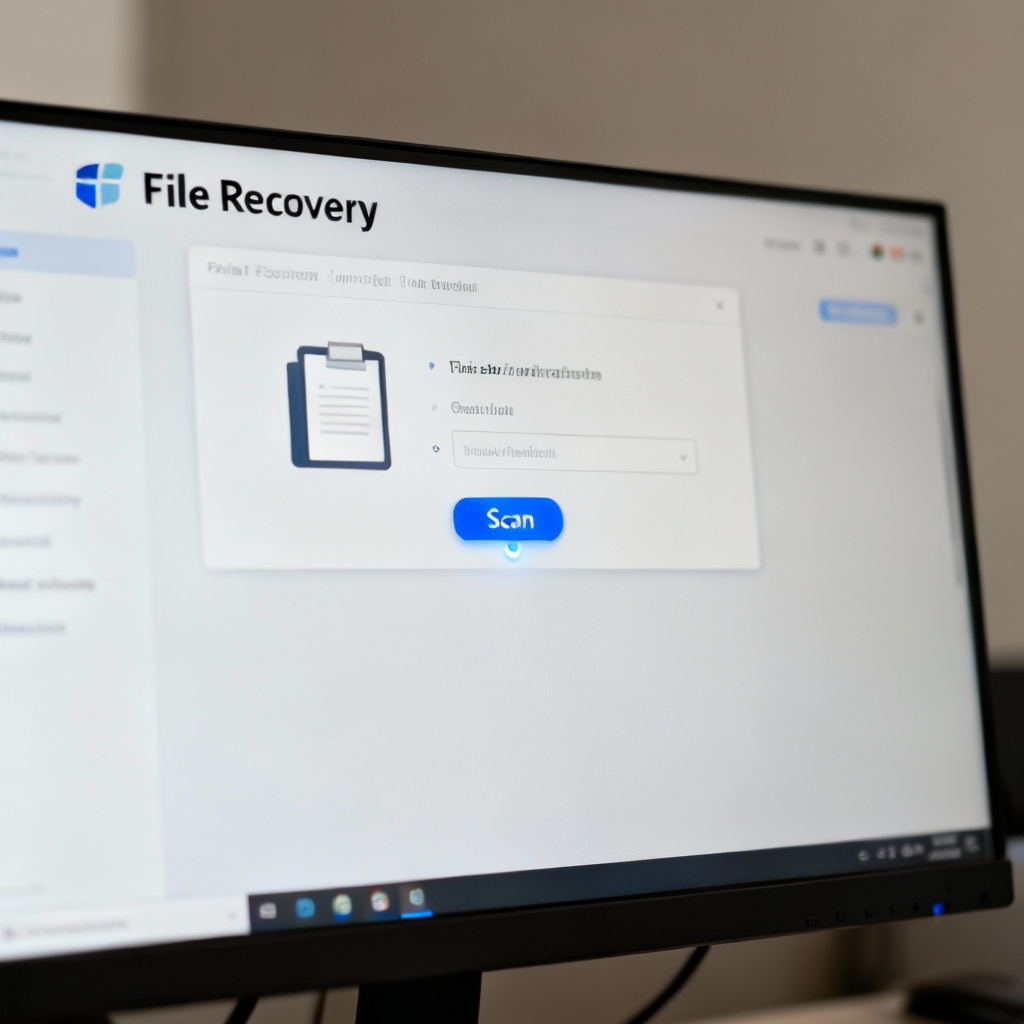
ก่อนอื่น ดาวน์โหลดซอฟต์แวร์กู้คืนไฟล์จากเว็บไซต์ทางการ ปฏิบัติตามคำแนะนำการติดตั้งเพื่อติดตั้งลงในอุปกรณ์ของคุณ เมื่อเสร็จสิ้น คุณจะเห็นไอคอนช็อตคัตบนเดสก์ท็อปหรือในโฟลเดอร์แอปพลิเคชันของคุณ
ขั้นตอนที่ 2: เปิดใช้งานซอฟต์แวร์และเลือกไดรฟ์
เปิดซอฟต์แวร์ด้วยการดับเบิ้ลคลิกที่ไอคอน เมื่อลงชื่อเข้าใช้งานคุณจะเห็นรายการไดรฟ์หรืออุปกรณ์ที่พร้อมใช้งาน เลือกไดรฟ์หรืออุปกรณ์ที่เก็บรูปภาพที่สูญหายไว้ เช่น การ์ด SD, หน่วยเก็บข้อมูลภายใน หรือ ฮาร์ดไดรฟ์ภายนอก
ขั้นตอนที่ 3: สแกนหารูปภาพที่สูญหาย
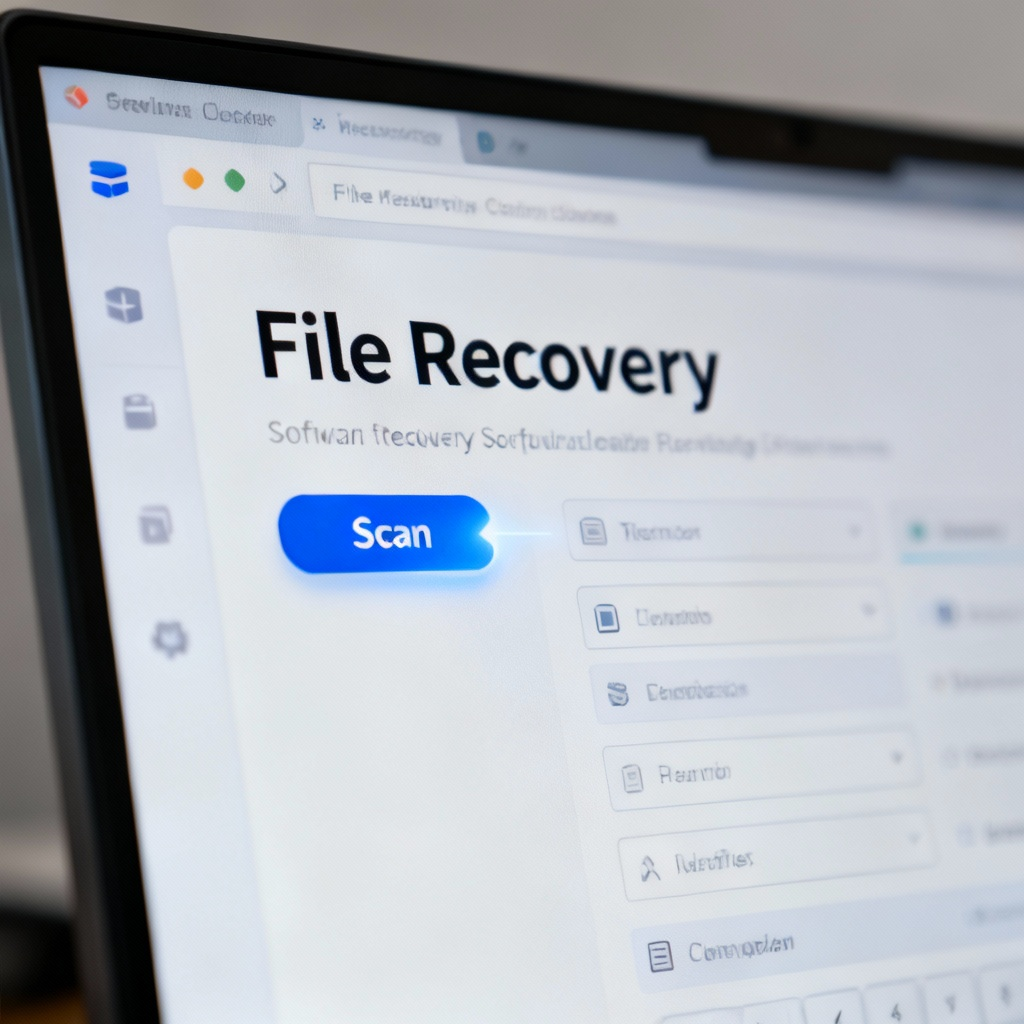
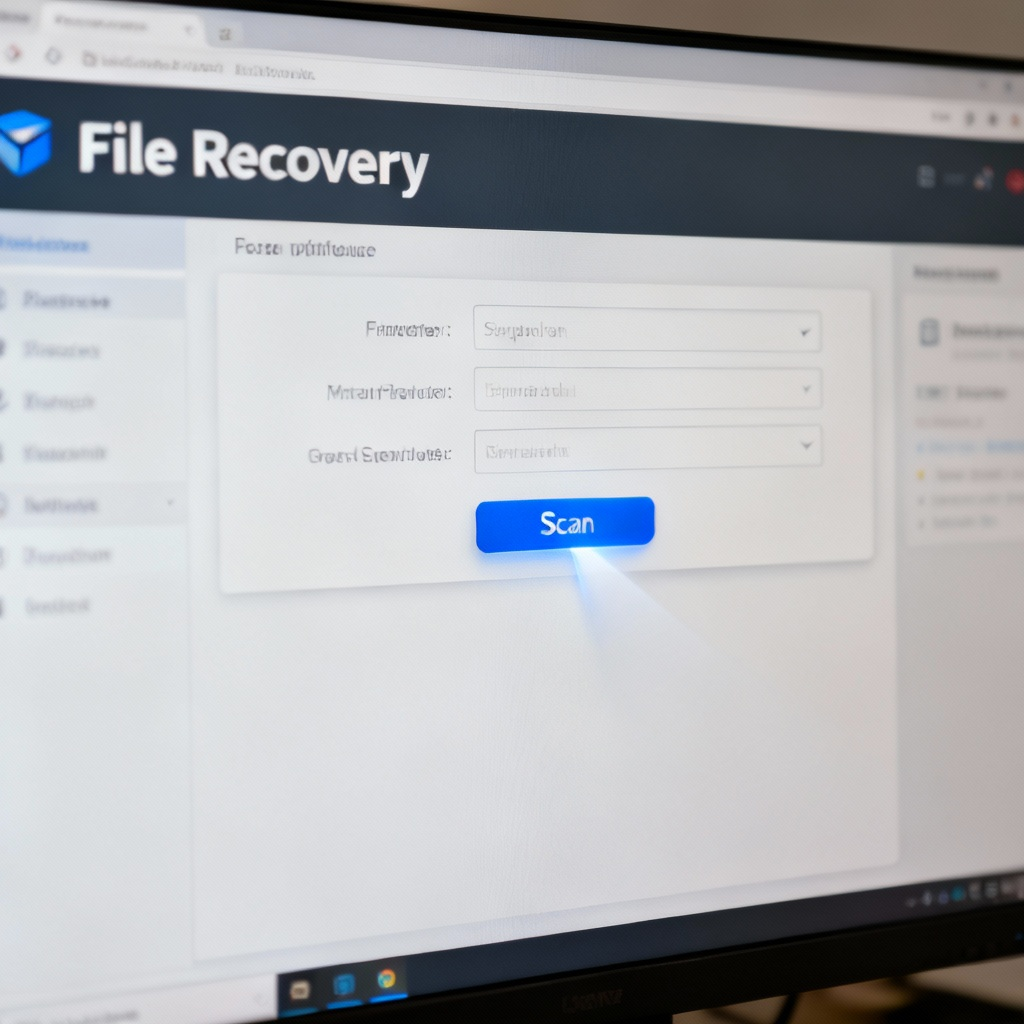
กดปุ่ม สแกน เพื่อเริ่มค้นหาไฟล์ที่ถูกลบหรือสูญหาย คุณจะมีตัวเลือกในการเลือกการสแกนด่วนสำหรับไฟล์ที่เพิ่งถูกลบหรือการสแกนลึกเพื่อการกู้คืนที่ละเอียดขึ้น กระบวนการสแกนอาจใช้เวลาหลายนาที ขึ้นอยู่กับขนาดของไดรฟ์
ขั้นตอนที่ 4: ดูตัวอย่างและเลือกรูปภาพ
เมื่อการสแกนเสร็จสิ้น คุณจะเห็นรายการไฟล์ที่สามารถกู้คืนได้ ใช้ตัวกรองเพื่อลดผลลัพธ์ไปเป็นไฟล์ภาพ (เช่น JPG, PNG) ดูตัวอย่างรูปภาพโดยการคลิกที่มัน แล้วเลือกภาพที่คุณต้องการกู้คืนโดยทำเครื่องหมายที่ช่องข้างชื่อของพวกมัน
ขั้นตอนที่ 5: กู้คืนและบันทึกรูปภาพ
กดปุ่ม กู้คืน แล้วเลือกสถานที่ที่ปลอดภัยในการบันทึกรูปภาพที่กู้คืนแล้ว หลีกเลี่ยงการบันทึกลงในไดรฟ์เดียวกันที่รูปภาพหายไปเพื่อป้องกันการเขียนทับ เมื่อกระบวนการกู้คืนเสร็จสิ้น คุณจะเห็นข้อความยืนยันที่บ่งบอกว่ากระบวนการเสร็จสมบูรณ์
ข้อผิดพลาดทั่วไปที่ควรหลีกเลี่ยง
- ใช้ไดรฟ์เดียวกันในการกู้คืน: การบันทึกไฟล์ที่กู้คืนลงในไดรฟ์เดียวกันสามารถเขียนทับข้อมูลที่สูญหายได้ ควรใช้ที่เก็บข้อมูลอื่นเสมอ
- ข้ามขั้นตอนการดูตัวอย่าง: การไม่ได้ดูตัวอย่างไฟล์อาจทำให้การกู้คืนไฟล์ที่ไม่จำเป็นหรือไฟล์ที่เสียหาย
- ไม่รีบดำเนินการ: ยิ่งคุณรอนาน ยิ่งมีโอกาสที่จะสูญเสียข้อมูลอย่างถาวรเนื่องจากการเขียนทับข้อมูลมากขึ้น
คำถามที่พบบ่อย
ถาม: สามารถกู้คืนรูปภาพหลังจากฟอร์แมตการ์ด SD ได้หรือไม่?
ถาม: ถ้าซอฟต์แวร์ไม่พบรูปภาพที่สูญหายล่ะ?
ถาม: การใช้ซอฟต์แวร์กู้คืนไฟล์ฟรีปลอดภัยหรือไม่?
ถาม: สามารถกู้คืนรูปภาพจากโทรศัพท์ที่เสียหายได้หรือไม่?
รายการตรวจสอบสุดท้าย & ประเด็นที่ควรจดจำ
- รายการตรวจสอบ:
- ติดตั้งซอฟต์แวร์กู้คืนไฟล์.
- เลือกไดรฟ์หรืออุปกรณ์ที่ถูกต้อง.
- ทำการสแกนและดูตัวอย่างรูปภาพที่กู้คืนได้.
- บันทึกรูปภาพที่กู้คืนลงในที่ตั้งที่ต่างกัน.
- ประเด็นที่ควรจดจำ:
- ดำเนินการเร็วเพื่อป้องกันการสูญเสียข้อมูลอย่างถาวร.
- บันทึกไฟล์ที่กู้คืนลงในไดรฟ์อื่นเสมอ.
- ใช้ดูตัวอย่างเพื่อให้แน่ใจว่าคุณกู้คืนไฟล์ที่ถูกต้อง.
โดยการทำตามคู่มือนี้ คุณจะสามารถกู้คืนรูปภาพที่สูญหายได้อย่างมีประสิทธิภาพและปลอดภัย
สำหรับข้อมูลที่ละเอียดขึ้น ไปที่ การกู้คืนไฟล์ - การกู้คืนรูปภาพ เพื่อสำรวจเทคนิคและเครื่องมือขั้นสูง