




แนะนำ: สำรวจฟีเจอร์หลักของ SnapTube ในเวลาเพียง 5 นาที
คู่มือนี้จะแนะนำคุณผ่านขั้นตอน สำคัญในการดาวน์โหลด ติดตั้ง และเริ่มใช้ SnapTube เพื่อดาวน์โหลดวิดีโอและเพลงคุณภาพสูงจากแพลตฟอร์มยอดนิยมเช่น YouTube, Facebook และ Instagram เมื่อจบคำแนะนำนี้ คุณจะสามารถนำทางแอปด้วยความมั่นใจและใช้ประโยชน์จากฟีเจอร์หลักได้อย่างเต็มที่
สิ่งที่ต้องมีก่อน & การตั้งค่า
ก่อนที่คุณจะเริ่มต้น ตรวจสอบว่าคุณมีสิ่งเหล่านี้หรือไม่:
- อุปกรณ์ Android ที่ใช้ Android 5.0 หรือใหม่กว่า
- การเชื่อมต่ออินเทอร์เน็ตที่เสถียร (Wi-Fi หรือข้อมูลมือถือ)
- พื้นที่เก็บข้อมูลเพียงพอสำหรับไฟล์ที่ดาวน์โหลด
- เปิดใช้งานการติดตั้งจากแหล่งที่ไม่รู้จัก: ไปที่ การตั้งค่า > ความปลอดภัย > แหล่งที่ไม่รู้จัก และเปิดใช้งาน
คู่มือหลักทีละขั้นตอน
ขั้นตอนที่ 1: ดาวน์โหลดและติดตั้ง SnapTube
เปิดเบราว์เซอร์ของอุปกรณ์ของคุณและค้นหา “ดาวน์โหลด SnapTube APK” เยี่ยมชมเว็บไซต์ทางการของ SnapTube หรือแหล่งที่เชื่อถือได้เพื่อดาวน์โหลดไฟล์ APK ค้นหาไฟล์ APK ที่ดาวน์โหลดในตัวจัดการไฟล์ของอุปกรณ์ของคุณและแตะเพื่อทำการติดตั้ง
ขั้นตอนที่ 2: เปิดแอปและสำรวจอินเทอร์เฟซ
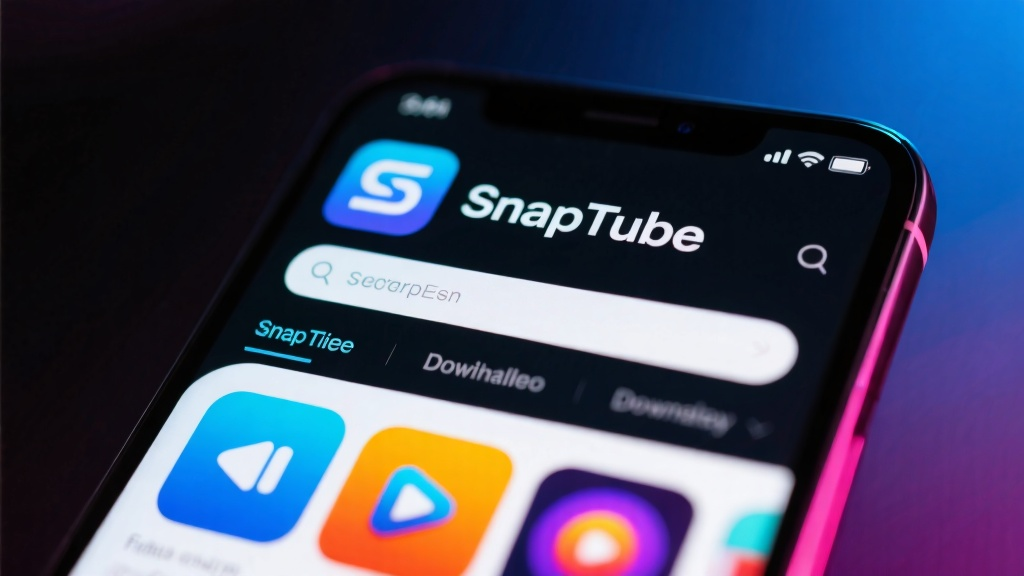
แตะไอคอน SnapTube บนหน้าจอหลักของคุณเพื่อเปิดแอป ทำความรู้จักกับอินเทอร์เฟซหลักเช่น แถบค้นหา หมวดหมู่วิดีโอ และเมนูการตั้งค่า
ขั้นตอนที่ 3: ค้นหาและเลือกวิดีโอหรือไฟล์เพลง
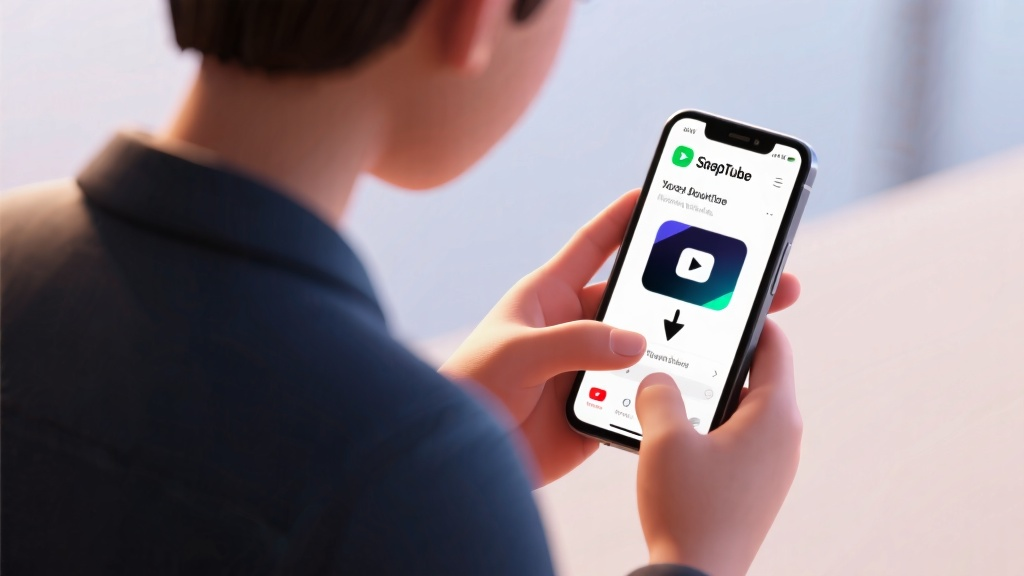
ใช้แถบค้นหาเพื่อค้นหาวิดีโอหรือไฟล์เพลงจากแพลตฟอร์มอย่าง YouTube หรือ Facebook แตะที่วิดีโอหรือไฟล์เพลงที่ต้องการเพื่อเปิดหน้ารายละเอียดของมัน

ขั้นตอนที่ 4: เลือกคุณภาพและรูปแบบการดาวน์โหลด
บนหน้ารายละเอียด เลือกคุณภาพวิดีโอที่คุณต้องการ (เช่น 720p, 1080p) หรือรูปแบบเสียง (เช่น MP3) แตะปุ่มดาวน์โหลดเพื่อเริ่มกระบวนการ
ขั้นตอนที่ 5: ค้นหาและเข้าถึงไฟล์ที่ดาวน์โหลด
เมื่อการดาวน์โหลดเสร็จสิ้น ไปที่ส่วน การดาวน์โหลด ภายในแอป แตะที่ไฟล์ที่ดาวน์โหลดเพื่อเล่นหรือแชร์โดยตรงจากอุปกรณ์ของคุณ

ข้อผิดพลาดทั่วไปที่ควรหลีกเลี่ยง
- การดาวน์โหลดจากแหล่งที่ไม่น่าเชื่อถือ: ใช้เว็บไซต์ทางการของ SnapTube เสมอเพื่อหลีกเลี่ยงมัลแวร์หรือไฟล์ที่เสียหาย
- การเพิกเฉยเกี่ยวกับพื้นที่เก็บข้อมูล: ตรวจสอบพื้นที่เก็บข้อมูลของอุปกรณ์ของคุณก่อนการดาวน์โหลดไฟล์ขนาดใหญ่เพื่อป้องกันการหยุดชะงัก
- ปิดแหล่งที่ไม่รู้จักเร็วเกินไป: ควรเปิดตัวเลือก “แหล่งที่ไม่รู้จัก” จนกว่าการติดตั้งจะเสร็จสมบูรณ์
คำถามที่พบบ่อย
ถาม: ฉันสามารถใช้ SnapTube บนอุปกรณ์ iOS ได้ไหม?
ถาม: ฉันจะเปลี่ยนตำแหน่งการดาวน์โหลดเริ่มต้นได้อย่างไร?
ถาม: SnapTube ใช้ฟรีหรือไม่?
ถาม: ฉันสามารถดาวน์โหลดวิดีโอในความละเอียด 4K ได้หรือไม่?
ถาม: ฉันจะอัปเดต SnapTube ได้อย่างไร?
รายการตรวจสอบสุดท้าย & สาระสำคัญ
- เปิดใช้งานการติดตั้งจากแหล่งที่ไม่รู้จัก
- ดาวน์โหลดและติดตั้ง SnapTube จากเว็บไซต์ทางการ
- ค้นหาและเลือกวิดีโอหรือไฟล์เพลงที่คุณต้องการ
- เลือกคุณภาพและรูปแบบที่ต้องการก่อนดาวน์โหลด
- เข้าถึงไฟล์ที่ดาวน์โหลดในส่วน การดาวน์โหลด
โดยปฏิบัติตามคำแนะนำนี้ คุณได้เรียนรู้การใช้งานฟีเจอร์หลักของ SnapTube แล้วและพร้อมที่จะเพลิดเพลินกับการดาวน์โหลดวิดีโอและเพลงอย่างง่ายดาย!
สำหรับรายละเอียดเพิ่มเติม เยี่ยมชม คู่มือทางการของ SnapTube เพื่อเรียนรู้ฟีเจอร์ขั้นสูงและเคล็ดลับ