

ஏன் Canva-இல் AI படம் உருவாக்கத்தைப் பயன்படுத்த வேண்டும்?
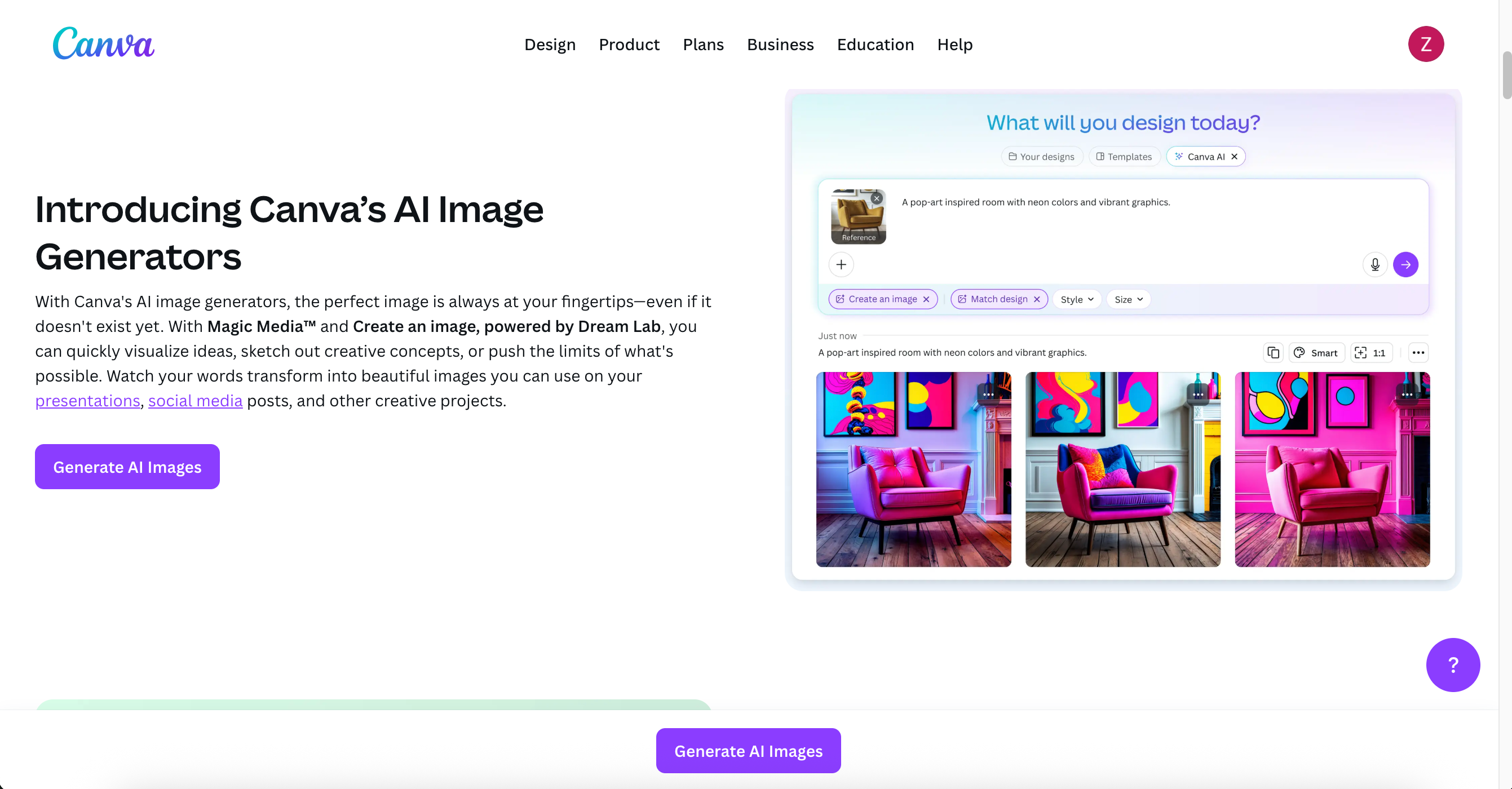
Canva ஒரு வலி எழுத்து உதவி கொண்டு, ஒரு முழு வடிவமைப்புக் கருவியிலிருக்கும் எழுத்திற்கு படம் உருவாக்கும் கருவியை இணைக்கிறது. அதாவது, நீங்கள்:
-
வினாடியில் உள்ளடக்க காட்சிகளை உருவாக்கி அவற்றை வடிவமைப்புகளில் உடனடியாகச் சேர்க்கவும் (சமூக இடுகைகள், ஸ்லைடுகள், போஸ்டர்கள்).
-
திருத்துங்கள், தலைப்பு எழுத்துருவைச் சேருங்கள், மற்றும் apps-களை மாற்றாமல் தகுந்த கோப்புகளை ஏற்றுமதி செய்யுங்கள்.
-
கற்றல் சுற்றுப்புறத்தில் அசல் உருவாக்கம் செய்யும் ஆசிரியர்கள் மற்றும் விரைவில் காட்சிக் திருப்பங்களை ஏற்படுத்த வேண்டிய குழுக்களுக்கு மெஜிக் மீடியா மிகவும் பயனுள்ளதாக இருக்கிறது.
இவ்வாறு, மேஜிக் மீடியா கற்றல் இடத்தில் பட உருவாக்கத்தை சோதிக்க சுழற்சியாளர்களுக்கும் விரைவான காட்சித் திருப்பங்களுக்குத் தேவைப்படும் குழுக்களுக்கும் சிறப்பாக பயன்படும்.
துவங்குதல்: கணக்கு அமைப்பு மற்றும் முதல் வடிவமைப்பு
-
canva.com வருகைதந்து, சைன் அப் (அல்லது உங்களிடம் ஏற்கனவே கணக்கு இருந்தால் லாகின்) பொத்தானை சரம் செய்க. மின்னஞ்சல் அல்லது Google மூலம் பதிவு செய்யலாம். சைன் அப் போது Canva-ஐ எந்த விதத்தில் பயன்படுத்துவீர்கள் என்று கேட்கப்படும் (எ.கா., ஆசிரியர், மாணவர், தனித்துவம்).
-
உள்நுழைந்த பிறகு, Create a design பொத்தானைக் கிளிக் செய்க (மேல் வலது). ஒரு வடிவத்தைத் தேர்ந்தெடுக்கவும் (இன்ஸ்டாகிராம் பதிவு, போஸ்டர், முனைவு, போன்றவை) மற்றும் ஆசிரியர் திறக்கவும்.
-
ஆசிரியரை வாங்குவீர்களானால், இடது பக்கத்தில் ஒரு செங்குத்து கருவிப்படுத்தை காண்பீர்கள். அங்கே தான் மேஜிக் மீடியா உள்ளது.
ஆசிரியர் விசாரணையில் மேஜிக் மீடியா
-
இடது கருவிப்படுத்தில் Elements கிளிக் செய்க.
-
எலிமெண்ட்ஸ் பட்டியலில், AI படம் உருவாக்கம் (சில நேரங்களில் Magic Media அல்லது Text to Image என்ற பெயரில்) தேடு.
-
இதன் மேஜிக் மீடியா பலகணைத் துவக்க Create your own திறக்க. நீங்கள் மூன்று தாவல்கள் காண்பீர்கள்: Images, Graphics, மற்றும் Videos.
படங்களை உருவாக்குதல்: படி-படியாக
-
Images தாவலைத் தேர்ந்தெடுக்கவும்.
-
கடை செய்து அத்துடன் ஒரு தெளிவான, விளக்கமான உத்தேசியை உள்ளீட்டு செய்க (உத்தேசம் மிகவும் குறிப்பாக இருந்தால், முடிவு சிறப்பாக இருக்கும்). உதாரணம்:
“Photorealistic giraffe walking down a busy city street, golden-hour light, shallow depth of field, 35mm lens.” -
ஒரு பாணியை மற்றும் ஒரு பகுதியை (சதுரம், பொறும வகை) தேர்ந்தெடுக்கவும்.
-
Generate Image குளுழூறு செய்தவுடன் Canva பல பிள்ளநிலைகளை உருவாக்கும் — உங்களுக்கு பிடித்ததான ஒரு புகைப்படத்தை தேர்ந்தெடுத்து உங்கள் வடிவமைப்பிற்குள் இழுக்கவும்.
-
மீண்டும் முதல் முடிவை இயக்க, உடன்பாட்டுத் தேர்வைச் செய்தல், அல்லது மேலோட்ட வார்த்தைகளின் தேர்வு பார்த்தல் நடத்தியால், அளவுகோல்களை வெளியிடுங்கள். தொடர்பான ஃபட்டம் தரவுகள் செய்ய இணைய இணைப்புகளோடு அழைக்கவும்.
குறிப்பு: ஒரு பரந்த உத்தேசியத்தில் தொடங்கி, அழுத்தம், பிரஜ்வலனம், மூங்கு, வழக்கம், ஆடை, அல்லது நிறங்கள் கொண்ட உள்ளது வரை பரிமாண உறவுகளைச் சரி பார்க்க