





Jeg byttet til Telegram for tre år siden etter at altfor mange gruppechatter ble spredt over tre forskjellige apper. Det som startet som "la meg prøve dette i en uke", ble til min daglige følgesvenn for både personlig og arbeidsrelatert kommunikasjon. Denne guiden dekker hva jeg har lært, funksjonene som faktisk betyr noe, og hvordan du kommer i gang uten å kaste bort tid.
Hva er Telegram
Telegram er en skybasert meldingsapp som fungerer på tvers av telefoner, nettbrett og datamaskiner. Meldingene dine synkroniseres i sanntid, slik at du kan starte en samtale på telefonen og fortsette på laptopen uten problemer. Den er bygget for folk som ønsker rask meldingstjeneste, deling av store filer og personvernkontroller uten å måtte betale for et abonnement.
Hvordan det fungerer
Grunnprinsippet er enkelt. Du registrerer deg med et telefonnummer, bekrefter med en kode, og du er i gang. Derfra håndterer appen tre ting samtidig.
- Skysynkronisering. Hver melding, hvert bilde og hver fil lagres på Telegrams servere, ikke bare på telefonen din. Bytt enhet, og historikken din følger med.
- End-to-end hemmelige chatter. For samtaler du vil holde private, starter du en hemmelig chat som krypteres direkte mellom enheter. Disse synkroniseres ikke til skyen.
- Kanaler og grupper. Du kan bli med i kanaler som kringkaster til et ubegrenset antall abonnenter, eller opprette grupper med opptil 200 000 medlemmer. Det er her Telegram virkelig utkonkurrerer de fleste rivaler.

Hovedfunksjoner
Lagring i skyen uten begrensninger
Hver melding du sender, lagres i skyen. Jeg har meldinger fra 2022 som jeg fortsatt kan søke i og hente frem på hvilken som helst enhet. Du kan også bruke chatten "Lagrede meldinger" som en personlig notatblokk. Jeg lagrer skjermbilder, lenker og talenotater der. Den fungerer som en kladdelapp som følger deg overalt.
Deling av store filer
Telegram lar deg sende filer på opptil 2 GB hver. Jeg har sendt videoprosjekter i full oppløsning og 500-siders PDF-manualer gjennom appen uten komprimering. De fleste andre meldingsapper begrenser deg til 100 MB eller komprimerer mediefiler til de blir uklare. Telegram rører ikke kvaliteten på originalfilen din.
Kanaler og grupper
Kanaler er enveis kringkastingsstrømmer. Nyhetsbyråer, programvareprosjekter og innholdsskapere bruker dem til å sende oppdateringer til abonnenter. Grupper er toveis og kan inneholde opptil 200 000 personer. Jeg administrerer en gruppe med 300 medlemmer for et hobbyfellesskap, og tråder, avstemninger og administratorverktøy gjør den håndterbar selv i stor skala.
Bot-er
Bot-er er automatiserte kontoer som svarer på kommandoer. Du kan finne bot-er som laster ned media, sporer pakker, kjører avstemninger eller til og med spiller spill. BotFather-bot-en lar deg lage din egen bot uten å skrive serverkode. Jeg bruker en påminnelses-bot som gir meg beskjed når mine ukentlige oppgaver har frist. Det sparer meg for å måtte installere enda en huskeliste-app.
App-skjermbilder
Steg-for-steg veiledning
Slik kommer du i gang på omtrent ti minutter.
- Installer Telegram fra Google Play eller enhetens appbutikk. Åpne den og trykk på Start Messaging.
- Skriv inn telefonnummeret ditt. Telegram sender en bekreftelseskode via SMS eller en melding i appen hvis du allerede har Telegram på en annen enhet.
- Skriv inn koden, velg visningsnavn, og legg eventuelt til et profilbilde. Du er nå i gang.
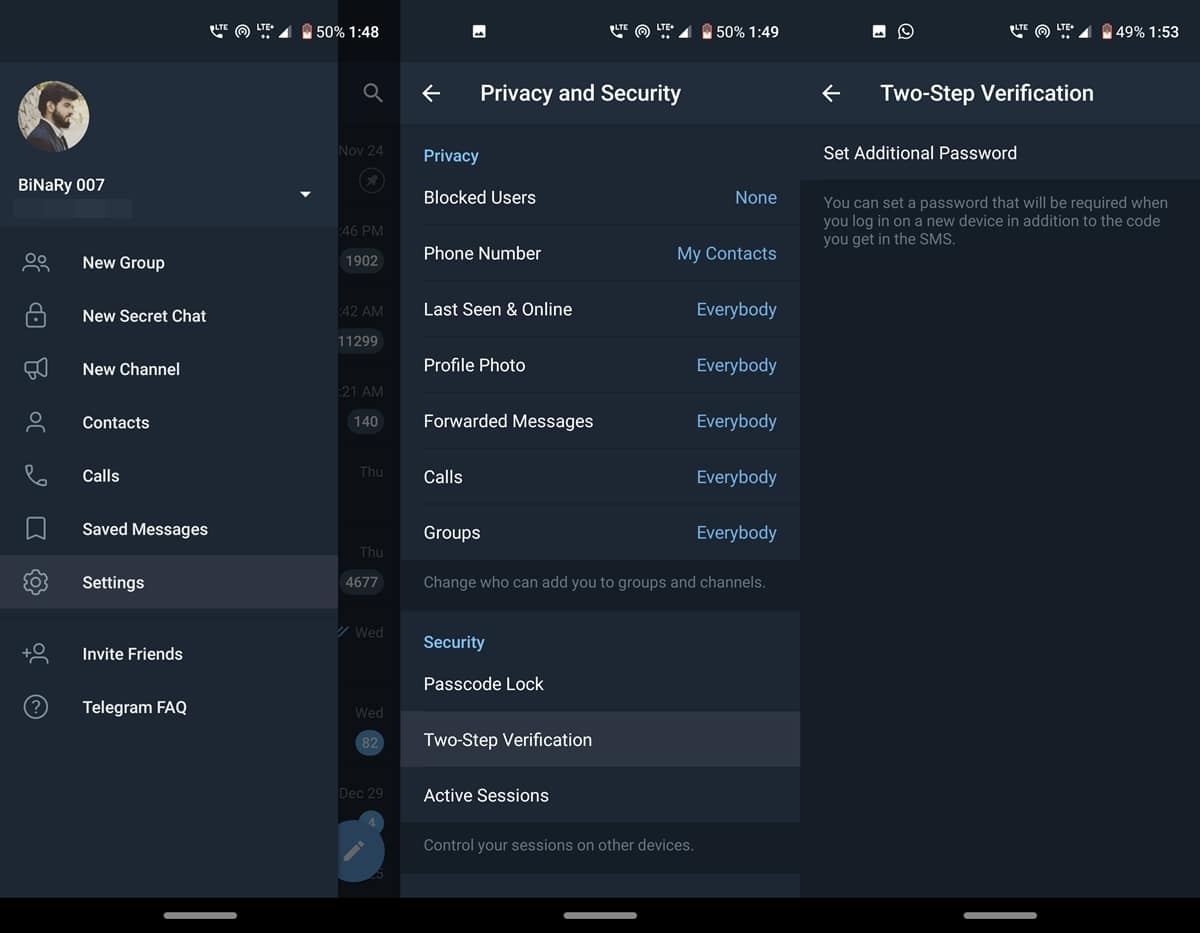
- Gå til Innstillinger, deretter Personvern og sikkerhet. Slå på totrinnsverifisering og sett et passord. Dette forhindrer at noen logger seg inn med bare telefonnummeret ditt.
- Sett synligheten for telefonnummeret ditt til "Ingen" eller "Mine kontakter". Dette stopper fremmede fra å finne kontoen din via nummeret ditt.
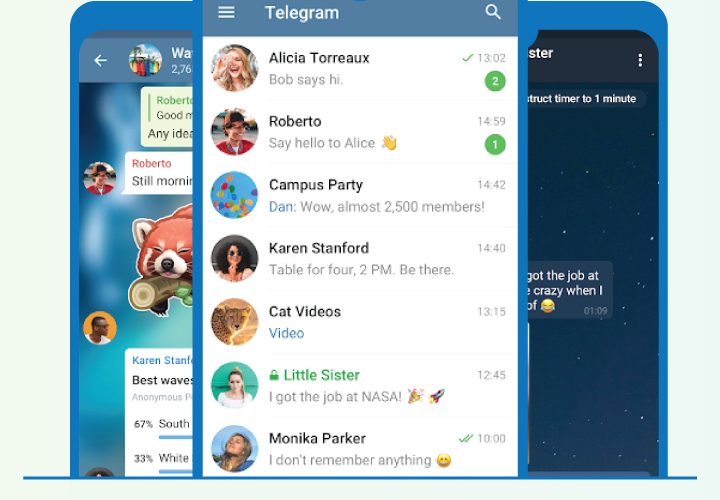
- Start din første chat. Trykk på blyantikonet, søk etter en kontakt med brukernavn, eller lim inn en t.me-lenke for å bli med i en kanal eller gruppe.
- Prøv chatten "Lagrede meldinger". Videresend en lenke eller et bilde dit for å teste skysynkronisering. Åpne Telegram på en annen enhet og bekreft at den dukker opp.
Bruksområder
- Teamkommunikasjon. Små team kan erstatte e-posttråder med en Telegram-gruppe. Filer, talenotater og lenker forblir i én tråd, søkbare fra hvilken som helst enhet.
- Distribusjon av innhold. Hvis du publiserer artikler, videoer eller nyhetsbrev, lar en Telegram-kanal deg sende oppdateringer direkte til abonnenter uten forstyrrelser fra algoritmer.
- Personlig skylagring. Send filer til Lagrede meldinger og få tilgang til dem fra hvor som helst. Jeg bruker det som et raskt overføringsverktøy mellom telefonen og laptopen.
- Fellesskapsbygging. Hobbygrupper, studiegrupper og lokale arrangører kan drive en gruppe med 200 000 medlemmer med trådede svar, avstemninger og festede meldinger.
Tips og triks
- Bruk mapper for å organisere chatter. Jeg har egne mapper for jobb, familie og kanaler. Det reduserer støy når jeg bare vil se én kategori.
- Planlegg meldinger. Hold inne send-knappen og velg et tidspunkt. Jeg bruker dette til bursdagsmeldinger og jobbpåminnelser som må sendes på et bestemt klokkeslett.
- Rediger sendte meldinger. Trykk og hold på en melding du har sendt, velg Rediger, og fiks skrivefeil uten å sende en korreksjon. Mottakeren ser den oppdaterte versjonen.
- Bruk "slow mode" i store grupper. Hvis du administrerer en travel gruppe, sett forsinkelsen til 30 sekunder eller et minutt. Det forhindrer spam og holder samtalene lesbare.
- Sett en selvdestruksjons-timer i hemmelige chatter. Meldinger forsvinner etter et bestemt tidsrom. Bra for sensitiv informasjon du ikke vil skal bli liggende på en enhet.
Fordeler og ulemper
Fordeler
- Ekte synkronisering på tvers av enheter. Hele meldingshistorikken din er tilgjengelig på hver innloggede enhet.
- Generøse filbegrensninger. 2 GB per fil uten komprimering av originalkvalitet.
- Ingen annonser i private chatter eller små grupper. Appen holder seg ren for personlig bruk.
- Bot-er og kanaler legger til funksjonalitet som de fleste meldingsapper ikke tilbyr.
Ulemper
- End-to-end kryptering er ikke på som standard. Du må manuelt starte en hemmelig chat for å få det.
- Telefonnummer kreves for registrering. Det finnes ikke noe alternativ for kun e-post.
- Noen regioner blokkerer Telegram eller struper tilkoblingen, noe som krever en VPN for pålitelig bruk.
Alternativer / Sammenligning
| App | Hovedforskjell | Best for |
|---|---|---|
| End-to-end kryptering som standard, men mindre filgrenser og ingen kanaler | Brukere som ønsker kryptering uten oppsett og har mindre behov for deling | |
| Signal | Maksimalt fokus på personvern, åpen kildekode, men færre fellesskapsfunksjoner | Personvernbevisste brukere som ikke trenger kanaler eller store grupper |
| Telegram | Skysynkronisering, store grupper, kanaler, bot-er og 2 GB fildeling | Brukere som ønsker én app for meldinger, filoverføring og fellesskapsbygging |
Ofte stilte spørsmål
Er Telegram gratis å bruke?
Ja. Selve appen er gratis uten annonser i private chatter eller små grupper. Det finnes et Premium-abonnement som gir raskere nedlastingshastigheter og større opplastingsgrenser, men det er valgfritt.
Er meldingene mine kryptert på Telegram?
Vanlige chatter bruker server-klient-kryptering. For full end-to-end-kryptering, start en hemmelig chat. Meldinger i hemmelige chatter forblir på de to enhetene og berører aldri skyen.
Kan jeg bruke Telegram på flere enheter samtidig?
Ja. Du kan logge inn på telefonen, nettbrettet og datamaskinen din samtidig. Alle vanlige chatter synkroniseres på tvers av enheter i sanntid.
Hvordan blir jeg med i en Telegram-kanal?
Søk etter kanalnavnet i appen, eller åpne en t.me-lenke i nettleseren din. Trykk på "Bli med" (Join), så begynner du å motta innlegg fra den kanalen.
Komprimerer Telegram bilder og videoer?
Som standard komprimerer Telegram media for raskere sending. Du kan sende filer i originalkvalitet ved å velge alternativet "Send som fil" når du deler bilder eller videoer.
Konklusjon
Telegram har fortjent plassen på startskjermen min ved å gjøre tre ting bra. Den synkroniserer på tvers av alle enheter jeg eier, den håndterer store filer uten problemer, og kanal- og gruppesystemet gir meg verktøy for kommunikasjon som går utover en-til-en-chat. Hvis du har brukt den samme meldingsappen i årevis og aldri vurdert å bytte, gi Telegram en uke. Sett opp totrinnsverifisering, bli med i et par kanaler, og send en stor fil til "Lagrede meldinger". Det er vanligvis nok til å se om det passer din rutine.
Sikkerhetsmerknad og ansvarsfraskrivelse
Vår nettside er et tredjeparts distribusjons- og informasjonsside, ikke den offisielle app-butikken eller app-utvikleren.
Last kun ned fra en kilde du stoler på og verifiser kilden.
Gjennomgå tillatelsene appen ber om og avslå alt som virker overflødig.
Hold enhetens sikkerhetsinnstillinger og antivirus oppdatert.
Foretrekk offisielle butikker (Google Play) når appen er tilgjengelig der.
Denne artikkelen er en uavhengig oversikt og er ikke tilknyttet appens utvikler.