




소개
이 가이드는 5분 만에 BuzzVideo의 핵심 기능을 잠금 해제하여 흥미로운 비디오 콘텐츠를 효율적으로 생성, 편집 및 공유할 수 있도록 도와줍니다.
사전 작업 및 설정
- BuzzVideo 다운로드 및 설치: 기기에 최신 버전의 BuzzVideo가 설치되어 있는지 확인하십시오.
- 계정 생성: 모든 기능에 접근하려면 BuzzVideo 계정에 가입하거나 로그인하십시오.
- 필요한 권한 부여: 카메라, 마이크 및 저장소에 대한 액세스를 허용하여 BuzzVideo의 전체 기능을 사용하십시오.
핵심 단계별 가이드
1단계: 메인 대시보드 탐색
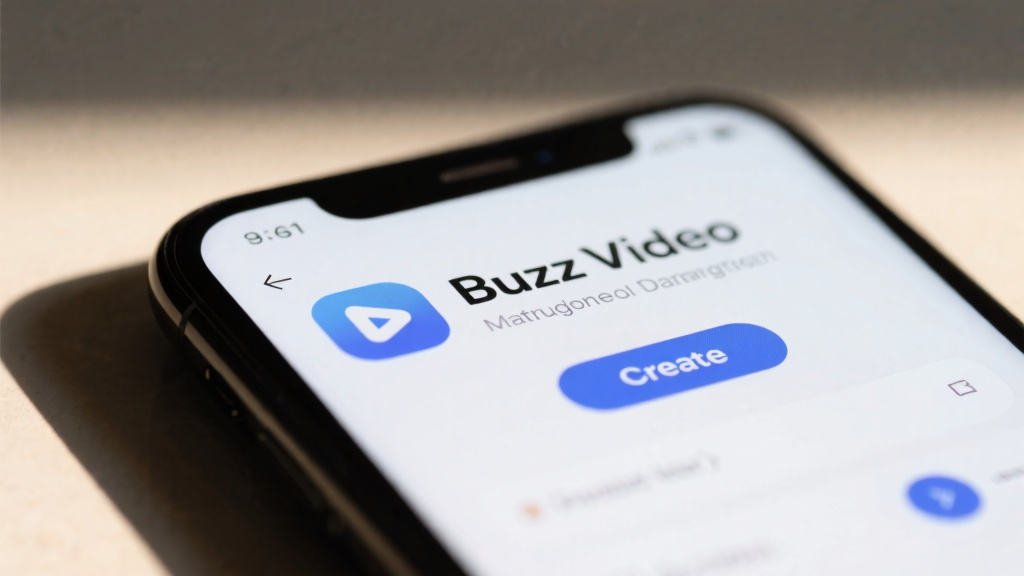
BuzzVideo를 열고 메인 대시보드에 익숙해지십시오. 생성 버튼을 찾으세요. 일반적으로 화면 하단 중앙에 위치해 있습니다.
2단계: 새 비디오 프로젝트 생성
생성 버튼을 눌러 새 프로젝트를 시작하세요. 짧은 클립, 슬라이드쇼 또는 전체 길이의 비디오와 같은 원하는 비디오 유형을 선택하세요.
3단계: 프로젝트에 미디어 추가
미디어 추가 버튼을 눌러 기기에서 사진, 비디오 또는 음악을 가져옵니다. 앱 내 카메라를 사용하여 새 콘텐츠를 직접 녹화할 수도 있습니다.
4단계: 비디오 편집
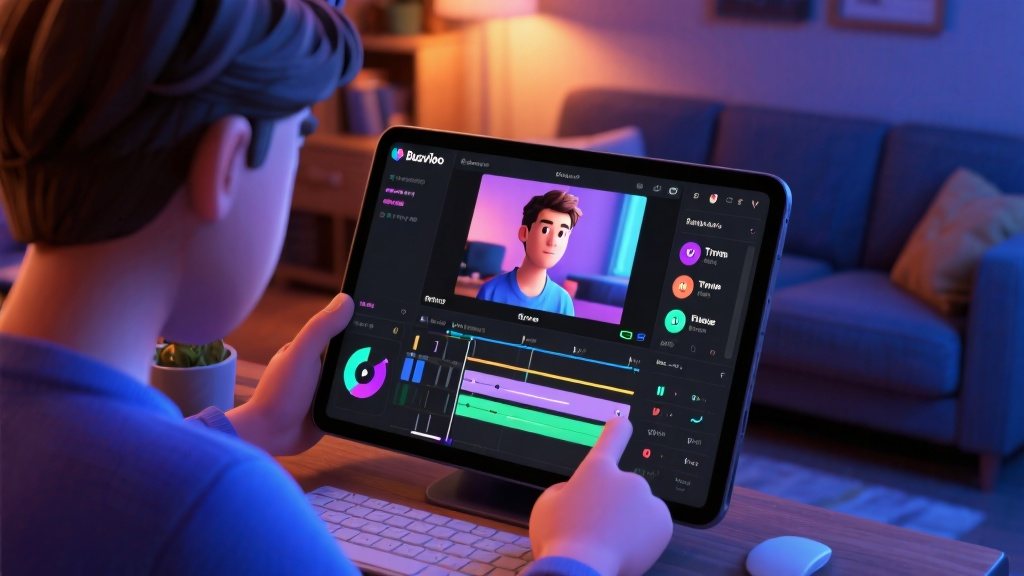
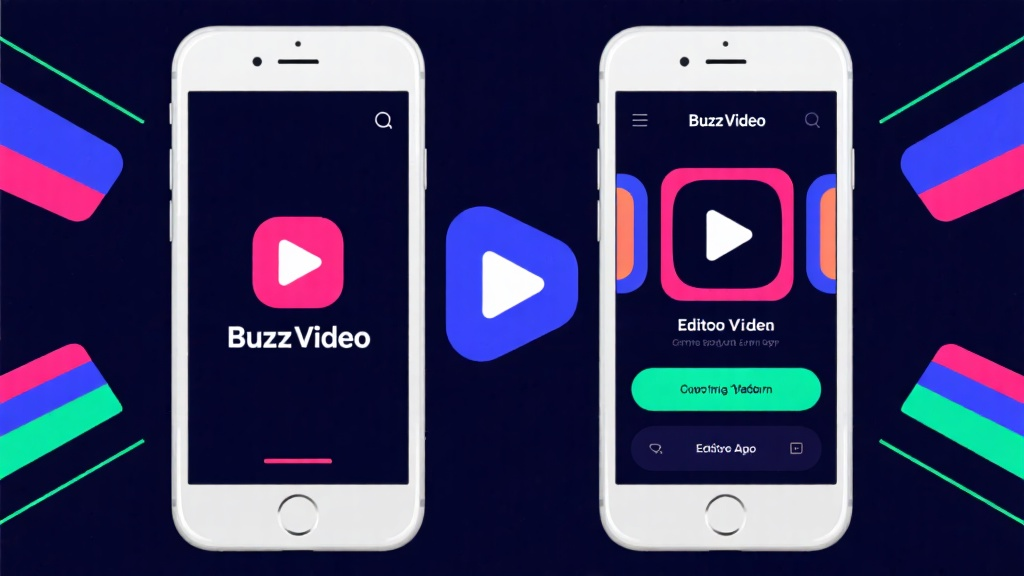
편집 도구를 사용하여 클립을 자르고, 필터를 추가하고, 텍스트를 삽입하고, 전환을 적용하십시오. 각 도구를 눌러 비디오를 원하는 대로 맞춤화하십시오.
5단계: 음악 및 효과 추가
음악 버튼을 눌러 배경 음악이나 효과음을 추가하십시오. 앱 내 라이브러리에서 선택하거나 자신의 트랙을 업로드할 수 있습니다.
6단계: 비디오 미리보기 및 완료
미리보기 버튼을 눌러 비디오를 시청합니다. 필요한 조정을 한 후 저장을 눌러 프로젝트를 완료하세요.
7단계: 비디오 공유
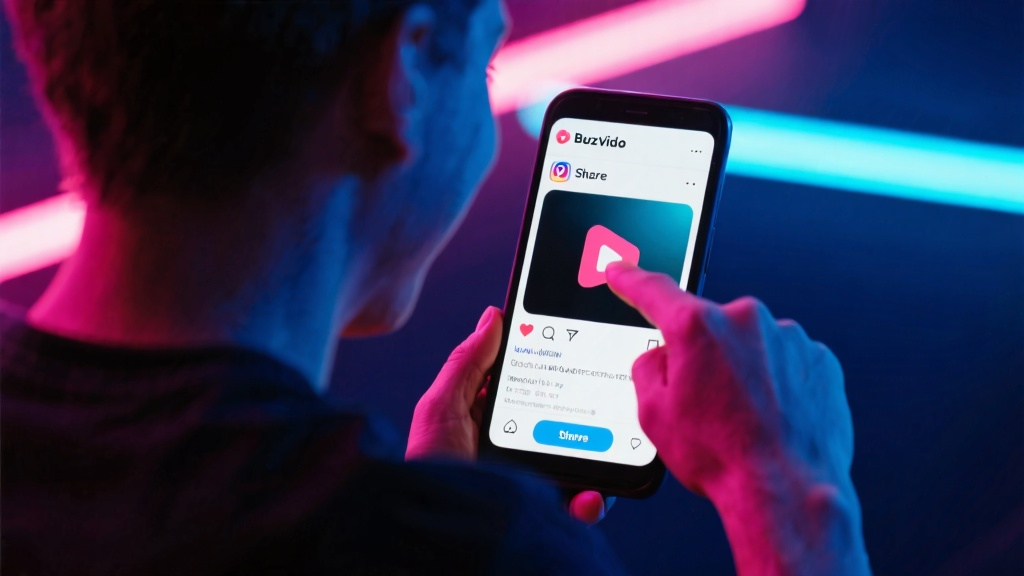
공유 버튼을 눌러 비디오를 소셜 미디어 플랫폼에 직접 게시하거나 기기에 저장하십시오.
피해야 할 일반적인 실수
- 권한 무시: 모든 필요한 권한이 부여되었는지 확인하여 기능 문제를 피하십시오.
- 과도한 효과 사용: 비디오를 전문적으로 유지하기 위해 효과 및 전환을 적절히 사용하십시오.
- 미리보기 건너뛰기: 최종 완료 전에 항상 비디오를 미리 보고 오류나 원치 않는 요소를 찾아내세요.
FAQ
Q: 비디오 해상도를 어떻게 변경하나요?
A: 설정 > 비디오 품질로 이동하여 비디오를 저장하기 전에 원하는 해상도를 선택하세요.
Q: 저장된 비디오를 편집할 수 있나요?
A: 예, 저장된 비디오 프로젝트를 다시 열어 편집 버튼을 눌러 추가 편집을 할 수 있습니다.
Q: 비디오에 자막을 어떻게 추가하나요?
A: 편집 중에 텍스트 버튼을 누른 다음 자막을 선택하여 자막을 추가하고 사용자 지정하십시오.
최종 체크리스트 및 주요 요점
- 새 프로젝트 생성: 생성 버튼을 눌러 시작합니다.
- 미디어 추가: 사진, 비디오 또는 음악을 가져옵니다.
- 비디오 편집: 도구를 사용하여 자르고, 필터링하고, 텍스트를 추가합니다.
- 음악 추가: 배경 음악으로 비디오를 향상시킵니다.
- 미리보기 및 저장: 비디오를 보고 저장합니다.
- 비디오 공유: 최종 비디오를 게시하거나 저장합니다.
이 단계들을 따르면 BuzzVideo의 핵심 기능을 빠르게 잠금 해제하여 매력적인 비디오 콘텐츠를 만들 수 있습니다. 자세한 내용은 BuzzVideo의 공식 가이드를 방문하십시오.