




소개: 텍스트에서 AI 비디오 및 이미지 모넷 시작하기
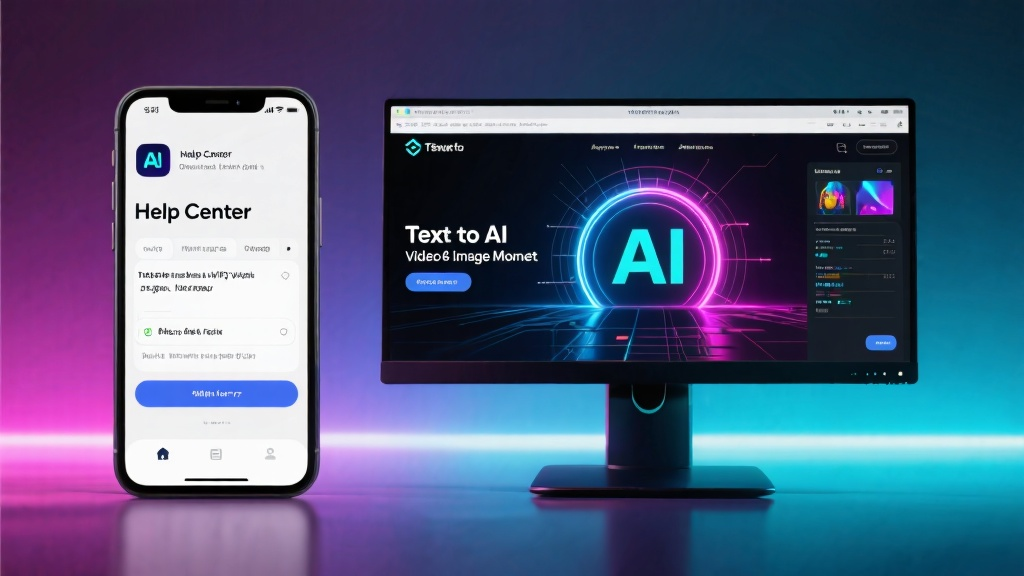
이 가이드는 텍스트에서 AI 비디오 및 이미지 모넷 앱을 설치하고 설정하며 사용을 시작하는 필수 단계를 안내합니다. 이 가이드를 마치면 첫 번째 수익화 AI 생성 비디오 또는 이미지를 만들고 워크플로우를 변환할 수 있게 됩니다.
사전 준비 및 설정
시작하기 전에 다음을 확인하십시오:
- 호환 가능한 장치 (iOS 또는 Android).
- 활성 인터넷 연결.
- 계정 생성을 위한 유효한 이메일 주소.
- 선택 사항: 수익화 기능을 위한 결제 방법.
핵심 단계별 가이드
단계 1: 앱 설치
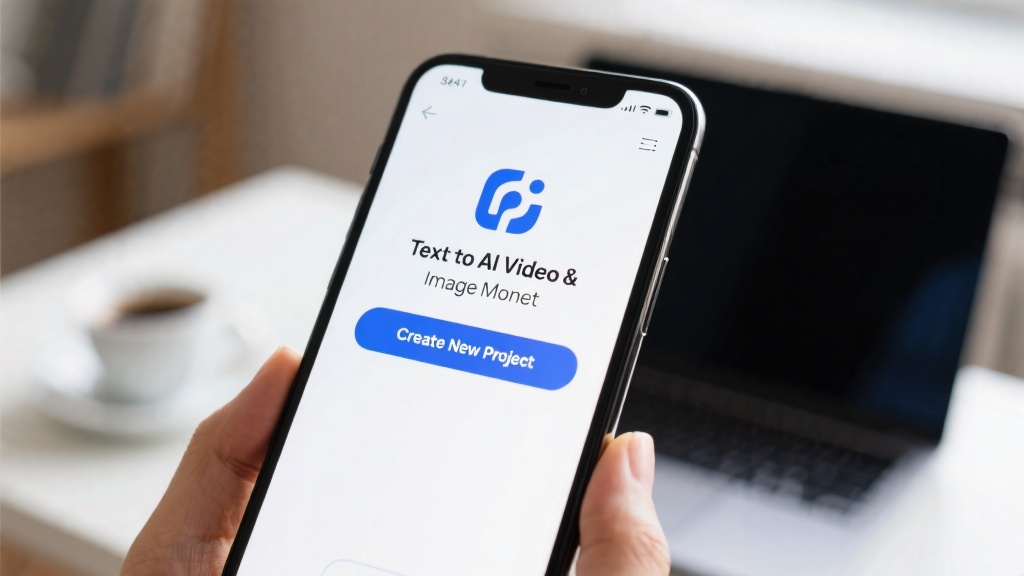
장치의 앱 스토어(Google Play 또는 Apple App Store)를 엽니다. 텍스트에서 AI 비디오 및 이미지 모넷을 검색하고 설치 버튼을 탭합니다.
단계 2: 계정 생성
앱을 열고 환영 화면에서 가입 버튼을 탭합니다. 이메일 주소를 입력하고 안전한 비밀번호를 생성합니다. 받은 편지함으로 전송된 링크를 클릭하여 이메일을 확인합니다.
단계 3: 메인 대시보드 탐색
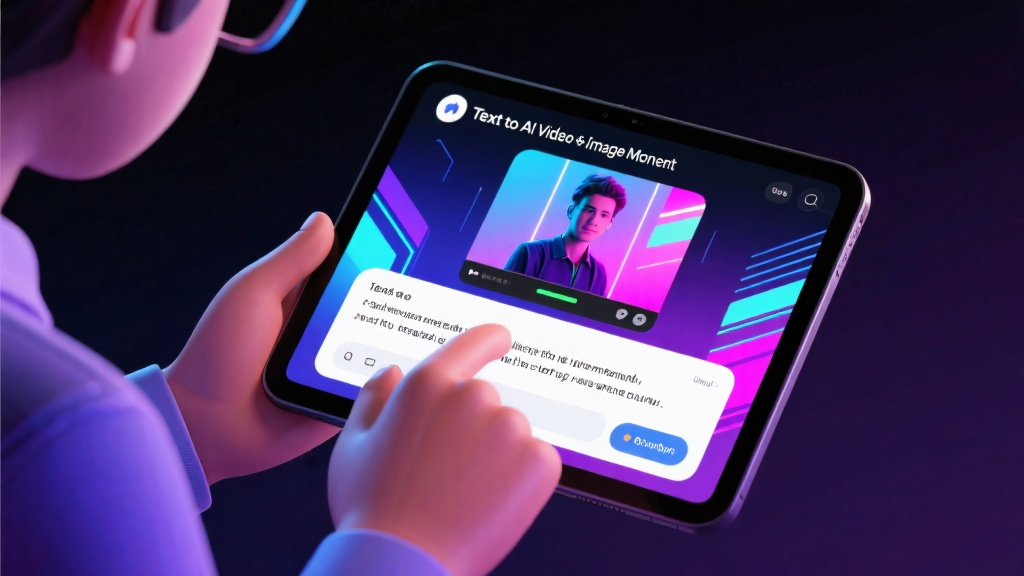
앱에 로그인하고 메인 대시보드를 탐색합니다. 새 프로젝트 생성, 수익화 설정, 도움말 센터 버튼을 익히십시오.
단계 4: 첫 번째 AI 비디오 또는 이미지 생성
새 프로젝트 생성을 탭하고 비디오 또는 이미지를 선택합니다. 입력 필드에 텍스트 프롬프트를 입력하고 스타일 및 지속시간과 같은 설정을 조정합니다. 생성을 탭하고 AI가 콘텐츠를 처리할 때까지 기다립니다.
단계 5: 콘텐츠 수익화
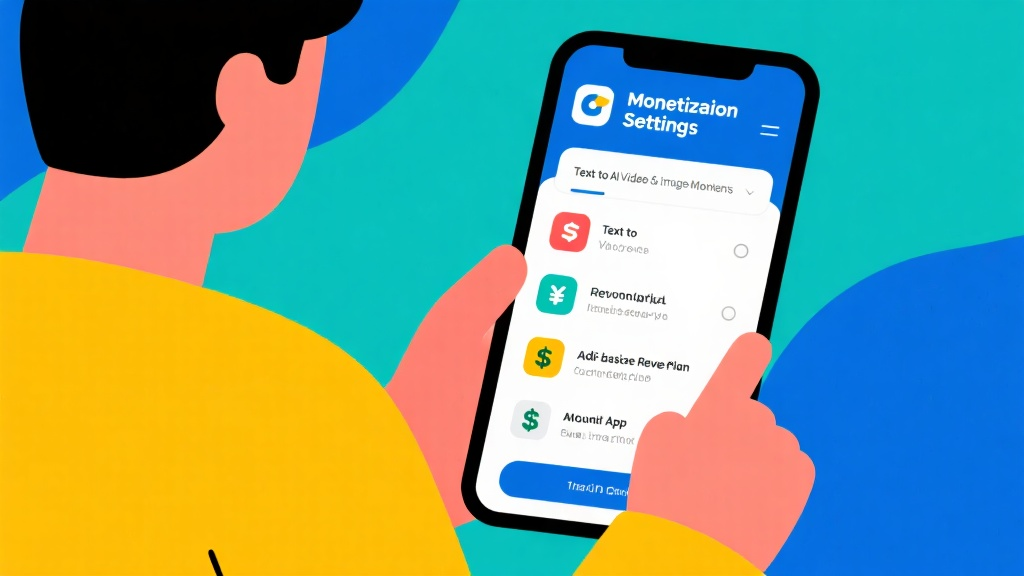
수익화 설정을 탭하고 결제 방법을 연결합니다. 수익화 계획(예: 광고 기반 수익 또는 직접 판매)을 선택합니다. 콘텐츠를 게시하고 수익을 시작합니다.
피해야 할 일반적인 실수
- 이메일 확인 생략: 이는 수익화 기능에 대한 액세스를 제한할 수 있습니다.
- 모호한 텍스트 프롬프트 사용: 가장 좋은 AI 생성 결과를 얻으려면 구체적이어야 합니다.
- 수익화 설정 무시: 수익을 시작하려면 결제 방법이 연결되어 있는지 확인하세요.
FAQ
Q: 프로젝트의 기본 저장 위치를 어떻게 변경하나요?
A: 설정 > 저장소로 이동하여 원하는 저장 위치를 선택하세요.
Q: 인터넷 연결 없이 앱을 사용할 수 있나요?
A: 아니요, AI 처리 및 수익화를 위해 활성 인터넷 연결이 필요합니다.
Q: 비밀번호를 어떻게 재설정하나요?
A: 로그인 화면에서 비밀번호 재설정을 탭하고 이메일로 발송된 지침을 따릅니다.
Q: 제가 만들 수 있는 프로젝트 수에 제한이 있나요?
A: 무료 사용자는 월간 제한이 있으며, 프리미엄 플랜으로 업그레이드하면 이 제한이 제거됩니다.
Q: 비디오나 이미지를 생성하는 데 얼마나 걸리나요?
A: 처리 시간은 프롬프트의 복잡성과 인터넷 속도에 따라 다릅니다.
최종 체크리스트 및 핵심 요약
- 장치의 앱 스토어에서 앱을 설치합니다.
- 계정을 생성하고 확인합니다.
- 메인 대시보드와 설정을 탐색합니다.
- 첫 번째 AI 비디오 또는 이미지를 생성합니다.
- 수익화를 설정하고 수익을 시작합니다.
이 가이드를 따르면 AI의 힘을 활용하여 쉽게 콘텐츠를 생성하고 수익화할 수 있습니다.
시작할 준비가 되셨습니까? 텍스트에서 AI 비디오 및 이미지 모넷에 대해 더 알아보고 오늘 창의적 잠재력을 발견하세요!