Lumapag ako sa airport nang walang roaming data at patay ang group chat ko. Nagpadala ang kaibigan ko ng Airbnb door code sa iMessage, pero ayaw mag-activate ng iMessage sa WiFi ng airport. Sabi ng isang estranghero sa baggage belt, i-install ko na lang ang WhatsApp—wala pang isang minuto gamit ang phone number ko, nakita agad nito ang mga contact ko, at nakuha ang door code mula sa group chat na nilipatan na ng kaibigan ko. Nakapasok ako sa apartment wala pang dalawampung minuto. Mula noon, hindi ko na ito in-uninstall.
Ano ang WhatsApp Messenger
Ang WhatsApp Messenger ay isang libreng cross-platform messaging app na pagmamay-ari ng Meta na nagbibigay-daan sa iyong magpadala ng text message, tumawag gamit ang boses at video, magbahagi ng mga file, at gumawa ng mga group chat—lahat sa pamamagitan ng koneksyon sa internet sa halip na sa iyong cellular plan. Ginawa ito para sa sinumang gustong mabilis at maaasahang komunikasyon nang hindi nag-aalala sa mga bayarin sa SMS, international texting charges, o kung iPhone o Android ba ang gamit ng kausap. Sa mahigit dalawang bilyong aktibong gumagamit sa buong mundo, ito ang default messaging app sa malaking bahagi ng Europe, Latin America, South Asia, at Africa. Kung ikaw ay naglalakbay, nagtatrabaho nang remote, o may mga kaibigan at pamilyang nakakalat sa iba't ibang bansa, malamang na nasa mga telepono na nila ang WhatsApp.
Paano Ito Gumagana
Ikinokonekta ng WhatsApp ang iyong account sa iyong numero ng telepono, kaya napakadali ng setup. Narito ang pangunahing daloy:
- I-install ang app, at i-verify ang iyong numero ng telepono gamit ang isang one-time SMS code.
- I-scan ng WhatsApp ang iyong mga contact sa telepono at ipapakita sa iyo kung sino ang gumagamit na nito—walang usernames, walang friend requests.
- I-tap ang anumang contact para magsimulang makipag-chat. Ang mga mensahe ay naka-encrypt end-to-end nang default; hindi mo na kailangang i-enable ito.
- Para sa mga grupo, i-tap ang "New Group", piliin ang mga miyembro, pangalanan ito, at simulan ang pagpapadala ng mga mensahe na makikita ng lahat.
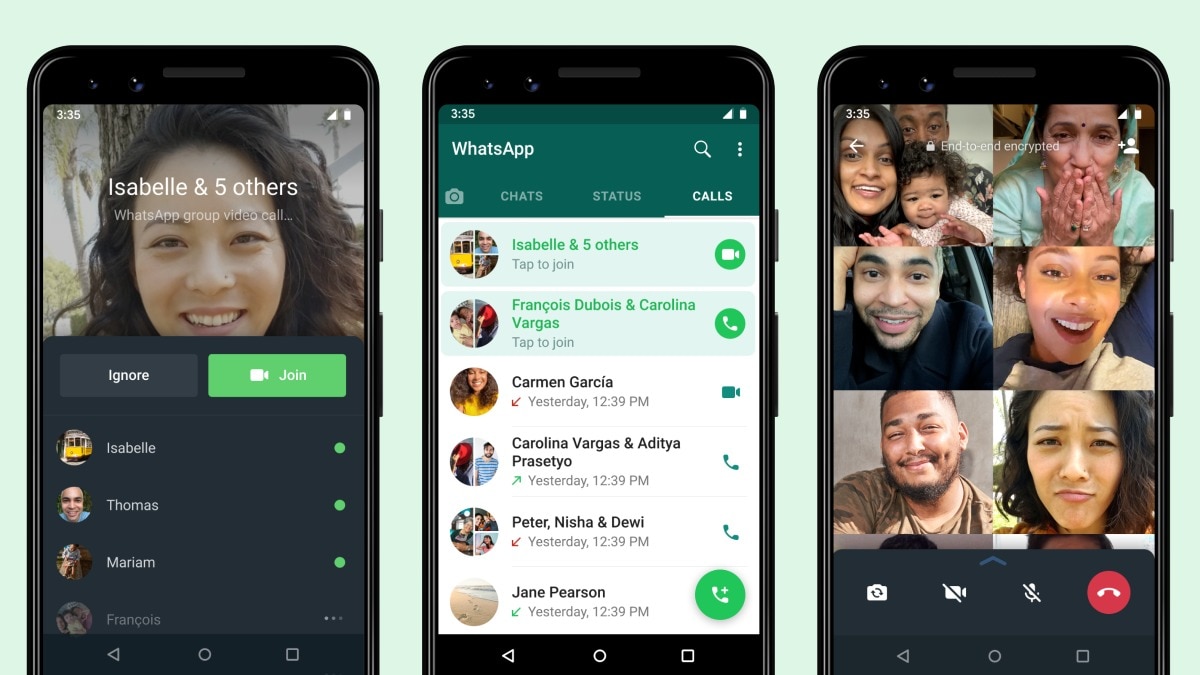
- Ang mga tawag ay gumagana sa parehong paraan—i-tap lang ang icon ng telepono o video sa anumang chat at kokonekta ito sa pamamagitan ng internet.

WhatsApp chat list: lahat ng pag-uusap sa isang lugar, may online status indicators at last-seen timestamps.
Pangunahing Tampok
Instant Contact Discovery
Ito ang feature na makakatipid sa iyo ng pinakamaraming oras. Hindi mo kailangang gumawa ng username, magpadala ng friend request, o tandaan ang handle. Binabasa ng WhatsApp ang iyong mga kasalukuyang contact sa telepono at agad na ipinapakita sa iyo kung sino sa kanila ang nasa platform na. Kapag may sumaling kakilala mo sa WhatsApp, lalabas sila sa iyong chat list nang kusa. Wala nang "hey, ano ang WhatsApp mo?"—alam mo na agad.
End-to-End Encrypted Messaging bilang Default
Ang bawat text message, voice call, video call, larawan, at file na ipinapadala mo sa pamamagitan ng WhatsApp ay naka-encrypt nang end-to-end. Hindi ito setting na kailangan mong i-toggle—naka-built-in ito sa bawat pag-uusap nang kusa. Kahit ang WhatsApp ay hindi mababasa ang iyong mga mensahe. Para sa sinumang may sensitibong usapan, talakayang pang-trabaho, o mga personal na chat na gusto mong panatilihing pribado, malaking bentahe ito kumpara sa SMS at marami pang ibang messenger.
Cross-Platform Sync gamit ang WhatsApp Web
Maaari kang mag-type sa iyong computer habang nasa bulsa mo ang iyong telepono. Sinasalamin ng WhatsApp Web ang iyong mga pag-uusap sa telepono sa anumang browser, at ganon din ang ginagawa ng desktop app bilang isang native application. Nag-si-sync ang mga mensahe nang real-time, kaya maaari kang magsimula ng pag-uusap sa iyong telepono at tapusin ito sa iyong laptop nang hindi nawawala sa daloy. Mahusay ito para sa mahahabang pag-type, pagbabahagi ng mga file mula sa iyong computer, o kung ayaw mo lang hawakan ang iyong telepono sa oras ng trabaho.
Voice at Video Calls na Talagang Gumagana
Ang mga tawag sa WhatsApp ay gumagamit ng data, ibig sabihin ay wala kang binabayarang per minute at maiiwasan mo ang mga international rates na gustong ipataw ng mga carrier. Ang kalidad ng tawag ay nananatiling solid kahit sa katamtamang koneksyon, at ang mga group video call ay sumusuporta sa hanggang 32 katao. Ginamit ko ito para sa mga meeting sa trabaho, tawag sa pamilya sa kabilang panig ng mundo, at mabilis na check-in—mas maaasahan ito kaysa sa ilang bayad na conferencing tools na nasubukan ko.
Group Chats na may Granular Controls
Ang mga grupo ay maaaring maglaman ng hanggang 1,024 miyembro. Ang mga admin ay may detalyadong kontrol sa kung sino ang makakapagpadala ng mga mensahe, sino ang makakapagbago ng impormasyon ng grupo, at kung kailangan ba ng bagong miyembro ng pag-apruba. Ang mga poll, naka-pin na mensahe, disappearing message timers, at message reactions ay ginagawang madali ang koordinasyon sa malalaking grupo. Ang pamilya ko ay gumagamit ng isang grupo para sa pang-araw-araw na chat at isa pa para sa pagpaplano ng mga event, at epektibo ang pagkakaiba dahil sa mga admin tool.
Pagbabahagi ng Media at File nang Walang Problema sa Compression
Maaari kang magpadala ng mga larawan at video sa kanilang orihinal na kalidad sa pamamagitan ng pag-attach sa kanila bilang mga dokumento sa halip na media. Ang pagbabahagi ng file ay sumusuporta sa mga PDF, spreadsheet, zip, APK, at karamihan sa mga karaniwang format hanggang 2 GB. Ito pa lang ay napalitan na ang "i-email sa sarili ang file" na dati ko pang ginagawa sa pagitan ng aking telepono at computer.
Mga Screenshot ng App

Isang one-on-one chat sa WhatsApp: text, voice notes, emoji reactions, at quick-access call buttons sa itaas.

Step-by-Step Tutorial: Mag-set Up at Makipag-chat sa Wala Pang Dalawang Minuto
Narito ang pinakamabilis na paraan mula sa pag-download hanggang sa iyong unang mensahe:
- I-install at i-verify. Buksan ang app, ilagay ang iyong numero ng telepono, at maghintay para sa 6-digit SMS code. Kusa itong nilalagay ng app sa karamihan ng mga device.
- I-set ang iyong profile. Idagdag ang iyong pangalan at opsyonal na profile photo. Ito ang makikita ng ibang mga gumagamit ng WhatsApp kapag nag-message ka sa kanila.
- Magbigay ng contact permission. Payagan ang WhatsApp na i-access ang iyong mga contact sa telepono. Ito ang nagpapagana sa awtomatikong pagtuklas ng contact—kung wala ito, kailangan mong ilagay ang mga numero nang manu-mano.
- Magsimula ng chat. I-tap ang icon ng chat (sa ibabang kanan sa Android), pumili ng contact mula sa listahan, at magsimulang mag-type. Kung nakikita mo ang kanilang profile photo at status, nasa WhatsApp na sila.
- Gumawa ng grupo. I-tap ang parehong icon ng chat, piliin ang "New Group", piliin ang mga miyembro mula sa iyong listahan ng contact, bigyan ang grupo ng pangalan at opsyonal na icon, pagkatapos ay i-tap ang create.
- Tumawag. Buksan ang anumang chat at i-tap ang icon ng telepono para sa voice call o ang icon ng video para sa video call. Kokonekta ito sa pamamagitan ng internet, hindi sa iyong carrier minutes.
- Gamitin ang WhatsApp Web. Sa iyong computer, pumunta sa web.whatsapp.com, i-scan ang QR code gamit ang WhatsApp app sa iyong telepono (Settings > Linked Devices), at lalabas agad ang iyong mga chat sa browser.
- Magbahagi ng mga file. Sa anumang chat, i-tap ang attachment icon (paperclip), piliin ang "Document" sa halip na "Gallery" para magpadala ng mga larawan at video nang walang compression. Para sa iba pang uri ng file, pumili mula sa iyong file manager.
Mga Use Case
- Pananatiling konektado sa pamilya sa ibang bansa. Libreng voice at video call kahit saan, walang per-minute charges. Pinapanatili ng mga group chat ang lahat na updated nang hindi na kailangan ng maraming magkakahiwalay na usapan.
- Paglalakbay sa ibang bansa. WiFi sa airport, WiFi sa hotel, o lokal na SIM—gumagana ang WhatsApp sa anumang koneksyon sa internet. Pareho pa rin ang iyong numero; susundan ka ng iyong mga chat.
- Koordinasyon sa trabaho at team. Maraming maliliit na negosyo at remote team ang umaasa sa mga WhatsApp group. Ang mga mabilis na voice note ay pumapalit sa mahahabang email, ang mga poll ay mabilis na nakakapagdesisyon, at ang file sharing ay nakakaasikaso sa mga kontrata at spreadsheet.
- Pagpaplano ng mga event. Birthday party, kasal, group trip—ang isang WhatsApp group na may mga naka-pin na mensahe para sa mahahalagang impormasyon at poll features para sa pagboto ng petsa ay mas maayos kaysa sa mga email chain at group text.
- Pagbili at pagbebenta nang lokal. Sa maraming bansa, ang WhatsApp ang standard na channel para sa pakikipag-ugnayan sa mga nagbebenta sa mga marketplace, real estate agent, at mga lokal na service provider.
- Backup na channel ng komunikasyon. Kahit na hindi gumana ang iMessage o SMS ng iyong carrier, independiyenteng tumatakbo ang WhatsApp sa data. Maraming beses na akong nasagip nito noong nasira ang aking regular na text.
Mga Tips at Tricks
- I-pin ang hanggang tatlong chat. Pindutin nang matagal ang isang chat at i-tap ang icon ng pin. Ang mga naka-pin na chat ay mananatili sa itaas kahit may mga bagong mensahe—mahusay para sa iyong kapareha, boss, o pangunahing grupo.
- I-star ang mahahalagang mensahe. Pindutin nang matagal ang anumang mensahe at i-tap ang bituin. I-access ang lahat ng naka-star na mensahe mula sa chat menu mamaya. Ginagamit ko ito para i-bookmark ang mga address, door code, at listahan ng pamimili na ipinadala sa mga group chat.
- Gumamit ng broadcast list para sa mga anunsyo. Ang broadcast list ay nagpapadala ng parehong mensahe sa maraming contact nang paisa-isa, hindi sa isang grupo. Nakikita ito ng mga tumatanggap bilang isang personal na mensahe. Tamang-tama para sa mga imbitasyon sa event.
- I-set ang disappearing messages bawat chat. Maaari mong i-set ang mga mensahe na mabura pagkatapos ng 24 oras, 7 araw, o 90 araw sa bawat chat. Kapaki-pakinabang para sa mga sensitibong pag-uusap o para panatilihing maayos ang iyong chat list.
- Sumagot nang pribado sa mga grupo. Pindutin nang matagal ang isang mensahe sa grupo at piliin ang "Reply Privately" para buksan ang one-on-one chat sa taong iyon, habang naka-quote ang orihinal na mensahe. Mahusay para sa mabilis na side conversation nang hindi umaalis sa grupo.
- I-mute ang mga maingay na grupo. Maaari mong i-mute ang mga notification ng grupo sa loob ng 8 oras, 1 linggo, o palagi. Darating pa rin ang mga mensahe; titigil lang ang iyong telepono sa pag-vibrate tuwing dalawang segundo.
- I-back up ang iyong mga chat. Pumunta sa Settings > Chats > Chat backup at i-set up ang awtomatikong daily backup sa Google Drive. Kung lilipat ka ng telepono o mag-reinstall, maibabalik ang iyong buong chat history.
- I-format ang iyong text. Palibutan ang text ng asterisks para sa *bold*, underscores para sa _italic_, at tildes para sa ~strikethrough~. Ang monospace ay tatlong backticks. Maliliit na detalye na nagpapabasa nang mas madali sa mahahabang mensahe.
Mga Pros at Cons
Pros
- Ang setup ay wala pang isang minuto gamit lang ang numero ng telepono—walang usernames, walang passwords, walang friend requests.
- End-to-end encryption sa bawat mensahe at tawag bilang default, nang hindi na kailangan ng configuration.
- Ang cross-platform sync sa pagitan ng telepono, desktop app, at web browser ay gumagana nang maayos at real-time.
- Libreng voice at video call sa buong mundo, kahit sa katamtamang koneksyon—hindi na kailangan ng carrier minutes.
- Ang mga feature sa group chat (polls, pinned messages, admin controls, replies) ay talagang pinag-isipan.
- Ang napakalaking user base sa buong mundo ay nangangahulugang ang taong gusto mong maabot ay malamang na nasa platform na.
Cons
- Nangangailangan ng numero ng telepono para sa pag-sign up—walang email-only o username-only na account. Ang linked-device mode ay nangangailangan pa rin ng telepono bilang pangunahing device.
- Ang parent company na Meta ay kumokolekta ng metadata (kung kanino ka nag-me-message, kailan, at gaano katagal) kahit na ang nilalaman ng mensahe ay naka-encrypt. Ang mga user na maingat sa privacy ay maaaring mas gusto ang Signal.
- Ang file size limit na 2 GB ay maluwag pero maaaring nakaka-frustrate para sa mga video editor o mga taong nagbabahagi ng malalaking batch ng media.
- Walang built-in na translation feature. Kung nakikipag-chat ka sa mga taong nagsasalita ng ibang wika, mag-ko-copy at paste ka sa Google Translate.
- Ang mga notification ay maaaring nakaka-overwhelm kung ikaw ay nasa masyadong maraming aktibong grupo—nakakatulong ang pag-mute pero kailangan ng manu-manong pamamahala.
Mga Alternatibo / Paghahambing
| App | Pangunahing pagkakaiba | Pinakamahusay para sa |
|---|---|---|
| Telegram | Mas malalaking grupo (200k), channel, bot, cloud storage | Komunidad, broadcast channel, power users |
| Signal | Zero metadata collection, open-source, nonprofit | Maximum privacy, mga mamamahayag, mga aktibista |
| iMessage | Para sa Apple lang, malalim na integrated sa iOS at macOS | Mga gumagamit ng Apple ecosystem na bihira mag-message sa Android |
| WhatsApp Messenger | Base sa numero ng telepono, unibersal na adopsyon, simpleng UX | Pang-araw-araw na pagmemensahe na may pinakamalawak na abot |
FAQs
Libre ba talaga ang WhatsApp?
Oo. Hindi naniningil ang WhatsApp para sa mga mensahe, tawag, o pagbabahagi ng file. Ginagamit nito ang iyong koneksyon sa internet (WiFi o mobile data), kaya maaaring maningil ang iyong carrier para sa paggamit ng data kung hindi ka naka-WiFi. Walang subscription at walang ad sa interface ng chat.
Maaari ko bang gamitin ang WhatsApp nang walang numero ng telepono?
Hindi. Ang numero ng telepono ay kinakailangan para gumawa ng WhatsApp account. Gayunpaman, maaari mong gamitin ang WhatsApp Web o desktop app bilang linked device pagkatapos ng unang setup sa telepono, at hindi kailangang nasa parehong network ang telepono—kailangan lang ay konektado sa internet.
Pribado ba talaga ang mga mensahe sa WhatsApp?
Ang nilalaman ng mensahe ay naka-encrypt nang end-to-end, na nangangahulugang ikaw at ang kausap mo lang ang makakabasa ng ipinadala—kahit ang WhatsApp ay hindi ito ma-decrypt. Gayunpaman, nangongolekta ang Meta ng metadata gaya ng kung sino ang kinokontak mo at kailan. Kung ikinababahala mo ito, mas kaunti ang kinokolektang metadata ng Signal.
Ilan ang maaaring sumali sa isang WhatsApp group?
Hanggang 1,024 miyembro bawat grupo. Ang mga group video call ay sumusuporta sa hanggang 32 kalahok. Para sa mas malalaking komunidad, ang Telegram ay sumusuporta sa hanggang 200,000 miyembro sa isang grupo, na ginagawa itong mas angkop para sa malalaking pampublikong komunidad.
Maaari ko bang ilipat ang mga WhatsApp chat sa bagong telepono?
Oo. Sa Android, ang Google Drive backup ay nagbabalik ng iyong buong chat history. Kung lilipat sa pagitan ng Android at iPhone, sinusuportahan na ng WhatsApp ang chat transfer sa pamamagitan ng dedikadong tool sa paglipat, bagaman ang proseso ay medyo mas komplikado kaysa sa paglilipat sa parehong platform.
Gumagana ba ang WhatsApp sa mga tablet o maraming telepono?
Sinusuportahan na ng WhatsApp ang pag-link ng hanggang apat na karagdagang device (telepono, tablet, o computer) sa isang pangunahing account ng telepono. Ang bawat linked device ay gumagana nang independyente—hindi kailangang online ang pangunahing telepono para makapagpadala at makatanggap ng mensahe ang mga linked device.
Ano ang pagkakaiba ng WhatsApp at regular na SMS?
Ang SMS ay gumagamit ng iyong cellular plan at maaaring magkaroon ng per-message o international fees. Ang WhatsApp ay nagpapadala ng mensahe sa pamamagitan ng internet, kaya wala kang binabayaran bawat mensahe. Sinusuportahan din ng WhatsApp ang read receipts, typing indicators, high-quality media sharing, at group chat na may mas maraming feature kaysa sa karaniwang MMS group text.
Konklusyon
Ang WhatsApp ay hindi ang pinaka-flashy na messaging app, at hindi nito kailangang maging ganun. Ang ginagawa nito ay ang bagay na talagang mahalaga: gumagana ito, gumagana ito kahit saan, at lahat ng kakilala mo ay gumagamit na nito. Ang setup ay walang oras na kinakailangan, ang mga tawag ay libre, ang encryption ay solid, at ang cross-device sync ay nangangahulugang hindi ka na maiipit sa pag-type sa maliit na screen kung may keyboard sa harap mo. Kung pinapatagal mo ang pag-install nito dahil "iMessage ang gamit ng lahat ng kausap ko" o "may SMS na ako," isang international trip o problema sa pagpaplano ng grupo na lang ang kailangan mo para ma-realize kung gaano nito pinapadali ang mga bagay. Bigyan ito ng limang minuto, magpadala ng mensahe sa unang contact na may WhatsApp badge, at tingnan kung gaano kabilis silang sumagot.
Paalala sa Kaligtasan at Disclaimer
Ang aming website ay isang third-party distribution at information site, hindi ang opisyal na app store o developer ng app.
Mag-download lamang mula sa pinagkakatiwalaang source at i-verify ang source.
Suriin ang mga pahintulot na hinihingi ng app at tanggihan ang anumang mukhang sobra.
Panatilihing updated ang security settings at antivirus ng iyong device.
Mas gustuhin ang mga opisyal na tindahan (Google Play) kung available doon ang app.
Ang artikulong ito ay isang independent overview at hindi kaanib sa developer ng app.