Panimula: Pagsisimula sa Play Music
Ang gabay na ito ay gagabay sa iyo sa mga mahahalagang hakbang upang i-set up at simulan ang paggamit ng Play Music sa iyong device. Sa pagtatapos ng gabay na ito, magagawa mong i-install ang app, lumikha ng account, at simulan ang pag-explore ng mga tampok nito para masiyahan sa iyong paboritong musika ng walang sagabal.
Mga Kinakailangan at Pag-setup
Bago ka magsimula, tiyaking mayroon ka ng sumusunod:
- Isang compatible na device (smartphone, tablet, o computer).
- Isang matatag na koneksyon sa internet.
- Isang Google account (o lumikha nito kung wala ka pa).
Pangunahing Gabay sa Hakbang-Hakbang
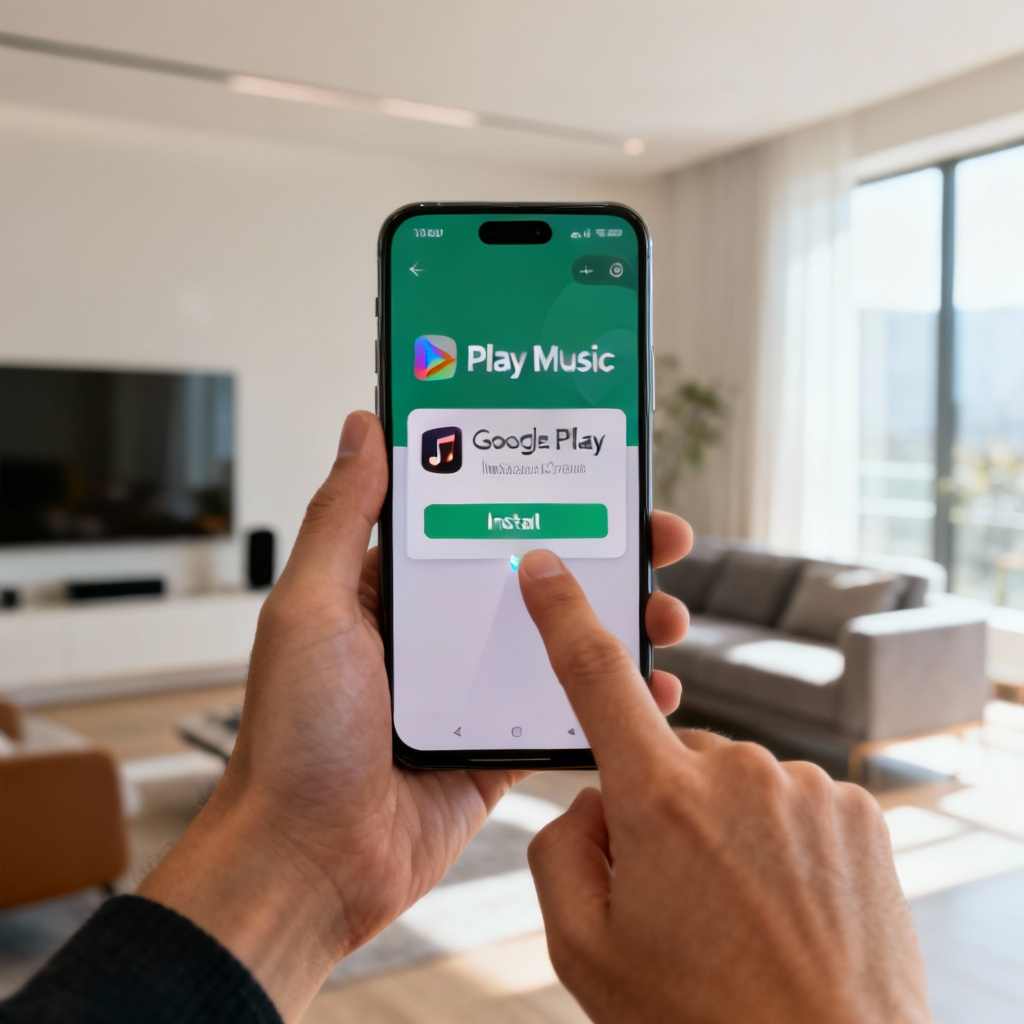
Hakbang 1: Pag-iinstall ng App
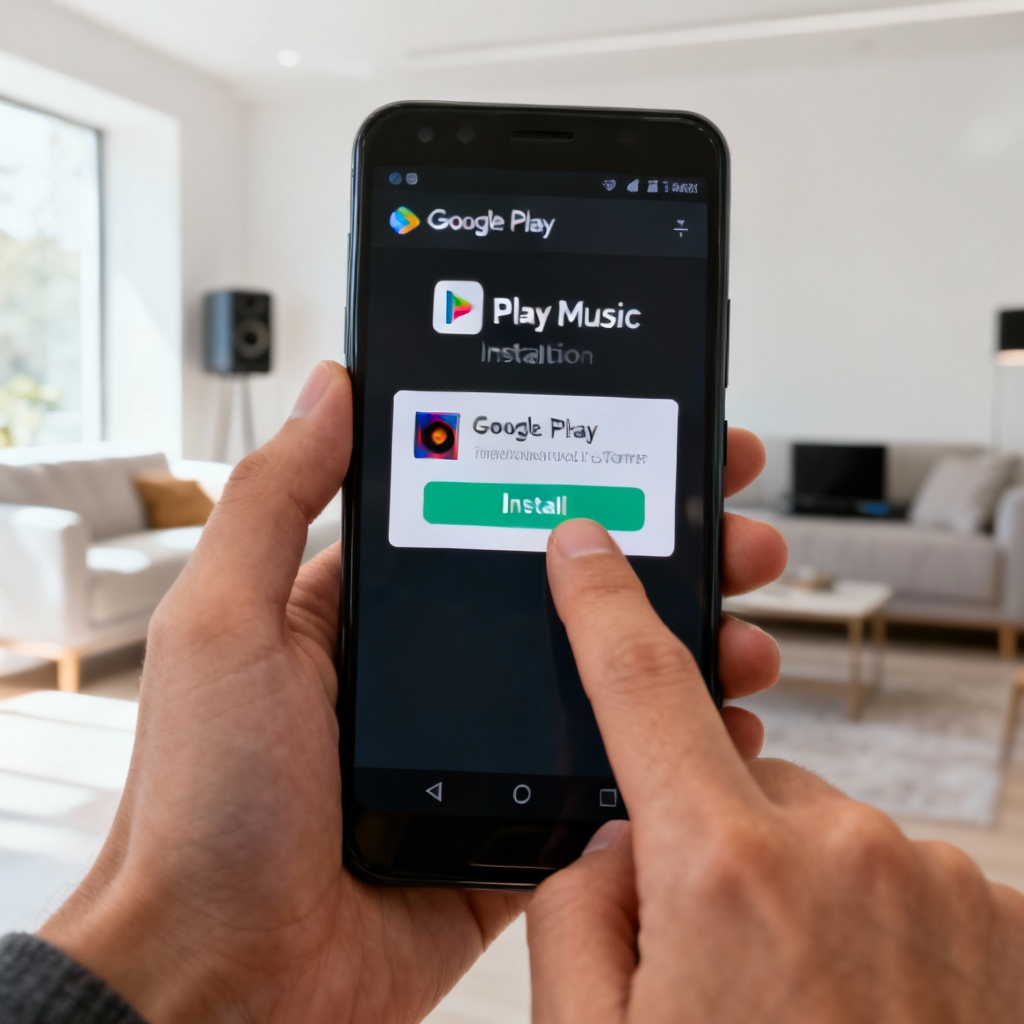
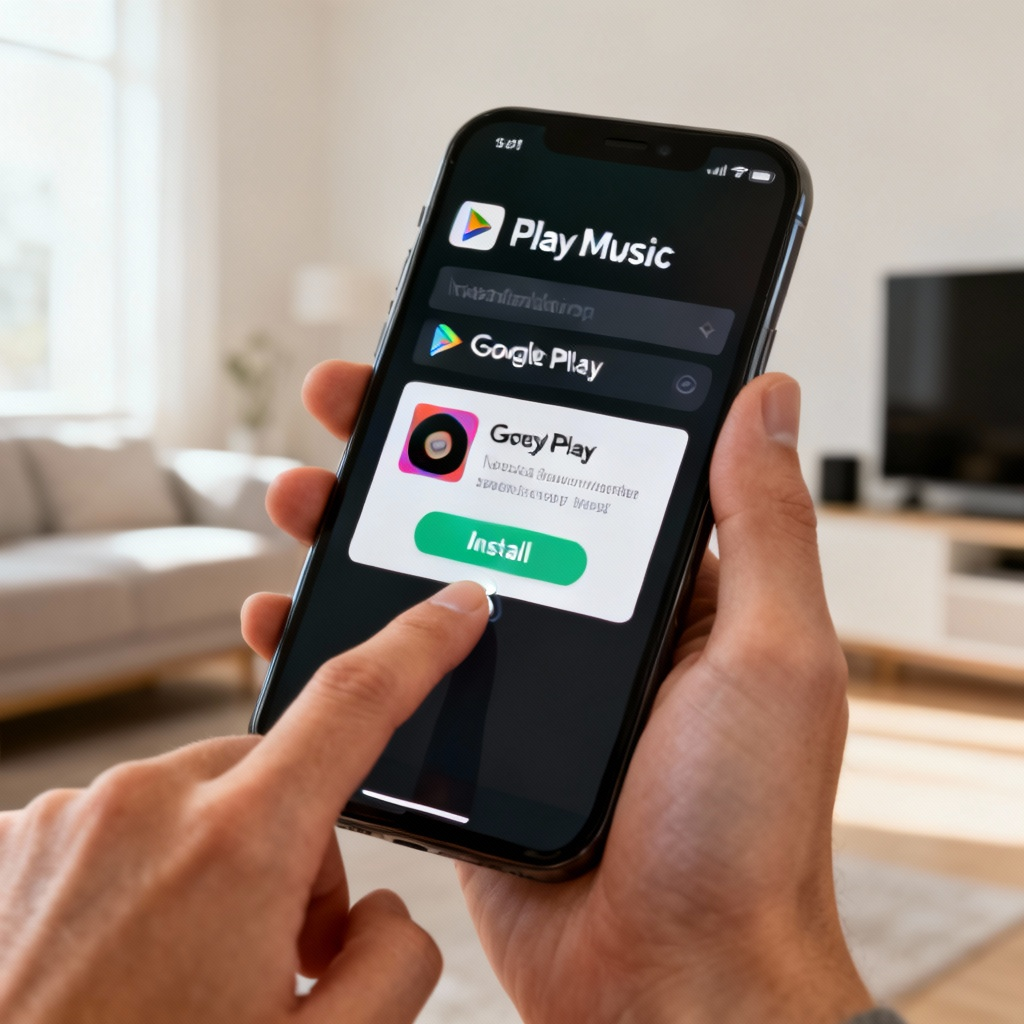
Buksan ang iyong device’s app store (Google Play Store para sa Android o App Store para sa iOS). Hanapin ang “Play Music” at i-tap ang “Install” o “Get” na button upang i-download ang app.
Hakbang 2: Paglikha ng Iyong Account
Buksan ang Play Music app. I-tap ang “Sign In” at ilagay ang iyong mga kredensyal sa Google account. Kung wala kang Google account, i-tap ang “Create Account” at sundin ang mga tagubilin upang mag-set up nito.
Hakbang 3: Pag-navigate sa Pangunahing Dashboard
Kapag naka-sign in, i-explore ang pangunahing dashboard. I-tap ang “Library” para tingnan ang iyong koleksyon ng musika, ang “Explore” para tumuklas ng bagong musika, at ang “Radio” upang lumikha ng custom na mga istasyon.
Hakbang 4: Pag-upload ng Iyong Musika
Upang mag-upload ng iyong sariling musika, i-tap ang menu icon (tatlong pahalang na guhit) sa kaliwang tuktok. Piliin ang “Upload Music” at sundin ang mga tagubilin upang magdagdag ng mga kanta mula sa iyong device.
Hakbang 5: Pagpapatugtog ng Iyong Unang Kanta
Maghanap ng kanta o artista gamit ang search bar. I-tap ang titulo ng kanta, pagkatapos ay i-tap ang play button upang magsimulang makinig.
Karaniwang Pagkakamali na Dapat Iwasan
- Pag-iwas sa pag-set up ng account: Tiyakin na naka-sign in ka gamit ang isang Google account upang ma-access ang lahat ng mga tampok.
- Pagsasawalang-bahala sa mga update: Panatilihin ang app na updated upang maiwasan ang mga bug at ma-access ang mga bagong tampok.
- Pag-pansin sa mga limitasyon ng upload: Maging alisto sa storage limits para sa pag-upload ng iyong sariling musika.
Mga Madalas na Katanungan
Q: Paano ko mababago ang kalidad ng playback?
Q: Maaari ba akong gumamit ng Play Music offline?
Q: Paano ko made-delete ang na-upload na musika?
Huling Checklist at Mahahalagang Punto
- [ ] I-install ang Play Music app mula sa iyong device’s app store.
- [ ] Mag-sign in gamit ang iyong Google account o lumikha nito.
- [ ] I-explore ang pangunahing dashboard upang ma-access ang iyong library, tumuklas ng musika, at lumikha ng mga istasyon ng radyo.
- [ ] I-upload ang iyong sariling musika kung ninanais.
- [ ] Patugtugin ang iyong unang kanta at mag-enjoy!
Handa ka na bang sumabak sa mundo ng musika? I-explore ang Play Music ngayon at simulan ang iyong paglalakbay sa musika ngayong araw!