Panimula
Tutulungan ka ng gabay na ito na i-unlock ang mga pangunahing tampok ng BuzzVideo sa loob lamang ng 5 minuto, upang makalikha, makapag-edit, at makapagbahagi ng nakakatuwang nilalamang video nang epektibo.
Mga Pangangailangan at Pag-set up
- I-download at I-install ang BuzzVideo: Tiyaking mayroon kang pinakabagong bersyon ng BuzzVideo na naka-install sa iyong aparato.
- Gumawa ng Account: Mag-sign up o mag-log in sa iyong BuzzVideo account upang makakuha ng access sa lahat ng tampok.
- Ibigay ang Kinakailangang Pahintulot: Payagan ang BuzzVideo na magkaroon ng access sa iyong camera, mikropono, at storage para sa buong pag-andar.
Pangunahing Gabay Hakbang sa Hakbang
Hakbang 1: Pag-navigate sa Pangunahing Dashboard
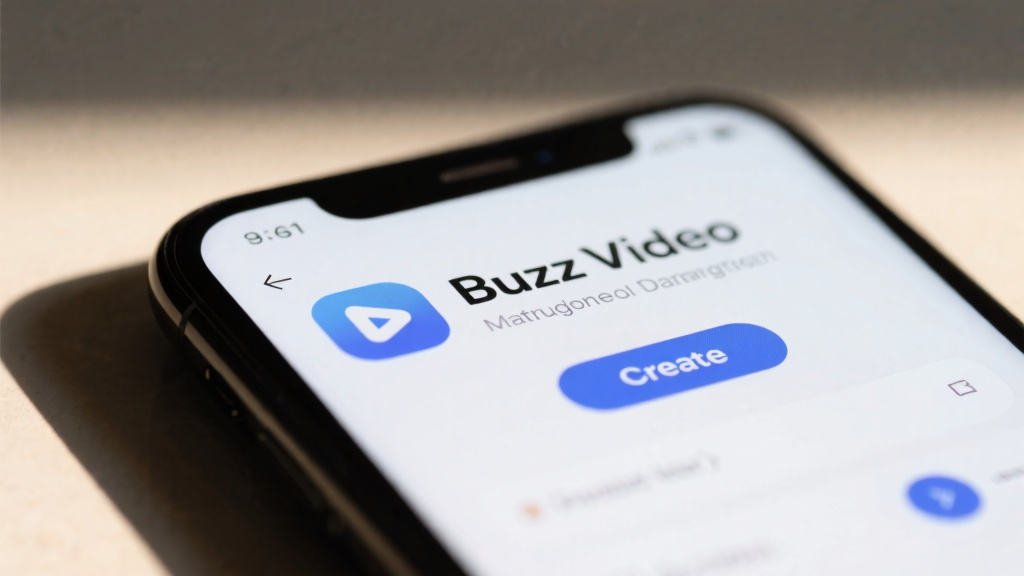
Buksan ang BuzzVideo at maging pamilyar sa pangunahing dashboard. Hanapin ang Gumawa na buton, karaniwang matatagpuan sa ibabang gitnang bahagi ng screen.
Hakbang 2: Paglikha ng Bagong Proyekto ng Video
Itap ang Gumawa na buton upang magsimula ng bagong proyekto. Piliin ang uri ng video na gusto mong likhain, tulad ng maiikling clip, slideshow, o buo-lamang na video.
Hakbang 3: Pagdaragdag ng Media sa Iyong Proyekto
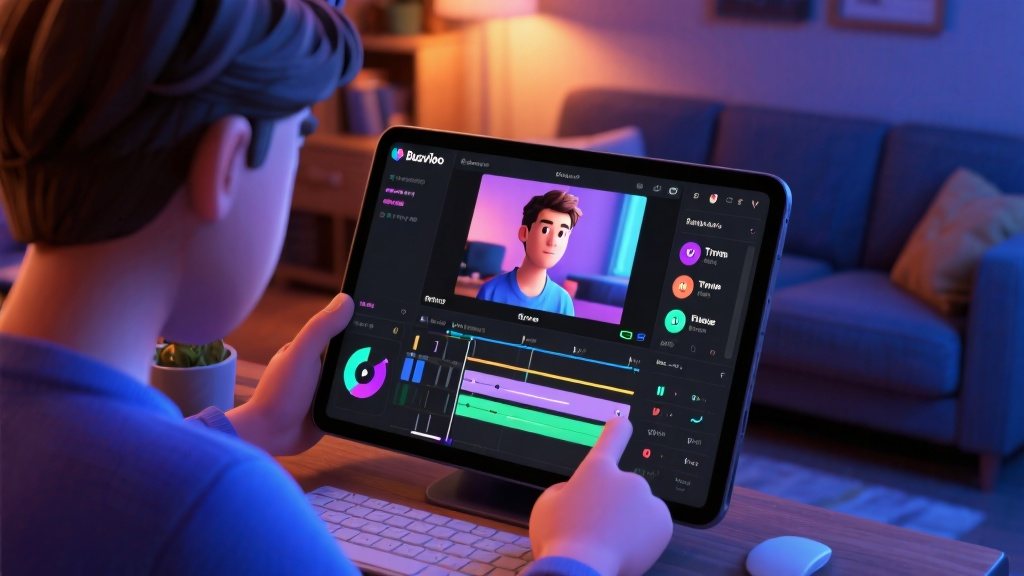
Itap ang Magdagdag ng Media na buton upang i-import ang mga larawan, video, o musika mula sa iyong aparato. Maaari mo ring gamitin ang in-app na camera upang i-record ang bagong nilalaman direkta.
Hakbang 4: Pag-edit ng Iyong Video
Gamitin ang mga tool sa pag-edit upang gupitin ang mga clip, magdagdag ng mga filter, magpasok ng teksto, at mag-aplay ng mga transisyon. I-tap ang bawat tool upang i-customize ang iyong video ayon sa gusto mo.
Hakbang 5: Pagdaragdag ng Musika at Epekto
I-tap ang Musika na buton upang magdagdag ng background na musika o mga sound effect. Maaari kang pumili mula sa in-app na library o i-upload ang iyong sariling mga track.
Hakbang 6: Preview at Pag-finalize ng Iyong Video
I-tap ang I-preview na buton upang panoorin ang iyong video. Gawin ang anumang kinakailangang pagsasaayos, pagkatapos ay i-tap ang I-save upang tapusin ang iyong proyekto.
Hakbang 7: Pagbabahagi ng Iyong Video
I-tap ang Ibahagi na buton upang i-publish ang iyong video direkta sa mga social media platform o i-save ito sa iyong aparato.
Mga Karaniwang Pagkakamali na Dapat Iwasan
- Pagwawalang-bahala sa mga Pahintulot: Tiyaking lahat ng kinakailangang pahintulot ay nakatalaga upang maiwasan ang problema sa paggana.
- Sobra-sobrang Pagdaragdag ng Epekto: Gamitin ang mga epekto at mga transisyon ng paunti-unti para mapanatiling propesyonal ang iyong video.
- Pag-skip ng Preview: Laging i-preview ang iyong video bago tapusin upang makita ang anumang error o di-kaisaisang elemento.
FAQ
Q: Paano ko babaguhin ang resolusyon ng video?
Q: Maaari ba akong mag-edit ng video pagkatapos itong masave?
Q: Paano ko idadagdag ang mga subtitle sa aking video?
Pangwakas na Checklist at Mga Pangunahing Takeaway
- Gumawa ng Bagong Proyekto: Simulan sa pamamagitan ng pag-tap sa Gumawa na buton.
- Magdagdag ng Media: Mag-import ng mga larawan, video, o musika.
- I-edit ang Iyong Video: Gamitin ang mga tool upang gupitin, magdagdag ng filter, at magpasok ng teksto.
- Magdagdag ng Musika: Pagandahin ang iyong video ng background na musika.
- I-preview at I-save: Panoorin ang iyong video at i-save ito.
- Ibahagi ang Iyong Video: I-publish o i-save ang iyong huling video.
Sa pagsunod sa mga hakbang na ito, mabilis mong ma-unlock at magamit ang mga pangunahing tampok ng BuzzVideo upang lumikha ng kapani-paniwalang nilalamang video. Para sa mas detalyadong impormasyon, bisitahin ang opisyal na gabay ng BuzzVideo.