Panimula: Ibalik ang Nawalang mga Larawan gamit ang mga Tool sa Pagbawi ng File
Ang gabay na ito ay tutulong sa iyo sa proseso ng pagbawi ng nawala o natanggal na mga larawan gamit ang isang tool sa pagbawi ng file. Kung aksidenteng natanggal ang mga larawan o nawala dahil sa pag-crash ng sistema, ang sunud-sunod na tutorial na ito ay makakatulong sa iyo na ibalik ang iyong mahahalagang alaala.
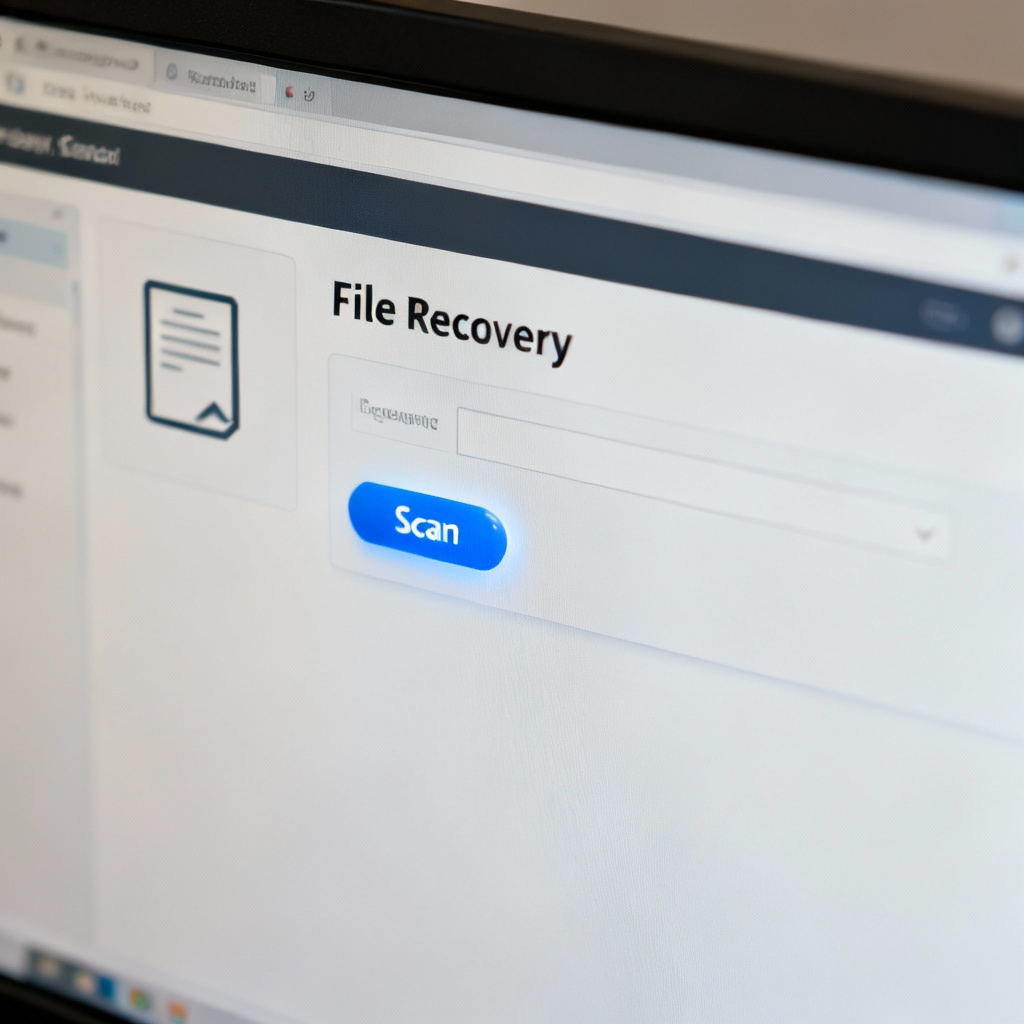
Mga Prerequisite at Setup
Bago magsimula, tiyakin na mayroon ka ng mga sumusunod:
- Isang compatible na device (Windows PC, Mac, o smartphone).
- Nakainstall na ang software ng pagbawi ng file (hal., Disk Drill, Recuva, o EaseUS).
- Sapat na espasyo sa imbakan para sa pag-save ng mga nabawi na file.
- Access sa drive o device kung saan nakaimbak ang mga larawan.
Pangunahin na Sunud-sunod na Gabay
Hakbang 1: I-install ang Software ng Pagbawi ng File
Una, i-download ang software ng pagbawi ng file mula sa opisyal na website. Sundin ang mga prompt ng pag-install para i-install ito sa iyong device. Kapag naka-install na, makikita mo ang isang shortcut icon sa iyong desktop o sa iyong applications folder.
Hakbang 2: Ilunsad ang Software at Piliin ang Drive
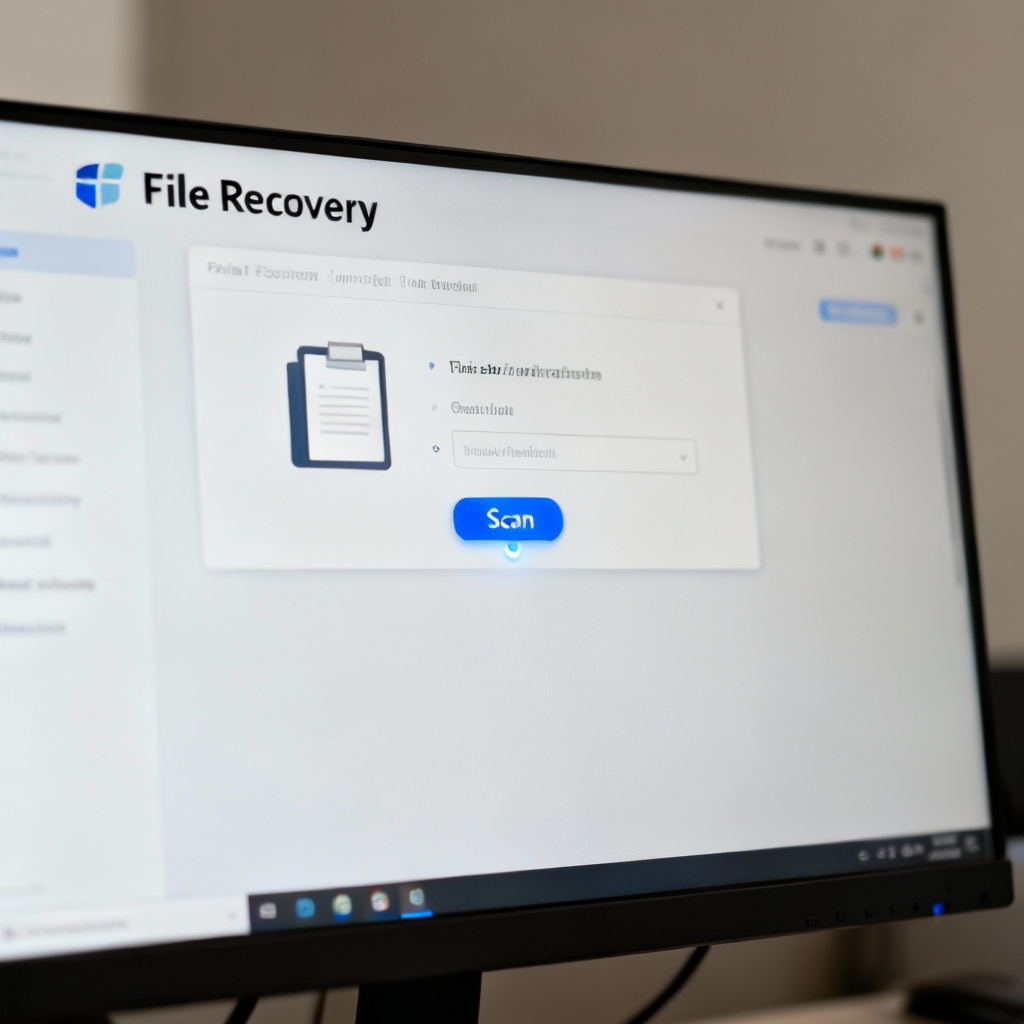
Buksan ang software sa pamamagitan ng doble-klik sa icon. Sa paglulunsad, makikita mo ang listahan ng mga magagamit na drive o device. Piliin ang drive o device kung saan nakaimbak ang mga nawalang larawan, tulad ng iyong SD card, internal storage, o external hard drive.
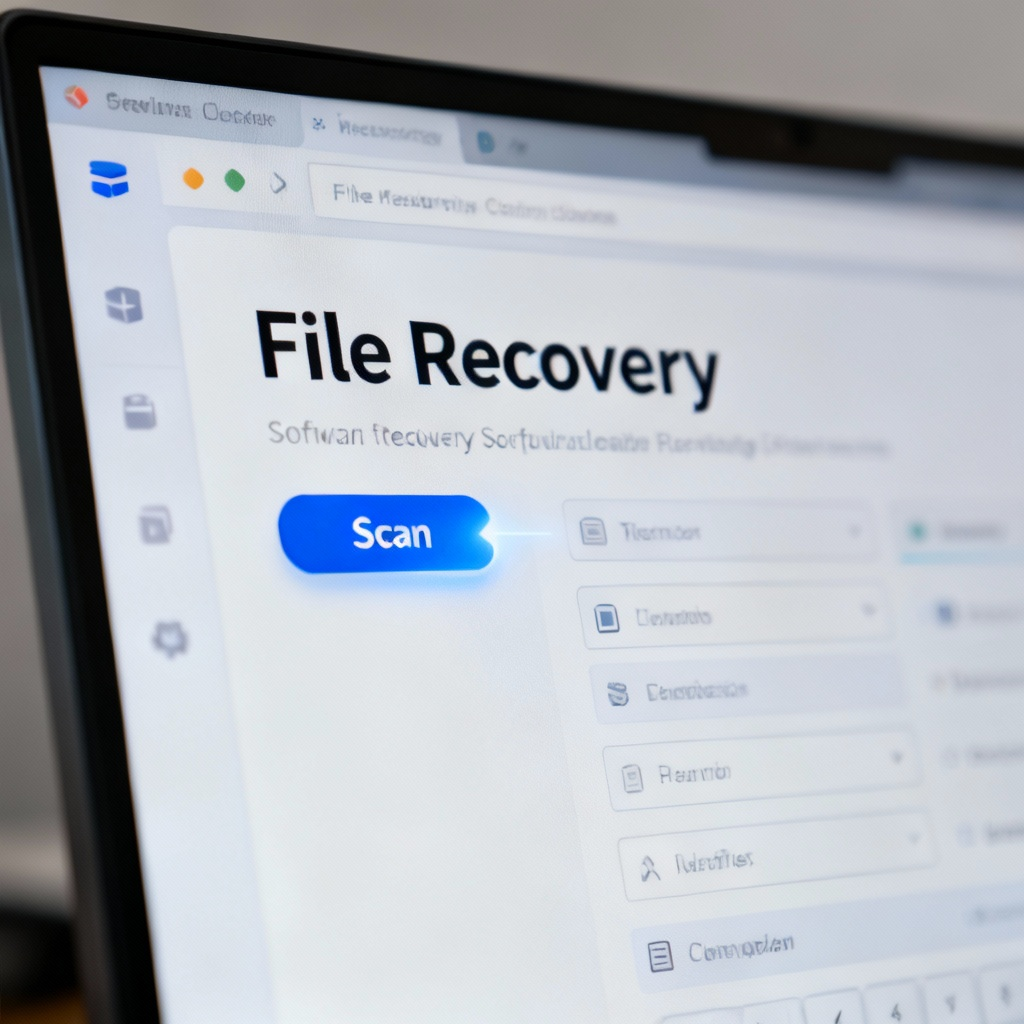
Hakbang 3: Mag-scan para sa Nawalang mga Larawan
I-click ang I-scan na button para simulan ang paghahanap para sa natanggal o nawalang mga file. Magkakaroon ka ng opsyon na pumili sa pagitan ng mabilis na pag-scan para sa mga kamakailan lang natanggal na mga file o mas malalim na pag-scan para sa mas detalyadong pagbawi. Ang proseso ng pag-scan ay maaaring tumagal ng ilang minuto, depende sa laki ng drive.
Hakbang 4: I-preview at Piliin ang mga Larawan
Kapag kumpleto na ang pag-scan, makikita mo ang listahan ng mga nababawi na file. Gumamit ng mga filter para mas pinuhin ang mga resulta sa mga file na imahe (hal., JPG, PNG). I-preview ang mga larawan sa pamamagitan ng pag-click sa kanila, pagkatapos piliin ang mga nais mong bawiin sa pamamagitan ng pag-check sa mga kahon sa tabi ng kanilang mga pangalan.
Hakbang 5: I-recover at I-save ang mga Larawan
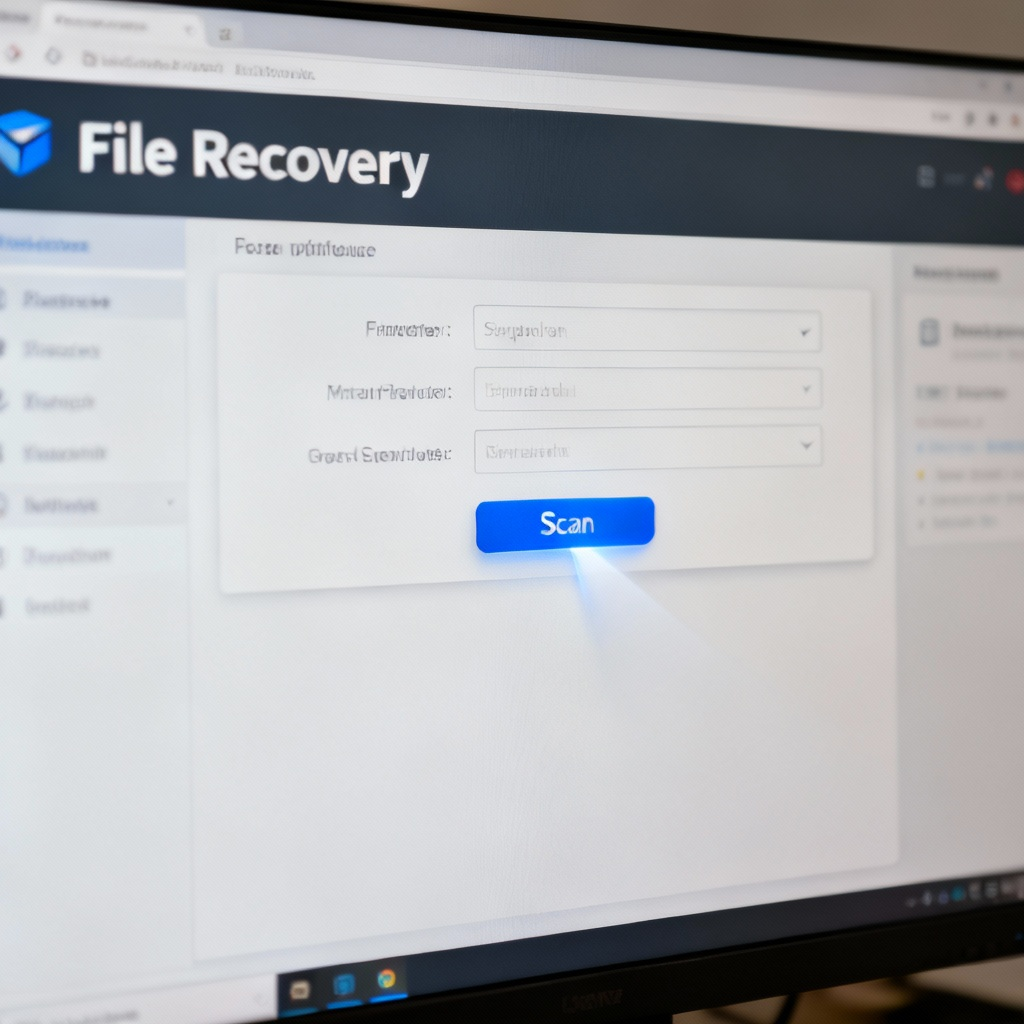
I-click ang I-recover na button at pumili ng ligtas na lokasyon para i-save ang mga nabawing larawan. Iwasan ang pag-save sa kanila sa parehong drive kung saan sila nawala upang maiwasang mapatungan. Kapag kumpleto na ang pagbawi, makikita mo ang isang kumpirmasyon na mensahe na nagpapahiwatig na ang proseso ay matagumpay.
Karaniwang Pagkakamali na Maiiwasan
- Paggamit ng Parehong Drive para sa Pagbawi: Ang pag-save ng mga na-recover na file sa parehong drive ay maaaring magpatong sa mga nawalang data. Laging gumamit ng ibang lokasyon ng imbakan.
- Pag-skip sa Hakbang ng Preview: Ang hindi pag-preview ng mga file ay maaaring magresulta sa pagbawi ng hindi kinakailangan o sira na mga file.
- Hindi Kumilos kaagad: Kapag mas matagal kang maghintay, mas mataas ang tsansa ng permanenteng pagkawala ng data dahil sa pagtanggap.
FAQ
Q: Maaari ko bang mabawi ang mga larawan pagkatapos na mai-format ang aking SD card?
Q: Paano kung hindi makita ng software ang aking nawawalang mga larawan?
Q: Ligtas bang gamitin ang libreng software sa pagbawi ng file?
Q: Maaari ko bang mabawi ang mga larawan mula sa nasirang telepono?
Panghuling Checklist at Mga Mahalagang Aral
- Checklist:
- I-install ang software ng pagbawi ng file.
- Piliin ang tamang drive o device.
- Patakbuhin ang pag-scan at i-preview ang mga nababawi na larawan.
- I-save ang mga nabawing larawan sa ibang lokasyon.
- Mga Mahalagang Aral:
- Agad na kumilos upang maiwasan ang permanenteng pagkawala ng data.
- Laging i-save ang mga nabawing file sa ibang drive.
- Gamitin ang preview upang matiyak na mababawi mo ang tamang mga file.
Sa pamamagitan ng pagsunod sa gabay na ito, makakabawi ka ng nawalang mga larawan nang mahusay at ligtas.
Para sa mas detalyadong impormasyon, bisitahin ang Pagbawi ng File - Pagbawi ng Larawan upang tuklasin ang mga advanced na pamamaraan at mga tool.