



Panimula: Gumawa ng Iyong Unang Video na Pinapatakbo ng AI gamit ang Zoomerang
Ang gabay na ito ay gagabay sa iyo sa proseso ng paggawa ng iyong unang video gamit ang AI gamit ang Zoomerang, mula sa pag-install ng app hanggang sa pag-export ng iyong huling obra maestra. Sa katapusan, magkakaroon ka ng isang makintab na video na handa nang ibahagi sa buong mundo.
Mga Kinakailangan & Pagsasaayos
Bago ka magsimula, tiyakin na mayroon ka ng sumusunod:
- Isang compatible na smartphone (iOS o Android) na may pinakabagong operating system.
- Ang app na Zoomerang na na-download at na-install mula sa App Store o Google Play.
- Isang matatag na koneksyon sa internet para ma-access ang mga tampok ng AI.
- Isang malinaw na ideya ng uri ng video na nais mong likhain (hal., isang maikling clip, tutorial, o social media post).
Pangunahing Gabay sa Hakbang-Hakbang
Hakbang 1: Ilunsad ang Zoomerang App
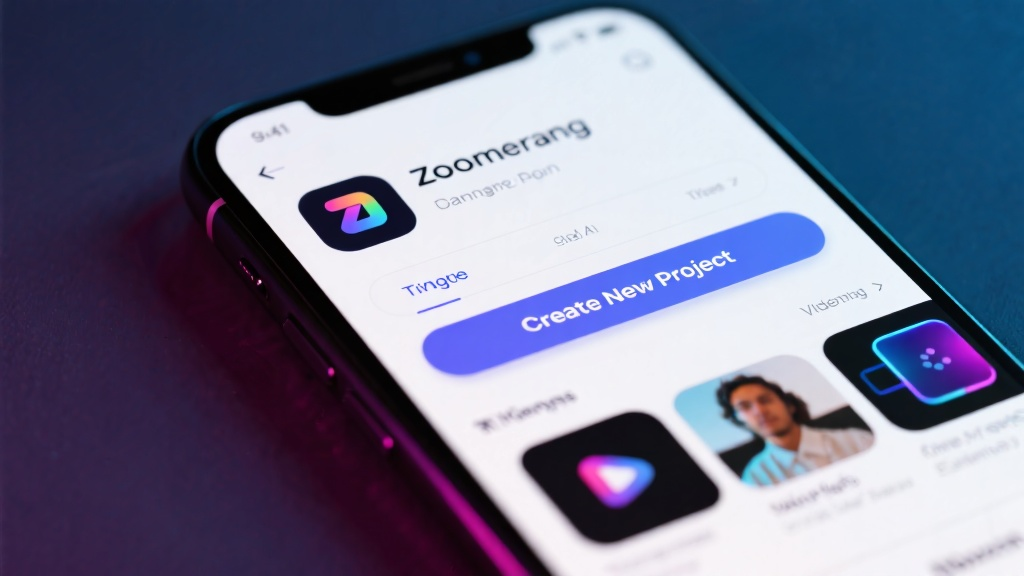
Upang magsimula, hanapin ang icon ng Zoomerang app sa iyong home screen at i-tap ito upang buksan ang app. Sasalubungin ka ng pangunahing dashboard, na nagsisilbing iyong panimulang punto para sa lahat ng proyekto.
Hakbang 2: Gumawa ng Bagong Proyekto
Sa pangunahing dashboard, i-tap ang “+” button upang simulan ang bagong proyekto. Magbubukas ito ng blangkong canvas kung saan maaari mong simulan ang pagbuo ng iyong video.
Hakbang 3: Pumili ng Template ng Video
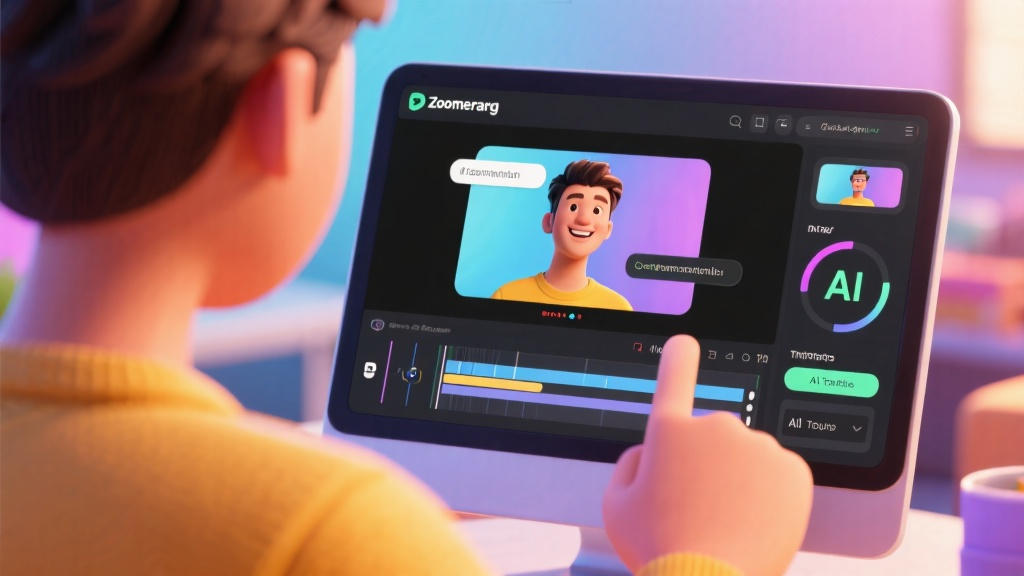
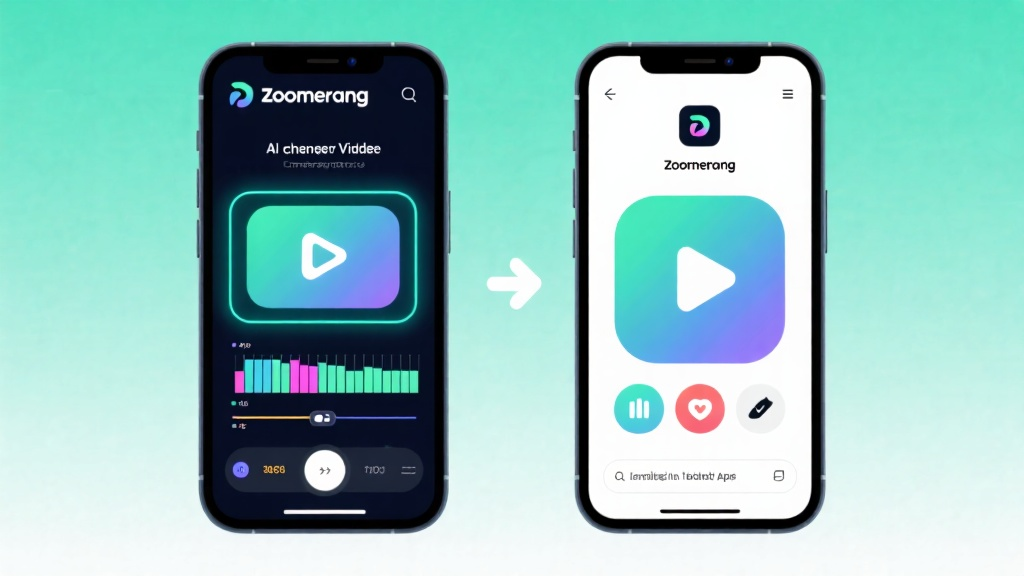
Mag-browse sa mga magagamit na template sa pamamagitan ng pag-swipe pakaliwa o pakanan. Kapag nakahanap ka ng template na akma sa istilo ng iyong video (hal., “TikTok Style” o “Tutorial”), i-tap ito upang ilapat ito sa iyong proyekto.
Hakbang 4: I-customize ang Iyong Video
I-tap ang “Edit” button upang magdagdag ng sarili mong media, tulad ng mga larawan, video, o teksto. Gamitin ang mga AI tools upang pagandahin ang iyong nilalaman—halimbawa, magdagdag ng mga caption o ayusin ang mga transition upang gawing mas kaakit-akit ang iyong video.
Hakbang 5: I-preview at I-export
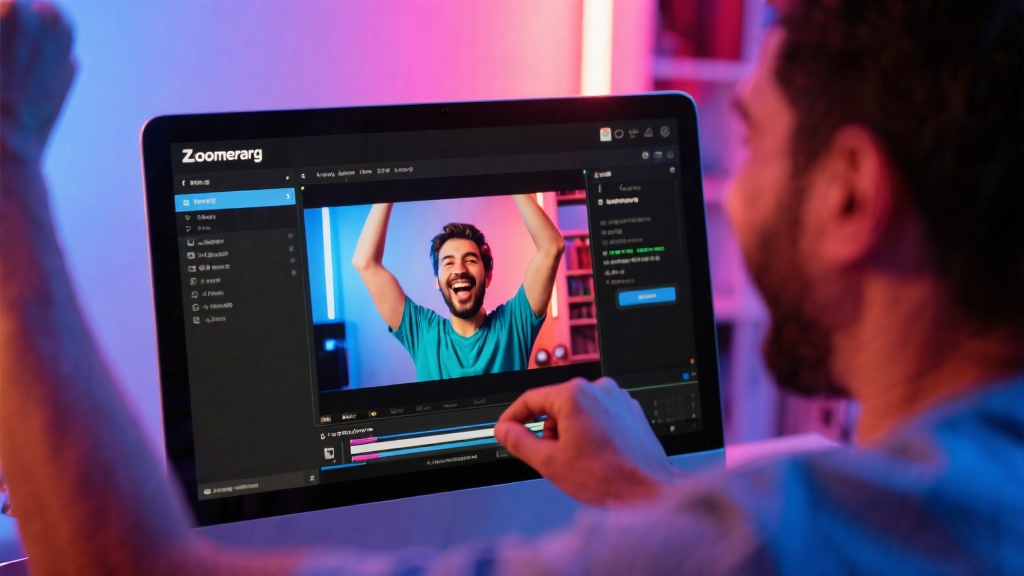
Kapag ikaw ay kuntento sa iyong mga pag-edit, i-tap ang “Preview” button upang suriin ang iyong video. Kung lahat ay maayos na, i-tap ang “Export” upang i-save ito sa iyong device o diretso itong ibahagi sa social media.
Mga Karaniwang Pagkakamali na Iiwasan
- Pag-iwas sa hakbang ng pag-preview: Palaging suriin ang iyong video bago ito i-export upang masuri ang anumang mga kamalian.
- Pag-overload ng mga epekto: Gamitin ang mga AI tools nang may pag-iingat upang mapanatili ang isang malinis at propesyonal na hitsura.
- Pagwawalang-bahala sa mga alituntunin ng template: Sumunod sa inirekomendang format ng template para sa pinakamahusay na resulta.
FAQ
Q: Paano ako magdadagdag ng musika sa aking video?<\/h3>
Q: Pwede ko bang baguhin ang resolusyon ng video?<\/h3>
Q: Paano kung mali ang aking AI captions?<\/h3>
Pinal na Checklist & Mahahalagang Bagay na Dapat Tandaan
- I-install ang Zoomerang at tiyaking handa ang iyong device.
- Pumili ng template at i-customize ang iyong video gamit ang mga AI tools.
- I-preview ang iyong video at i-export ito sa nais mong format.
- Iwasang ang mga karaniwang pagkakamali tulad ng pagpapasobra ng mga epekto o pag-iwas sa pag-preview.
- Gamitin ang seksyon ng FAQ para sa mabilis na pag-tutugon ng problema.
Ngayon ay handa ka nang lumikha ng kamangha-manghang mga video na pinapagana ng AI gamit ang Zoomerang!
I-explore ang higit pa tungkol sa Zoomerang - AI Video Maker at simulan ang paglikha ng iyong susunod na obra maestra ngayon!