





Pagpapakilala: Masterin ang Mga Pangunahing Tampok ng SnapTube sa Loob ng 5 Minuto
Ang gabay na ito ay magtuturo sa iyo ng mahahalagang hakbang upang i-download, i-install, at simulan ang paggamit ng SnapTube para mag-download ng mga de-kalidad na video at musika mula sa mga sikat na platform gaya ng YouTube, Facebook, at Instagram. Sa pagtatapos ng gabay na ito, magagawa mong gamitin ang app nang may kumpiyansa at magamit nang husto ang mga pangunahing tampok nito.
Mga Kinakailangan & Pagsasaayos
Bago ka magsimula, tiyaking mayroon ka ng sumusunod:
- Isang Android device na may Android 5.0 o mas bago.
- Matatag na koneksyon sa internet (Wi-Fi o mobile data).
- Sapat na espasyo sa storage para sa mga na-download na file.
- I-enable ang pag-install mula sa di kilalang mga pinagmulan: Pumunta sa Settings > Security > Unknown Sources at i-toggle ito.
Pangunahing Gabay sa Hakbang
Hakbang 1: I-download at I-install ang SnapTube
Buksan ang browser ng iyong device at hanapin ang “SnapTube APK download.” Bisitahin ang opisyal na website ng SnapTube o pinagkakatiwalaang source para i-download ang APK file. Hanapin ang na-download na APK file sa file manager ng iyong device at i-tap para i-install ito.
Hakbang 2: Ilunsad ang App at Suriin ang Interface
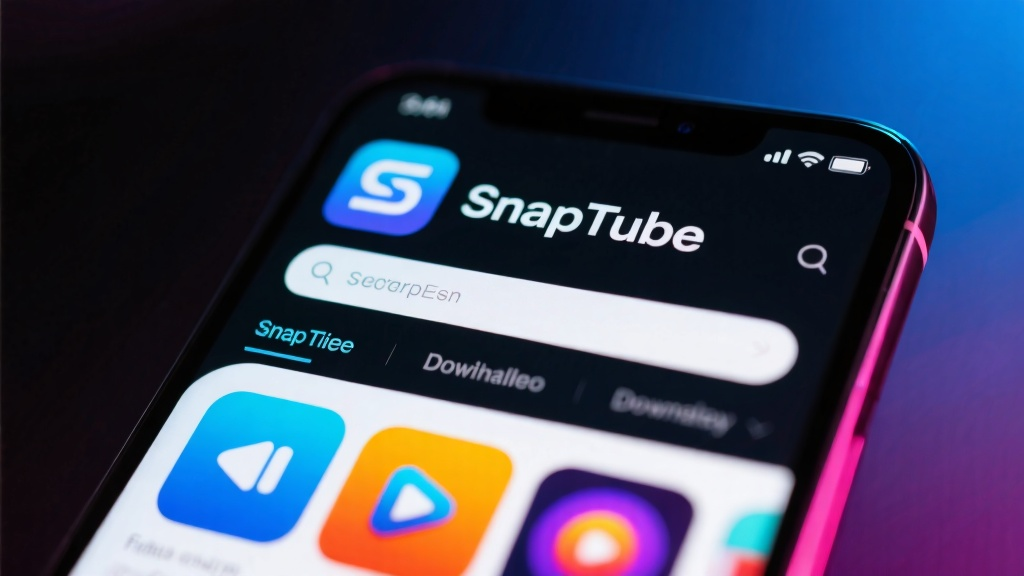
I-tap ang SnapTube icon sa home screen ng iyong device para buksan ang app. Suriin ang pangunahing interface, kabilang ang search bar, mga kategorya ng video, at menu ng settings.
Hakbang 3: Maghanap at Pumili ng Video o Music File
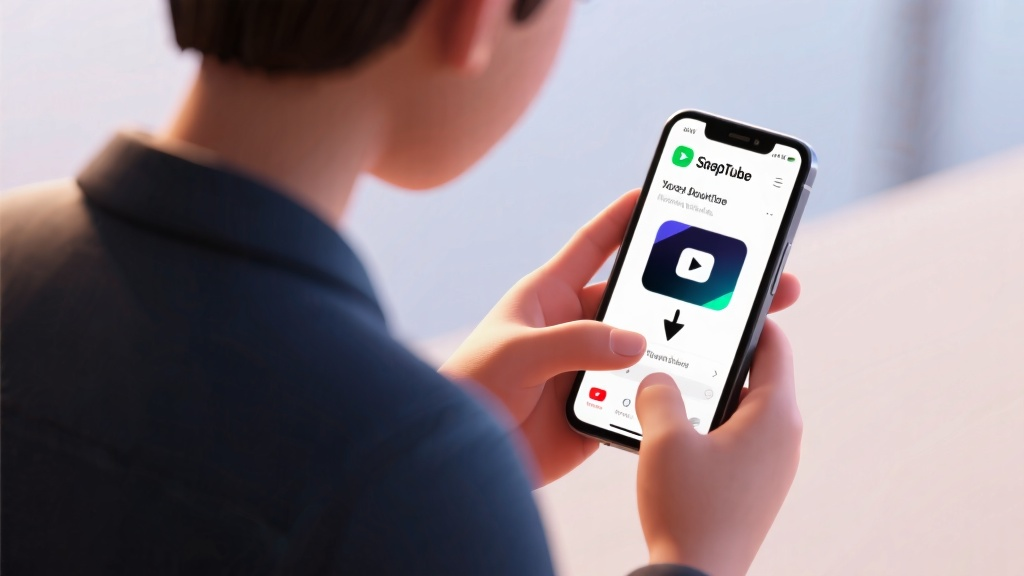
Gamitin ang search bar para makahanap ng video o music file mula sa mga platform gaya ng YouTube o Facebook. I-tap ang nais na video o music file para buksan ang page ng mga detalye nito.

Hakbang 4: Piliin ang Kalidad ng Download at Format
Sa page ng mga detalye, piliin ang nais mong kalidad ng video (halimbawa, 720p, 1080p) o format ng audio (halimbawa, MP3). I-tap ang download button para simulan ang proseso.
Hakbang 5: Hanapin at I-access ang Mga Na-download na File
Kapag tapos na ang pag-download, pumunta sa Downloads na seksyon sa loob ng app. I-tap ang na-download na file upang patugtugin ito o i-share ito direkta mula sa iyong device.

Mga Karaniwang Pagkakamali na Dapat Iwasan
- Pag-download mula sa hindi mapagkakatiwalaang mga pinagmulan: Palaging gamitin ang opisyal na website ng SnapTube upang maiwasan ang malware o mga nasirang file.
- Pagwawalang-bahala sa espasyo sa storage: Suriin ang storage ng iyong device bago mag-download ng malalaking file upang maiwasan ang pagkaantala.
- Pag-disable ng unknown sources ng masyadong maaga: Panatilihing naka-enable ang “Unknown Sources” option hangga't hindi pa tapos ang pag-install.
FAQ
Q: Maaari ko bang gamitin ang SnapTube sa mga iOS device?
Q: Paano ko babaguhin ang default na lokasyon ng download?
Q: Libre bang gamitin ang SnapTube?
Q: Maaari ba akong mag-download ng mga video sa 4K resolution?
Q: Paano ko ia-update ang SnapTube?
Final Checklist & Key Takeaways
- I-enable ang pag-install mula sa di kilalang mga pinagmulan.
- I-download at i-install ang SnapTube mula sa opisyal na website.
- Hanapin at piliin ang nais na video o music file.
- Piliin ang nais na kalidad at format bago mag-download.
- I-access ang mga na-download na file sa Downloads na seksyon.
Sa pamamagitan ng pagsunod sa gabay na ito, matagumpay mong napagana ang mga pangunahing tampok ng SnapTube at handa ka nang mag-enjoy sa walang hirap na pag-download ng video at musika!
Para sa karagdagang detalye, bisitahin ang opisyal na gabay ng SnapTube para tuklasin ang mga advanced na tampok at tips.