Panimula: Pagsisimula sa Pagtagong ng mga Larawan sa Photo Locker
Ang gabay na ito ay magpapakita sa iyo ng mga pangunahing hakbang upang ligtas na itago ang iyong mga larawan gamit ang tampok na Photo Locker sa Master Photo Vault. Sa dulo ng gabay na ito, magagawa mong protektahan ang iyong mga pribadong larawan mula sa hindi awtorisadong pag-access.
Mga Kinakailangan at Setup
Bago ka magsimula, tiyakin ang mga sumusunod:
- Naidownload at na-install mo na ang Master Photo Vault mula sa App Store o Google Play.
- Nabigyan mo na ang app ng kinakailangang mga permiso, kasama ang pag-access sa iyong photo library.
- Nakagawa ka na ng isang secure na account na may malakas na password.

Pangunahing Hakbang-hakbang na Gabay
Hakbang 1: Pagbukas ng Master Photo Vault
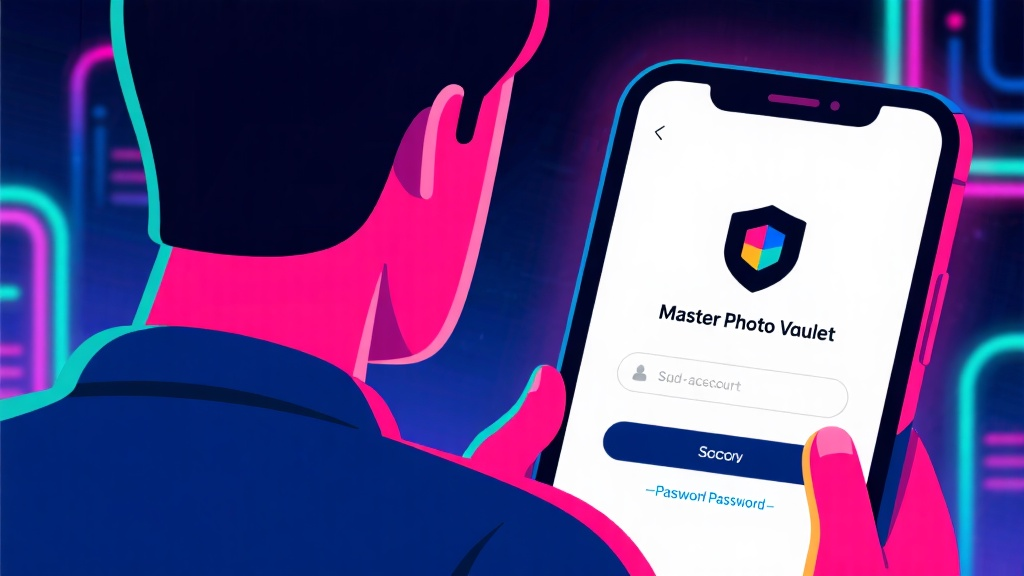
Buksan ang Master Photo Vault app sa iyong device sa pamamagitan ng pag-tap sa icon nito. Maglo-load at magpapakita ito ng login screen.
Hakbang 2: Pag-log in sa Iyong Account
Ilagay ang iyong rehistradong email at password, pagkatapos ay i-tap ang 'Login' button. Kapag naka-log in, maa-redirect ka sa pangunahing dashboard.
Hakbang 3: Pag-navigate sa Tampok na Photo Locker
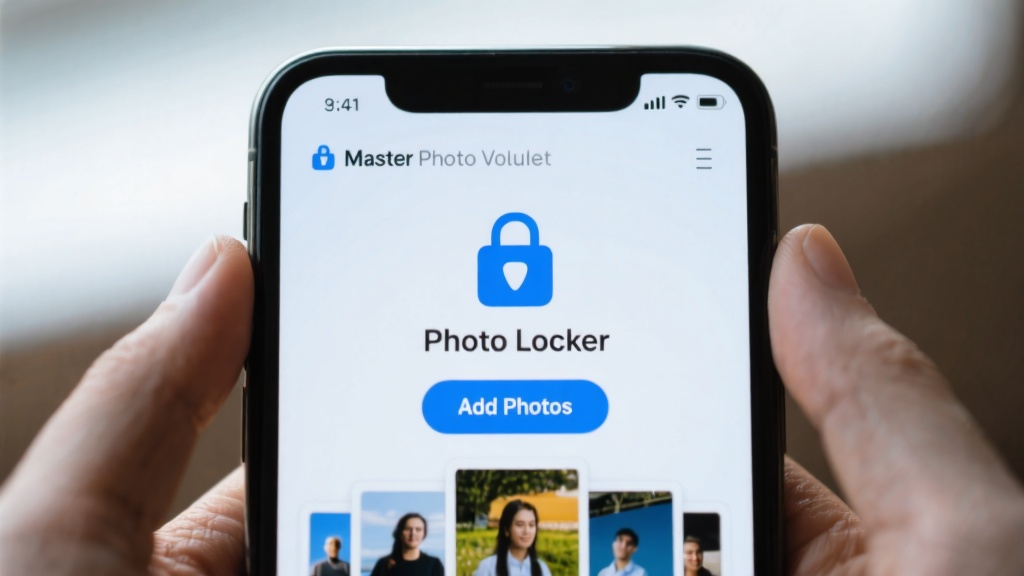
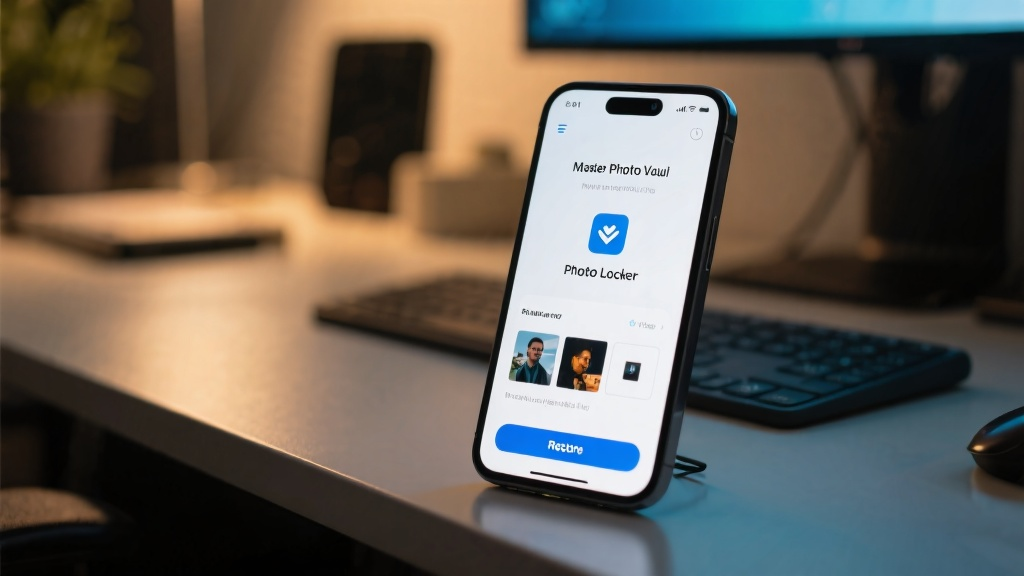
Sa pangunahing dashboard, i-tap ang 'Photo Locker' icon upang ma-access ang tampok. Bubuksan nito ang interface ng Photo Locker kung saan maaari mong pamahalaan ang iyong mga nakatagong larawan.
Hakbang 4: Pagpili ng mga Larawan na Itatago
I-tap ang 'Add Photos' button, pagkatapos ay piliin ang mga larawan na gusto mong itago mula sa iyong gallery. Maaari kang pumili ng maraming larawan sa pamamagitan ng pag-tap sa bawat isa.
Hakbang 5: Pag-secure ng Iyong mga Larawan
Kumpirmahin ang iyong pagpili sa pamamagitan ng pag-tap sa 'Done.' Ang iyong mga larawan ay ligtas nang itatago sa Photo Locker, at hindi na ito makikita sa gallery ng iyong device.
Mga Karaniwang Pagkakamali na Dapat Iwasan
- Hindi Pag-logout Pagkatapos Gamitin: Palaging mag-log out sa app upang maiwasan ang hindi awtorisadong pag-access.
- Paggamit ng Mahihinang Password: Iwasan ang mga simpleng password; gumamit ng kombinasyon ng mga letra, numero, at simbolo.
- Pagkalimot na I-back Up ang mga Larawan: Regular na i-back up ang iyong mga nakatagong larawan upang maiwasan ang pagkawala ng mga ito kung ang app ay na-uninstall.
FAQ
Q: Paano ko maibabalik ang mga nakatagong larawan kung makalimutan ko ang aking password?
Q: Maaari ko bang itago ang mga video sa Photo Locker?
Q: Paano ko maaalis ang pagkakatago ng mga larawan?
Final Checklist & Mahahalagang Alalahanin
- ✅ I-install ang Master Photo Vault at ibigay ang kinakailangang mga permiso.
- ✅ Mag-log in sa iyong secure na account.
- ✅ I-navigate ang tampok na Photo Locker.
- ✅ Piliin at itago ang iyong mga pribadong larawan.
- ✅ Mag-log out pagkatapos gamitin upang matiyak ang seguridad.
Sa pamamagitan ng pagsunod sa gabay na ito, matagumpay mong natutunan kung paano itago at protektahan ang iyong mga larawan gamit ang tampok na Photo Locker ng Master Photo Vault.
Para sa higit pang detalye, bisitahin ang Hide Photos in Photo Locker upang tuklasin ang mga advanced na tampok at tip.