Panimula: Pagsisimula sa SuperX Cleaner: Speed Booster
Itong gabay ay maglalakad sa iyo sa mga mahahalagang hakbang para mag-install, i-set up, at simulang gamitin ang SuperX Cleaner: Speed Booster upang i-optimize ang performance ng iyong device. Sa pagtatapos ng gabay na ito, makakagawa ka ng paglilinis ng mga junk file, pagpapabilis ng bilis, at mahusay na pamamahala ng iyong device.
Mga Prerequisite & Setup
Bago ka magsimula, siguraduhin ang sumusunod:
- Tumatakbo ang iyong device sa Android 5.0 o mas mataas pa.
- May maayos kang internet connection para ma-download ang app.
- Ibigay ang kinakailangang mga pahintulot (hal., access sa storage) para tama ang pag-andar ng app.

Pangunahing Gabay Step-by-Step
Hakbang 1: Pag-install ng App
Buksan ang Google Play Store sa iyong device at hanapin ang SuperX Cleaner: Speed Booster. I-tap ang I-install na button para i-download at i-install ang app.
Hakbang 2: Pagbubukas ng App
Hanapin ang icon ng SuperX Cleaner sa iyong home screen o app drawer at i-tap ito para buksan ang app.
Hakbang 3: Pagbibigay ng mga Pahintulot
Kapag pinrompt, pahintulutan ang app na ma-access ang storage ng iyong device sa pamamagitan ng pag-tap sa Pahintulutan sa pop-up ng permiso.
Hakbang 4: Pagpapatakbo ng Unang Scan
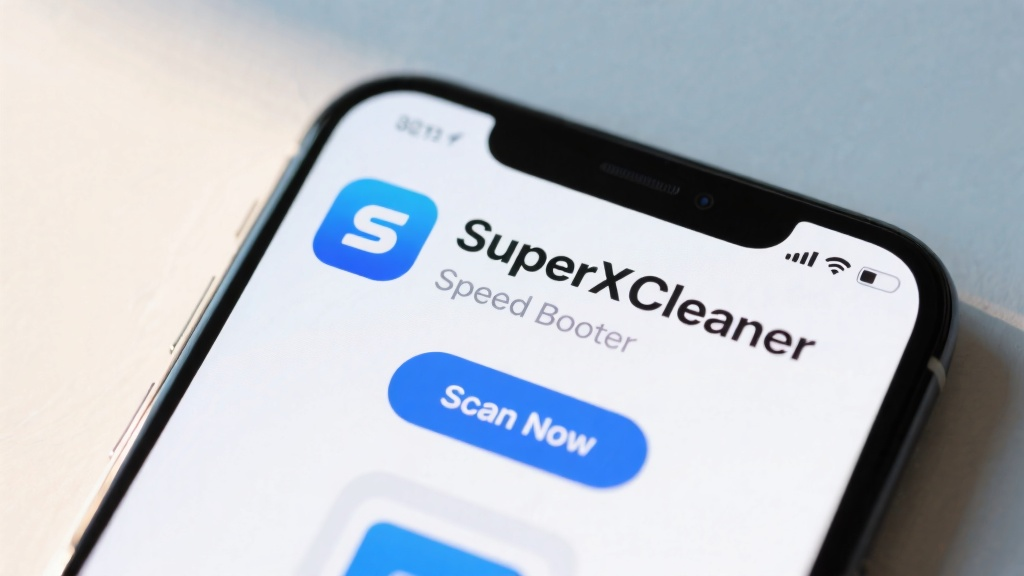
Sa pangunahing dashboard ng app, i-tap ang I-scan Ngayon na button para simulan ang pagsusuri ng iyong device para sa mga junk file at mga isyu sa performance.
Hakbang 5: Paglilinis ng Junk Files
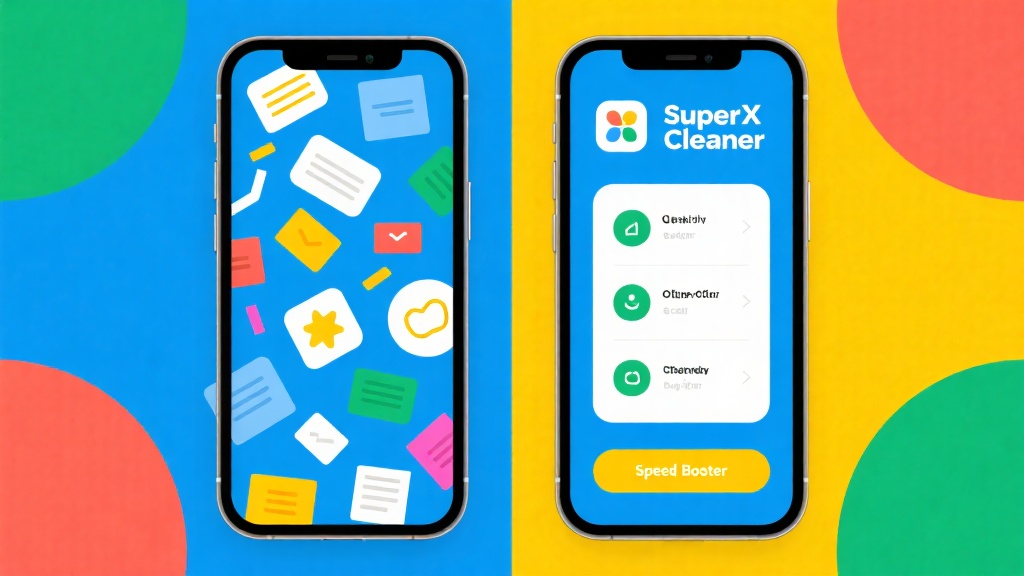
Matapos ang scan, suriin ang mga resulta at i-tap ang Linisin upang alisin ang mga unnecessary files at palayain ang storage space.
Hakbang 6: Pagpapabilis ng Bilis ng Device
Pumunta sa tab na Speed Booster at i-tap ang I-optimize upang isara ang background apps at pagandahin ang performance ng iyong device.

Karaniwang Mga Pagkakamali na Dapat Iwasan
- Pag-skip sa mga pahintulot: Kung hindi bibigyan ng access sa storage, hindi maayos na gagana ang app.
- Pagiging ignorante sa mga resulta ng scan: Palaging suriin ang mga resulta ng scan bago maglinis upang maiwasan ang pagtanggal ng mga importanteng file.
- Pag-overlook sa mga update: Regular na i-update ang app para ma-access ang pinakabagong mga tampok at pagpapabuti.
FAQ
Q: Paano ko ia-update ang SuperX Cleaner: Speed Booster?
Q: Maaari ko bang i-schedule ang mga automatic scan?
Q: Anong mga uri ng file ang nililinis ng app?
Q: Gumagana ba ang app sa mga iOS device?
Pinal na Checklist & Mga Pangunahing Takeaway
- I-install ang SuperX Cleaner: Speed Booster mula sa Google Play Store.
- Ibigay ang mga storage permissions sa app.
- Patakbuhin ang full scan at linisin ang mga junk file.
- Gamitin ang Speed Booster feature upang i-optimize ang performance.
- I-enable ang auto-clean para sa regular na maintenance.
Sa pagsunod sa gabay na ito, mapapakinabangan mo ang kahusayan ng iyong device at maeenjoy ang mas magaan na user experience gamit ang SuperX Cleaner: Speed Booster.
Alamin pa ang tungkol sa SuperX Cleaner: Speed Booster at tuklasin kung paano ito maaaring mag-transform ng performance ng iyong device ngayon!