Bakit gamitin ang AI na paggawa ng larawan sa Canva?
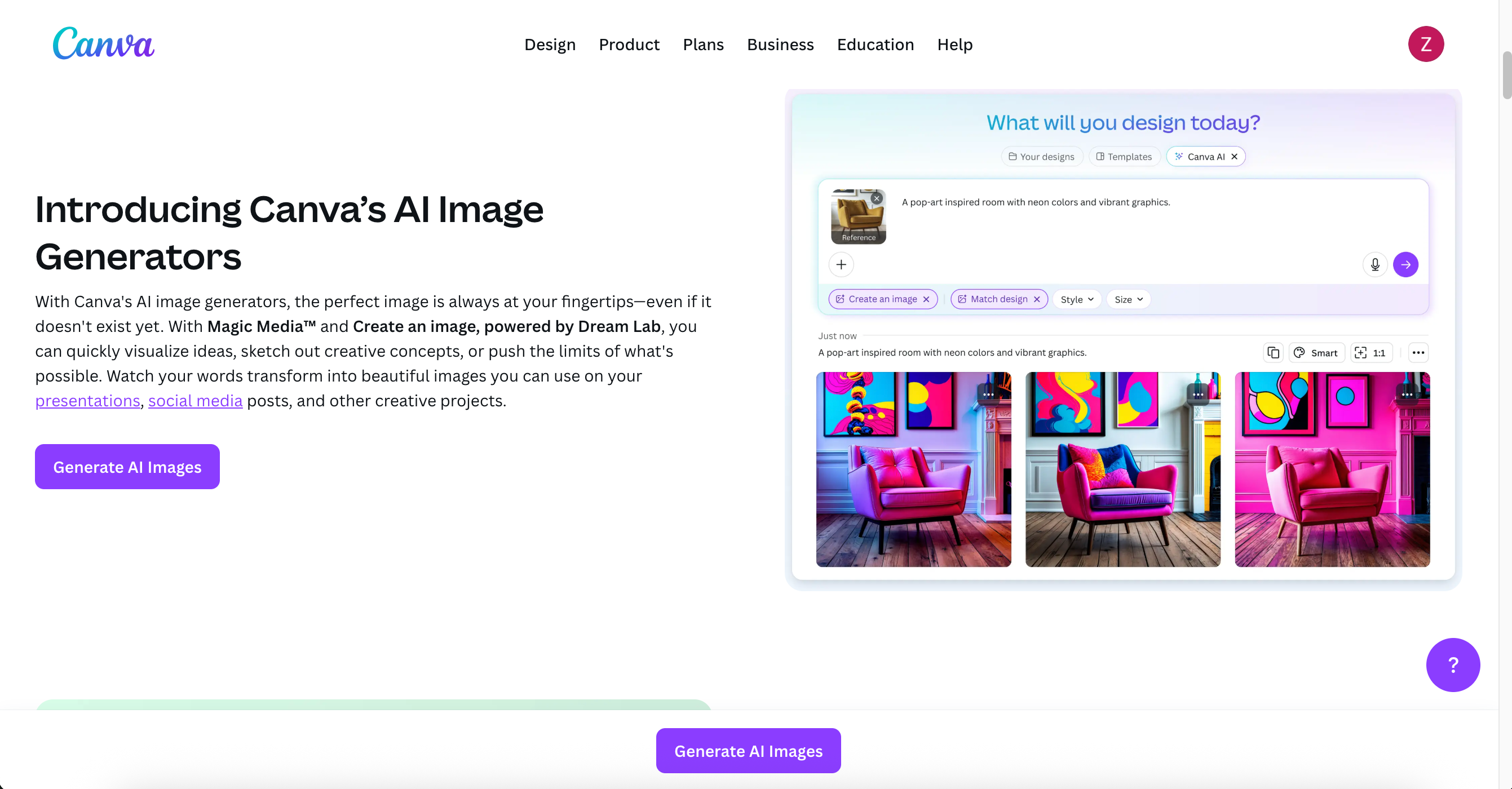
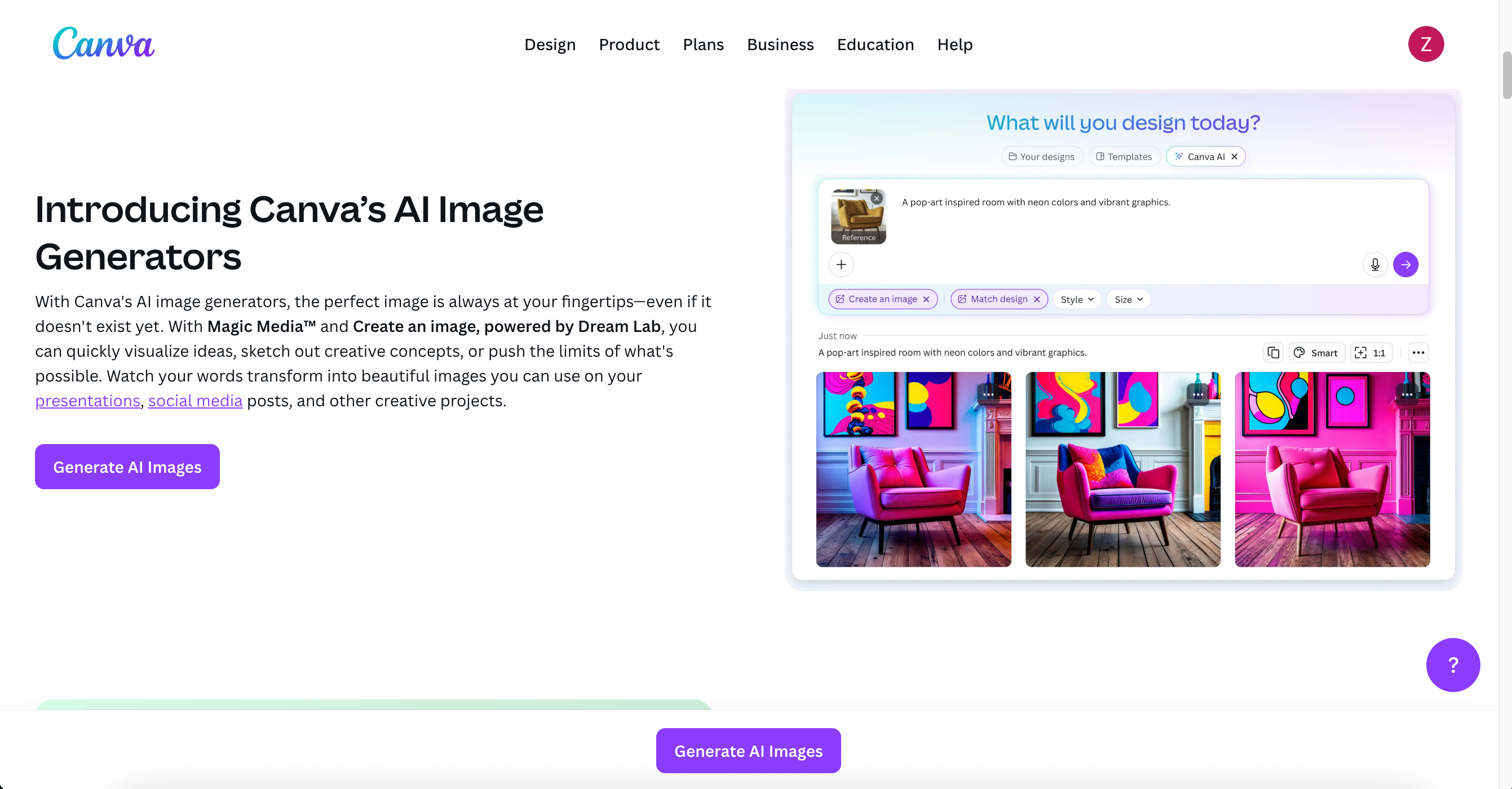
Pinagsasama ng Canva ang isang text-to-image generator sa isang buong design editor. Ibig sabihin ay maaari mong:
-
Lumikha ng mga concept visuals sa loob ng ilang segundo at agad na ilagay ang mga ito sa mga template (mga social post, slide, poster).
-
I-edit, magdagdag ng tipograpiya, at i-export ang mga optimized na file nang hindi nagpapalit ng apps.
-
Lumikha ng mga mapagkukunan para sa klase o mga marketing asset ng mabilis habang pinapanatili ang pagkakapare-pareho ng brand.
Ang mga bentahe na ito ay partikular na kapaki-pakinabang para sa mga guro na sumusubok ng paggawa ng larawan sa mga kapaligiran sa pag-aaral at para sa mga koponan na nangangailangan ng mabilis na visual na iteration.
Pagsisimula: pag-setup ng account at unang disenyo
-
Bisitahin ang canva.com at i-click ang Mag-sign up (o Mag-log in kung mayroon ka nang account). Maaari kang magparehistro gamit ang email o Google. Sa panahon ng pag-signup ay tatanungin ka kung paano mo balak gamitin ang Canva (hal., guro, estudyante, personal).
-
Pagkatapos mag-log in, i-click ang Lumikha ng disenyo (kanang tuktok). Pumili ng format (Instagram post, poster, presentasyon, atbp.) upang buksan ang editor.
-
Sa editor ay makikita mo ang isang patayong toolbar sa kaliwa. Doon naninirahan ang Magic Media.
Paghahanap ng Magic Media sa editor
-
I-click ang Mga Elemento sa kaliwang toolbar.
-
Sa ilalim ng listahan ng Mga Elemento ay hanapin ang AI image generator (minsan ay tinatawag na Magic Media o Text to Image).
-
I-click ang Lumikha ng sarili mong upang buksan ang Magic Media panel. Makikita mo ang tatlong tab: Mga Imahe, Graphics, at Video.
Pagbuo ng mga larawan: hakbang-hakbang
-
Piliin ang tab na Mga Imahe.
-
Mag-type ng malinaw, naglalarawang prompt (mas tiyak ang prompt, mas mabuti ang resulta). Halimbawa:
“Photorealistic giraffe na naglalakad sa abalang kalye ng lungsod, golden-hour na ilaw, mababaw na lalim ng patlang, 35mm lens.” -
Pumili ng estilo at aspect ratio (square, portrait, landscape).
-
I-click ang Bumuo ng Larawan. Magpoproduce ang Canva ng maraming variation — piliin ang gusto mong isa at i-drag ito sa iyong disenyo.
-
Upang muling patakbuhin o baguhin ang isang resulta, i-click ang regenerate icon. Upang makagawa ng katulad na mga variant, i-click ang tatlong tuldok sa larawan at piliin ang Bumuo ng higit pa tulad nito.
Tip: Magsimula sa isang malawak na prompt at pinuhin ito (pag-iilaw, lens ng kamera, mood, damit, o color palette) hanggang sa makuha mo ang nais na hitsura.
Pagbuo ng graphics at maiikling video
-
Tab na Graphics: Mahusay para sa mga sticker, flat illustrations, o stylized art. Halimbawa ng prompt: “Isang plorera ng mga tropikal na bulaklak, mid-century modern na estilo, matapang na hugis.”
-
Tab na Videos: Ilarawan ang isang maikling eksena at i-click ang Bumuo ng Video. Ang mga nabuong clip ay karaniwang ilang segundo lamang ang haba at maaaring may watermark sa mga libreng account.
Para sa parehong graphics at video, ang workflow ay tumutulad sa mga larawan: mag-sulat ng isang prompt → pumili ng estilo → bumuo → i-drag sa iyong disenyo.
Mga Praktikal na Halimbawa mula sa Patlang
-
Photorealistic na larawan: Isang giraffe sa kalye ng lungsod (kapaki-pakinabang para sa mga nakakaakit na header ng blog o social post).
-
Graphic asset: Isang set ng mga floral illustrations para sa isang serye ng poster (mabilis na paraan upang lumikha ng mga custom na dekoratibong elemento).
Ang parehong mga halimbawa ay maaaring i-adjust at i-export nang direkta mula sa Canva, na pinasimple ang proseso mula sa ideya hanggang sa handa nang ilathalang file.
Mga Uri ng File, Pag-edit, at Pag-export
Ang mga nabuong larawan ay idinadagdag sa iyong disenyo bilang mga PNG/JPEG asset na maaari mong i-crop, i-layer, at i-annotate. Gamitin ang mga filter ng editor, mga tool sa text, at brand kit upang ipareha ang mga font at kulay. Ang mga preset ng pag-export ay nagbibigay-daan para sa mga optimized na laki para sa web at social (piliin ang WebP/JPEG para sa pinakamahusay na performance).
Presyo at paggamit ng mga limitasyon (buod)
-
Libreng mga user: Limitadong bilang ng paggamit para sa Text-to-Image (hal., isang tiyak na dami ng mga henerasyon).
-
Pro / Mga Koponan / Edukasyon: Mas mataas na mga limitasyon ng buwanang henerasyon at pag-access sa karagdagang mga tampok.
-
Canva para sa Edukasyon: Libre para sa mga kwalipikadong guro at estudyante; maraming kakayahan sa Magic Media ang magagamit sa ilalim ng mga alokasyon sa edukasyon.
(Tingnan ang mga pahina ng pagpepresyo ng Canva sa loob ng app para sa pinakabagong mga limitasyon.)
Mga Limitasyon at mga konsiderasyon sa patakaran
-
Ang mga nabuong video ay maaaring may mga watermark sa mga libreng plano.
-
Ang kalidad ng output ay maaaring mag-iba batay sa detalye ng prompt; maghanda para sa pag-ulit.
-
Laging suriin ang Canva’s Trust Centre, privacy policy, at AI use terms bago mag-publish ng mga larawan na naglalaman ng pagkakakilanlan o potensyal na mga elementong naka-copyright.
Paggamit sa Klase at Koponan
Ang Magic Media ay maaaring maging isang mahalagang kasangkapan sa pagtuturo para sa media literacy at mga malikhaing proyekto — ngunit tiyakin na nauunawaan ng mga mag-aaral ang etikal na henerasyon: i-cite ang mga AI-created asset, iwasan ang pag-generate ng mga makatotohanang larawan ng tunay na tao nang walang pahintulot, at suriin ang mga patakaran ng paaralan para sa paggamit ng AI.
Mabilis na bangko ng prompt (kopyahin sa Canva)
-
Photorealistic na header: “High-resolution aerial photo ng baybaying bayan sa pagsikat ng araw, malambot na mainit na ilaw, cinematic.”
-
Graphic sticker: “Flat sticker ng ngumingiting avocado, matapang na outline, mapaglarong estilo.”
-
Konsepto ng maikling video: “4-segundong animasyon ng sunflowers na namumukadkad, loopable, masayang soundtrack na placeholder.”
Mga tip sa accessibility at SEO
-
Magdagdag ng nakalarawang alt text na tumutugma sa prompt at konteksto (hal., “Photorealistic giraffe na naglalakad sa abalang kalye ng lungsod, golden-hour na ilaw”).
-
Gamitin ang mga nabuong larawan bilang natatanging tampok na mga imahe upang mabawasan ang pag-asa sa stock photography at mapabuti ang click-through rates.
Karagdagang pagbasa at suporta
Para sa opisyal na dokumentasyon at ang pinakabagong mga update sa tampok, bisitahin ang mga pahina ng tulong ng Canva at mga mapagkukunan ng Magic Studio sa loob ng app. Kung kailangan mo ng institusyunal na tulong o may mga tanong tungkol sa pagpapatupad ng paggawa ng larawan sa isang setting ng edukasyon, kontakin ang Pahina ng Tulong ng Canva sa Magic Media.
Pagsasara
Ang Magic Media ng Canva ay pinagsasama ang text-to-image, paggawa ng graphics, at maiikling kakayahan sa video sa isang solong editor — perpekto para sa mga guro, marketer, at mga tagalikha na gustong lumipat mula sa prompt hanggang sa pinakintab na asset nang mabilis. Buksan ang Canva, mag-eksperimento sa mga prompt, at ilagay ang pinakamahusay na mga resulta sa iyong susunod na post o aralin.
Ang mga AI feature ng Canva — pinagsama-sama sa ilalim ng Magic Media sa loob ng Magic Studio — ay ginagawa itong mabilis at simple upang makabuo ng photorealistic na mga imahe, stylized na graphics, at maiikling AI na video mula sa mga text prompt. Ginagabayan ka ng gabay na ito sa pag-sign up, paghahanap ng Magic Media, praktikal na mga hakbang para sa pagbuo ng mga larawan at graphics, halimbawa ng mga prompt, mga limitasyon sa paggamit, at mga tip para sa mga workflow ng klase o koponan