




介紹:展開您的Meside: Mita恐怖冒險
此指南將幫助您從下載應用程式到完成首次遊戲任務,順利開始使用Meside: Mita恐怖冒險。無論您是一名恐怖遊戲愛好者還是初次接觸此類型的新手,這個逐步指南都能確保您獲得一個順暢而身臨其境的體驗。
必要條件與設定
在進入遊戲之前,請確保以下事項:
- 設備相容性:確認您的設備符合最低系統需求(Android 8.0或iOS 12.0及以上)。
- 儲存空間:確保至少有2GB的可用儲存空間以供安裝。
- 網際網路連接:下載和初始設置需要穩定的Wi-Fi或移動數據連接。
- 帳戶創建:準備創建一個Meside帳戶或使用您的Google/Apple ID登入。
核心逐步指南
步驟1:下載和安裝應用程式
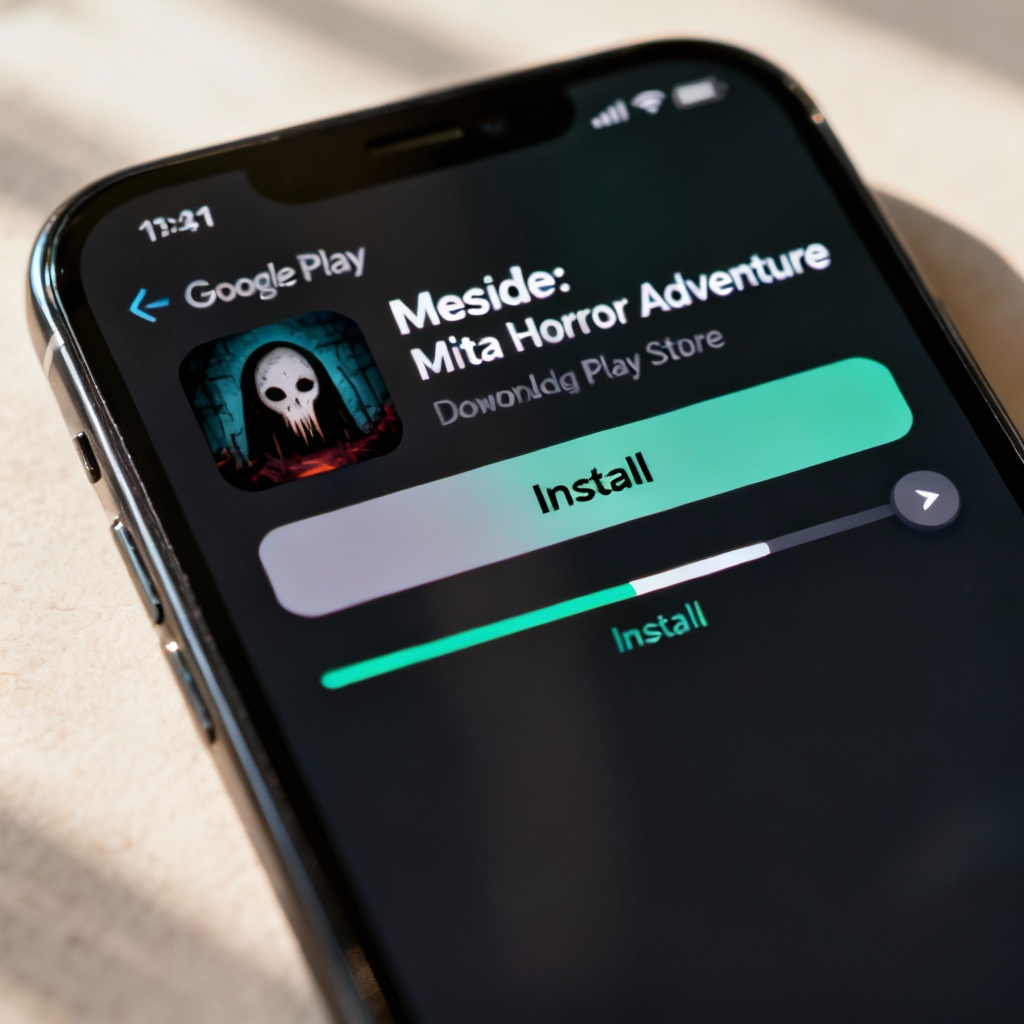
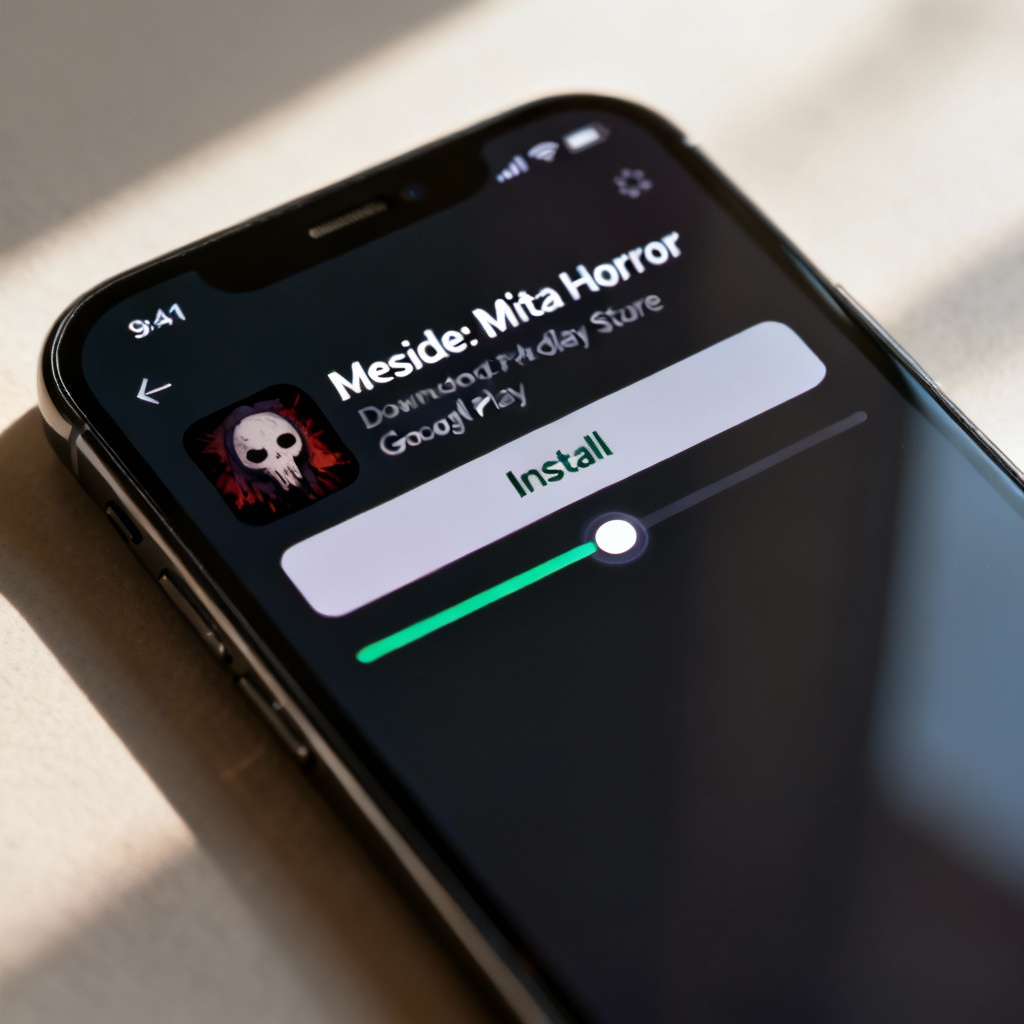
首先,打開您的設備的應用商店(Google Play商店或Apple App商店)。接下來,搜索“Meside: Mita Horror Adventure”並點擊“安裝”或“取得”按鈕。等待下載和安裝完成。

步驟2:創建您的帳戶
啟動應用並在歡迎畫面點擊“註冊”。輸入您的電子郵件地址,創建密碼並確認。或者,點擊“以Google登入”或“以Apple登入”使用您現有的帳戶。如果有提示,請驗證您的電子郵件地址。
步驟3:瀏覽主選單
點擊“開始遊戲”進入主選單。探索選單選項:“新遊戲”、 “設置”、 “庫存”、和“幫助。”點擊“設置”以調整音頻、圖形和控制偏好。
步驟4:開始您的第一次任務
點擊“新遊戲”開始您的冒險。按照螢幕上的教程學習基本控制和機制。通過解決難題和避免危險來完成第一次任務。

常見錯誤避免
- 跳過教程:教程提供基本的遊戲機制。跳過可能會導致以後的混亂。
- 忽視設置:如果不調整圖形或音頻設置,可能會導致性能或體驗不佳。
- 未保存進度:務必手動保存遊戲或啟用自動保存以避免丟失進度。
最後清單和關鍵重點
- [ ] 從您的設備應用商店下載並安裝應用程式。
- [ ] 創建一個Meside帳戶或使用Google/Apple ID登入。
- [ ] 完成教程學習基本控制。
- [ ] 調整設置以獲得最佳性能。
- [ ] 定期保存進度以避免丟失數據。
通過按照此指南,您將準備好沉浸在刺激的Meside: Mita恐怖冒險世界中。享受這次旅程!
常見問題
問:如何更改語言設置?
答:前往“設置” > “語言”,然後從列表中選擇您的首選語言。
問:如果遊戲崩潰了,我應該怎麼做?
答:重啟應用並確保您的設備符合系統需求。如果問題仍然存在,重安裝遊戲。
問:我可以離線玩嗎?
答:Meside: Mita恐怖冒險需要網際網路連接才能進行初始設置和更新,但之後可以離線遊玩。
問:我如何保存我的進度?
答:在遊戲過程中點擊“選單”按鈕,然後選擇“保存遊戲。”或者,在設置中啟用自動保存。
準備好更深入探索Meside: Mita恐怖冒險的世界了嗎?探索更多關於Meside: Mita恐怖冒險的內容並在今天提升您的遊戲體驗!