




介紹:開始使用 Play Music
本指南將引導您完成在您的設備上設置並開始使用 Play Music 的重要步驟。在本指南結束時,您將能夠安裝應用程式、創建帳戶並開始探索其功能,無縫欣賞您喜愛的音樂。
先決條件與設置
在您開始之前,請確保您擁有以下事項:
- 兼容的設備(智能手機、平板電腦或電腦)。
- 穩定的網絡連接。
- Google 帳戶(如果沒有,請創建一個)。
核心步驟指南
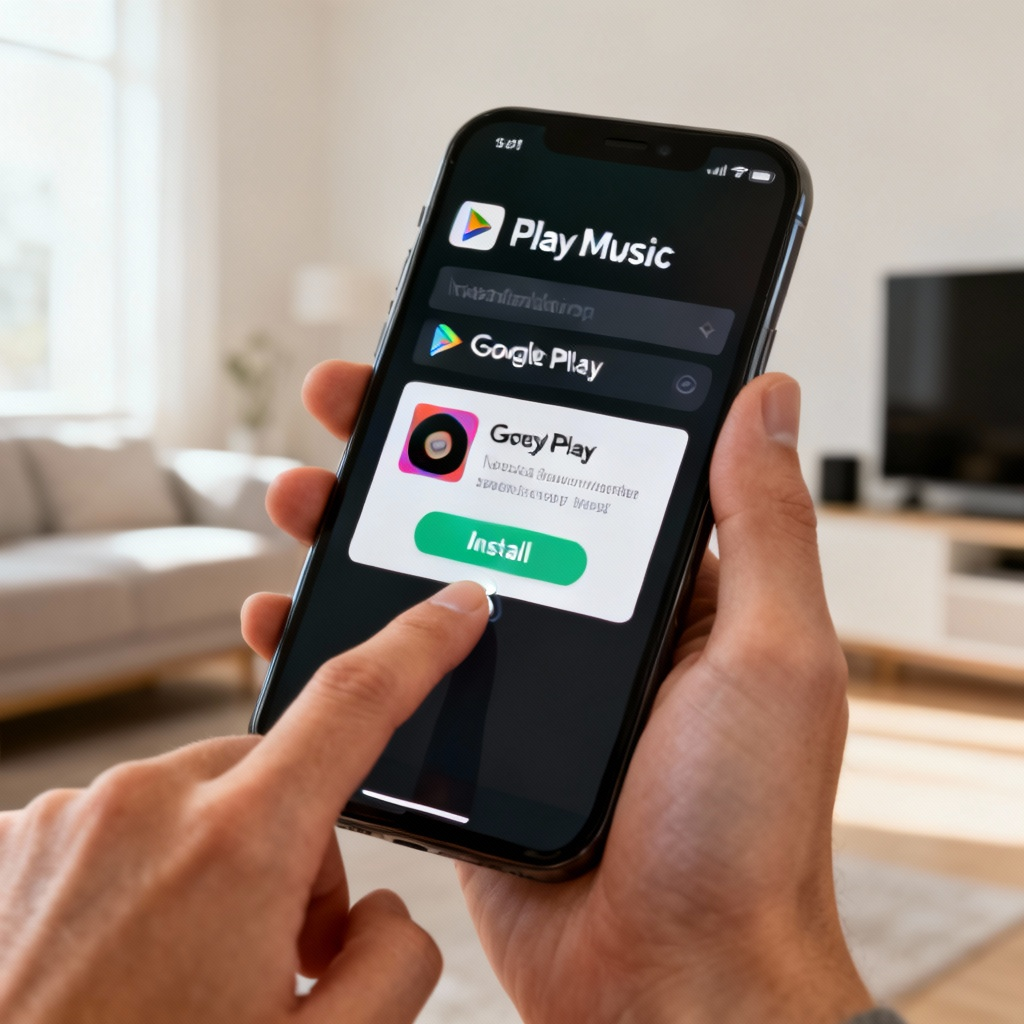
步驟 1:安裝應用程式
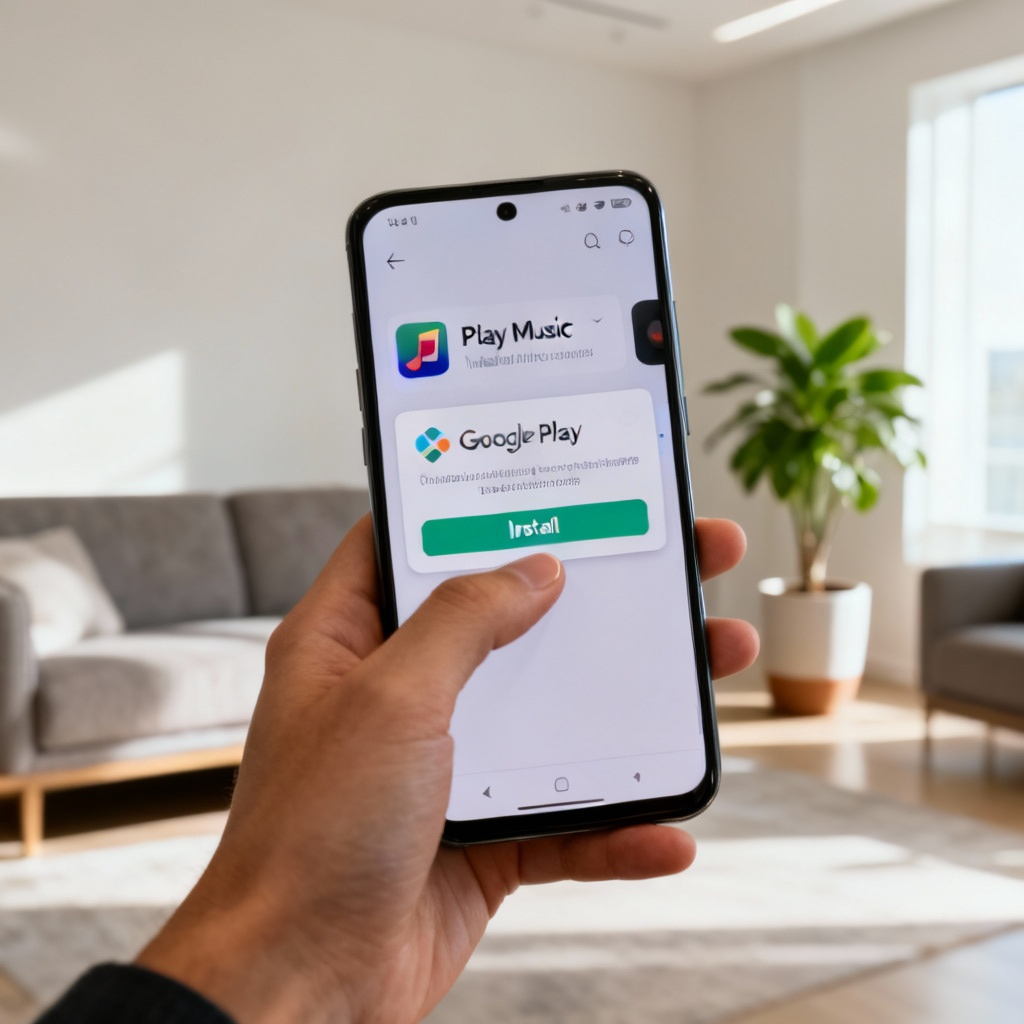
打開您的設備的應用商店(Android 使用 Google Play 商店,iOS 使用 App Store)。搜尋 “Play Music”,然後點擊 “安裝” 或 “獲取”按鈕下載應用程式。
步驟 2:創建您的帳戶
打開 Play Music 應用程式。點擊 “登入” 並輸入您的 Google 帳戶憑證。如果您沒有 Google 帳戶,請點擊 “創建帳戶” 並按照提示設置一個。
步驟 3:導航主儀錶盤
登入後,探索主儀錶盤。點擊 “庫” 查看您的音樂收藏,“探索” 以發現新的音樂,“電台” 以創建自定義的電台。
步驟 4:上傳您的音樂
要上傳您自己的音樂,點擊左上角的菜單圖標(三條水平線)。選擇 “上傳音樂” 並按照提示從您的設備添加歌曲。
步驟 5:播放您的第一首歌曲
使用搜索欄搜尋歌曲或藝術家。點擊歌曲標題,然後點擊播放按鈕開始收聽。
常見錯誤避免
- 跳過帳戶設置:確保使用 Google 帳戶登入以訪問所有功能。
- 忽略更新:保持應用程式更新以避免錯誤並訪問新功能。
- 忽視上傳限制:注意上傳您自己的音樂的存儲限制。
常見問題
Q:如何更改播放質量?
A:點擊菜單圖標 > 設定 > 質量 並選擇您偏好的選項。
Q:我能否離線使用 Play Music?
A:是的,可以通過點擊歌曲或播放列表標題旁邊的下載圖標來下載歌曲或播放列表。
Q:如何刪除上傳的音樂?
A:轉到 “庫” > “歌曲”,點擊歌曲旁的三點菜單,然後選擇 “刪除”。
最終檢查清單與關鍵要點
- [ ] 從您的設備的應用商店安裝 Play Music 應用程式。
- [ ] 使用您的 Google 帳戶登入或創建一個。
- [ ] 探索主儀錶盤以訪問您的庫,發現音樂,並創建電台。
- [ ] 如果需要,請上傳您自己的音樂。
- [ ] 播放您的第一首歌曲並盡情享受!
準備好進入音樂世界嗎?立即探索 Play Music,開始您的音樂之旅!