




介紹
本指南將幫助您在短短5分鐘內解鎖BuzzVideo的核心功能,使您能夠高效地創建、編輯和分享引人入勝的視頻內容。
先決條件與設置
- 下載並安裝BuzzVideo:確保您的設備上安裝了最新版BuzzVideo。
- 創建帳戶:註冊或登錄您的BuzzVideo帳戶以使用所有功能。
- 授予必要的權限:允許BuzzVideo訪問您的攝像頭、麥克風和存儲空間,以獲得完整的功能。
核心步驟指南
步驟1:導航至主儀表板
打開BuzzVideo,熟悉主儀表板。尋找創建按鈕,通常位於屏幕底部中間。

步驟2:創建新視頻項目
點擊創建按鈕開始一個新項目。選擇您想創建的視頻類型,例如短片、幻燈片或全長視頻。
步驟3:將媒體添加到項目中
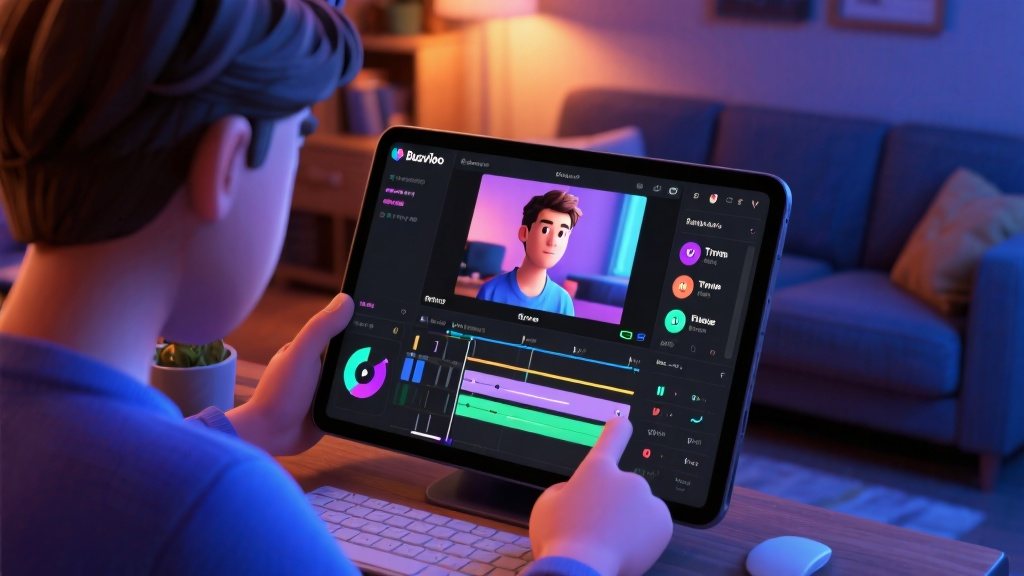
點擊添加媒體按鈕,從您的設備導入照片、視頻或音樂。您也可以使用應用內攝像頭直接錄製新內容。

步驟4:編輯您的視頻
使用編輯工具來剪輯影片、添加濾鏡、插入文本和應用過渡效果。點擊每個工具以根據您的喜好自定義視頻。
步驟5:添加音樂和效果
點擊音樂按鈕添加背景音樂或音效。您可以從應用內庫中選擇或上傳自有曲目。
步驟6:預覽和完成您的視頻
點擊預覽按鈕觀看您的視頻。進行必要的調整,然後點擊保存完成項目。
步驟7:分享您的視頻
點擊分享按鈕直接發布您的視頻到社交媒體平臺或保存到您的設備。

常見錯誤避免
- 忽略權限:確保授予所有必要的權限以避免功能問題。
- 過度使用效果:要謹慎使用效果和過渡,以保持視頻專業效果。
- 跳過預覽:總是先預覽您的視頻,以捕捉任何錯誤或不需要的元素。
FAQ
問:如何更改視頻解析度?
答:在設置 > 視頻質量中,選擇您想要的解析度,然後再保存您的視頻。
問:保存後我能編輯視頻嗎?
答:可以,您可以重新打開已保存的視頻項目,然後點擊編輯按鈕進行進一步編輯。
問:如何為我的視頻添加字幕?
答:在編輯過程中點擊文本按鈕,然後選擇字幕來添加和自定義您的字幕。
最終檢查表和關鍵要點
- 創建新項目:首先點擊創建按鈕。
- 添加媒體:導入照片、視頻或音樂。
- 編輯您的視頻:使用工具來修剪、添加濾鏡和文本。
- 添加音樂:用背景音樂增強您視頻的效果。
- 預覽和保存:觀看您的視頻並保存。
- 分享您的視頻:發布或保存您的最終視頻。
通過遵循這些步驟,您可以快速解鎖並使用BuzzVideo的核心功能來創作引人注目的视频內容。欲獲取更詳細信息,請訪問BuzzVideo的官方指南。