




三年前,因為群組聊天散落在三個不同的應用程式中,實在令人不堪其擾,我轉用了 Telegram。起初我只是想「試用一週看看」,沒想到它竟變成了我個人與工作通訊的日常必備工具。本指南將分享我的使用心得、真正關鍵的功能,以及如何高效完成設置。
什麼是 Telegram
Telegram 是一款雲端通訊應用程式,可在手機、平板電腦和桌上型電腦上同步使用。你的訊息會即時同步,因此你可以在手機上開始對話,隨後在筆記型電腦上繼續,完全不中斷。它專為追求快速傳訊、大檔案傳輸及隱私控制,且不想支付訂閱費用的人士而設計。
它是如何運作的
其核心邏輯很簡單:使用手機號碼註冊,通過代碼驗證後即可使用。隨後,該應用程式會同時處理三項任務:
- 雲端同步。每一條訊息、照片和檔案都儲存在 Telegram 的伺服器上,而不僅僅是在手機裡。切換裝置後,你的歷史記錄會跟隨你。
- 端到端加密的「私密聊天」。對於需要保密的對話,你可以開啟私密聊天,訊息將在裝置之間直接加密,且不會同步到雲端。
- 頻道與群組。你可以加入向無限訂閱者廣播的頻道,或是建立最多容納 20 萬人的群組。這正是 Telegram 勝過多數競爭對手的地方。

關鍵功能
無限制的雲端儲存
你發送的每一條訊息都會儲存在雲端。即使是 2022 年的訊息,我現在仍能在任何裝置上搜尋並調閱。你還可以將「已儲存的訊息」聊天室當作個人筆記本。我會將螢幕截圖、連結和語音筆記儲存在那裡,它就像一個隨時跟著你的便條紙。
大檔案傳輸
Telegram 允許發送最大 2 GB 的檔案。我曾透過它傳輸完整解析度的影片專案和 500 頁的 PDF 手冊,完全沒有壓縮。大多數其他通訊軟體限制在 100 MB 內,或者會將媒體壓縮到畫質模糊。Telegram 不會影響你原始檔案的品質。
頻道與群組
頻道是單向的廣播摘要。新聞媒體、軟體專案和內容創作者使用它們將更新推播給訂閱者。群組則是雙向的,最多可容納 20 萬人。我經營著一個 300 人的愛好社群群組,其串聯回覆、投票和管理工具,即使在更大規模下也能輕鬆管理。
機器人
機器人是自動回應指令的帳號。你可以找到能下載媒體、追蹤包裹、進行投票甚至玩遊戲的機器人。BotFather 機器人讓你無需編寫伺服器程式碼即可建立自己的機器人。我使用提醒機器人來設定每週任務的截止日期,這讓我省去了安裝額外待辦事項應用程式的麻煩。
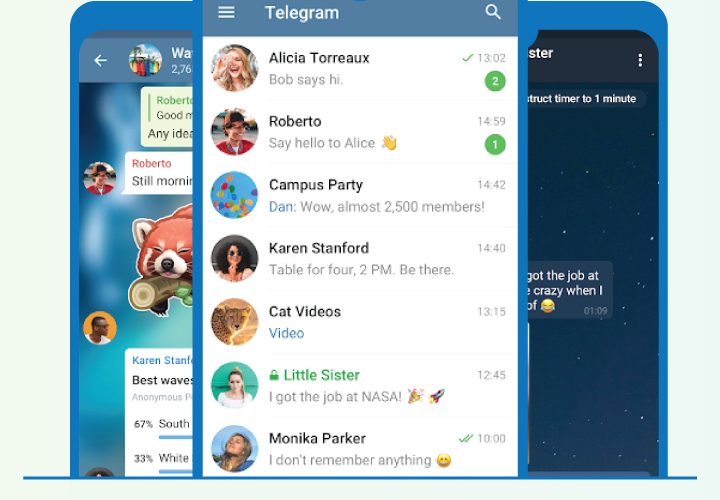
應用程式截圖
逐步教學
以下是如何在十分鐘內從零開始完全設置的方法。
- 從 Google Play 或你裝置的應用程式商店下載 Telegram,開啟並點擊「開始傳訊」。
- 輸入你的手機號碼。Telegram 會透過簡訊或應用程式內訊息發送驗證碼(如果你已在其他裝置上使用 Telegram)。
- 輸入代碼,設定顯示名稱,並可選地添加個人照片。現在你已經完成註冊。
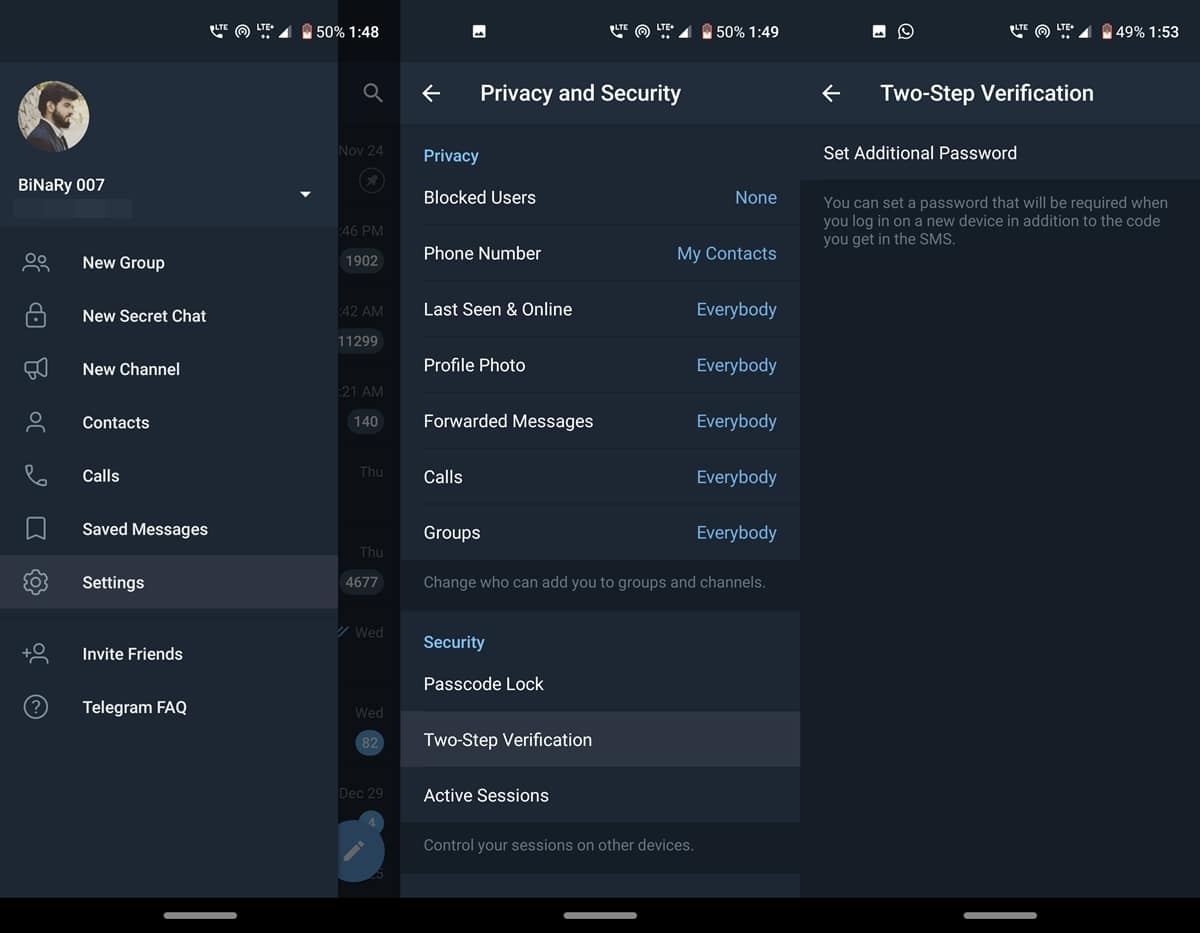
- 進入「設定」,然後點擊「隱私權與安全性」。開啟「兩步驟驗證」並設定密碼。這能防止他人僅透過手機號碼登入你的帳號。
- 將手機號碼的可見度設為「無人」或「我的聯絡人」。這能防止陌生人透過號碼找到你的帳號。
- 開始你的第一次聊天。點擊鉛筆圖示,透過用戶名搜尋聯絡人,或是貼上 t.me 連結加入頻道或群組。
- 嘗試使用「已儲存的訊息」聊天室。轉發一個連結或照片到那裡以測試雲端同步。在另一台裝置上開啟 Telegram 並確認它是否出現。
使用案例
- 團隊通訊。小型團隊可以用 Telegram 群組取代電子郵件往來。檔案、語音筆記和連結都保留在同一個對話串中,並可從任何裝置搜尋。
- 內容發佈。如果你發佈文章、影片或電子報,Telegram 頻道能讓你在不受演算法干擾的情況下,將更新直接推播給訂閱者。
- 個人雲端硬碟。將檔案傳送到「已儲存的訊息」,隨處皆可存取。我經常用它作為手機與筆電之間的快速傳輸工具。
- 社群建立。愛好團體、讀書會和活動主辦人可以經營一個 20 萬人的群組,並使用串聯回覆、投票和置頂訊息功能。
小撇步與技巧
- 使用資料夾整理對話。我有分門別類的工作、家人和頻道資料夾,當我只想專注於其中一類時,可以減少干擾。
- 預約訊息。長按發送鍵並選擇時間。我常用此功能來發送生日祝福或需要在特定時間傳送的工作提醒。
- 編輯已發送的訊息。長按你發送的任何訊息,選擇「編輯」,即可修正錯字而無需重新發送一條更正訊息。接收者會看到更新後的內容。
- 在大型群組使用「慢速模式」。如果你是忙碌群組的管理員,可將慢速模式設為 30 秒或一分鐘,這能有效防止洗版並保持對話的可讀性。
- 在「私密聊天」中設定自動刪除計時器。訊息會在設定時間後消失,適合處理不希望留在裝置上的敏感資訊。
優點與缺點
優點
- 真正的跨裝置同步。你完整的訊息記錄在每一台登入的裝置上皆可使用。
- 大方的檔案限制。每個檔案最高 2 GB,且原始畫質不經壓縮。
- 私聊或小群組無廣告。應用程式保持清爽,適合個人使用。
- 機器人和頻道提供了大多數通訊軟體沒有的功能。
缺點
- 端到端加密並非預設選項,必須手動開啟「私密聊天」才支援。
- 註冊必須使用手機號碼,沒有純郵件註冊選項。
- 部分地區封鎖或限速 Telegram,可能需要 VPN 才能穩定使用。
替代方案與比較
| 應用程式 | 核心差異 | 適合對象 |
|---|---|---|
| 預設端到端加密,但檔案限制較嚴且無頻道功能 | 追求開箱即用的加密體驗及少量檔案分享需求者 | |
| Signal | 極致隱私導向,開源,但社群功能較少 | 隱私優先、不需要大型社群功能的使用者 |
| Telegram | 雲端同步、大型群組、頻道、機器人及 2 GB 檔案分享 | 希望整合通訊、檔案傳輸與社群建立於一身的使用者 |
常見問題
Telegram 是免費的嗎?
是的。核心應用程式是免費的,私聊和小型群組中沒有廣告。雖然有提供 Premium 訂閱以獲得更快的下載速度和更大的上傳限制,但這是可選的。
我的訊息在 Telegram 上有加密嗎?
一般聊天使用伺服器-客戶端加密。若需完全端到端加密,請啟動「私密聊天」。私密聊天中的訊息僅保留在兩台裝置上,不會傳送到雲端。
我可以同時在多台裝置上使用 Telegram 嗎?
可以。你可以同時登入手機、平板和電腦。所有一般聊天內容會在多台裝置間即時同步。
如何加入 Telegram 頻道?
在應用程式中搜尋頻道名稱,或在瀏覽器中開啟 t.me 連結。點擊「加入」即可開始接收該頻道的貼文。
Telegram 會壓縮照片和影片嗎?
預設情況下,為了加速發送,Telegram 會壓縮媒體。你可以在分享照片或影片時選擇「以檔案形式發送」選項,以原始品質發送檔案。
結論
Telegram 在我的主畫面上佔有一席之地,歸功於它將三件事做到了極致:它在我所有裝置間無縫同步,能流暢處理大檔案,且頻道與群組系統為我提供了超越一對一聊天的溝通工具。如果你已經使用同一個通訊軟體多年,從未考慮過更換,試試看 Telegram 一週吧。設置兩步驟驗證、加入幾個頻道,並傳一個大檔案到「已儲存的訊息」。這通常足以判斷它是否適合你的日常習慣。
安全說明與免責聲明
本網站為第三方發佈與資訊網站,非官方應用程式商店或應用程式開發者。
請僅從信任的來源下載並驗證該來源。
請審閱應用程式要求的權限,並拒絕任何看起來過度索取的權限。
保持裝置的安全設定和防毒軟體更新。
當應用程式在 Google Play 等官方商店可用時,請優先從官方商店下載。
本文為獨立綜述,與應用程式開發者無任何關聯。