




介紹:使用文件恢復工具恢復丟失的照片
本指南將帶您逐步操作,使用文件恢復工具恢復丟失或刪除的照片。無論是意外刪除照片還是因系統故障而丟失,此逐步教程將幫助您恢復珍貴的回憶。
準備工作與設置
開始之前,請確保您擁有以下設備:
- 兼容設備(Windows電腦、Mac或智能手機)。
- 已安裝的文件恢復軟體(例如Disk Drill、Recuva或EaseUS)。
- 足夠的存儲空間以保存恢復的文件。
- 可以訪問保存照片的磁碟或設備。
核心步驟指南
步驟1:安裝文件恢復軟體
首先,從官方網站下載文件恢復軟體。按照安裝提示將其安裝在您的設備上。安裝完成後,您會在桌面或應用程式文件夾中看到快捷方式圖標。
步驟2:啟動軟體並選擇磁碟
雙擊圖標打開軟體。啟動後,您會看到可用磁碟或設備的列表。選擇存儲丟失照片的磁碟或設備,例如您的SD卡、內部存儲或外接硬碟。
步驟3:掃描丟失的照片
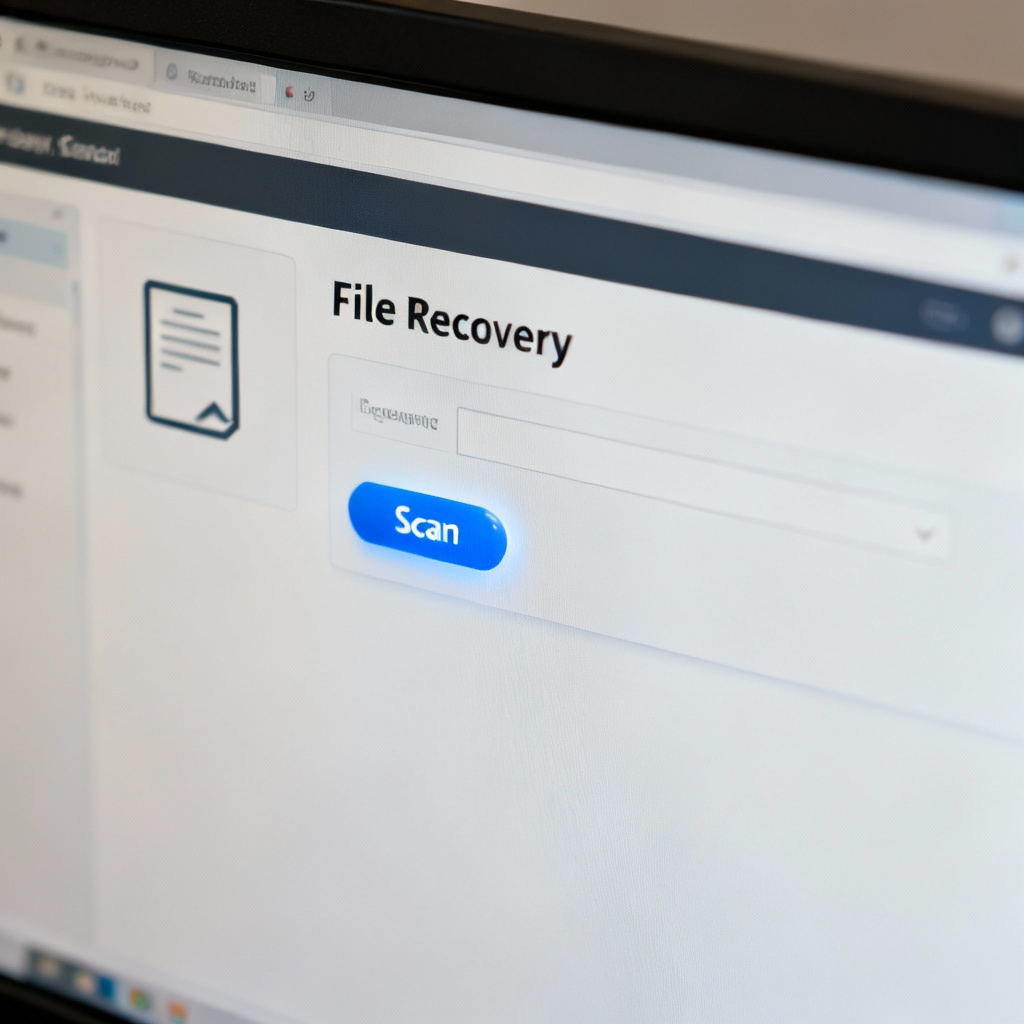
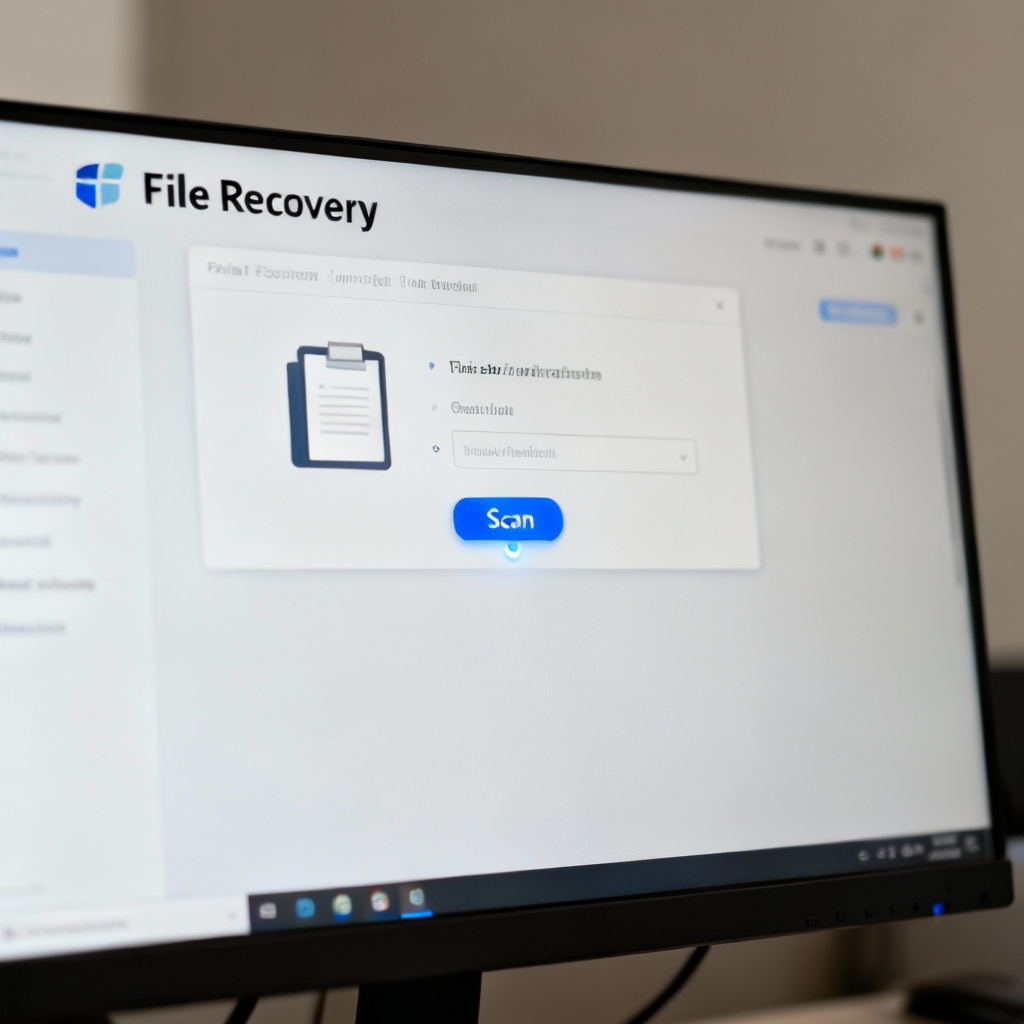
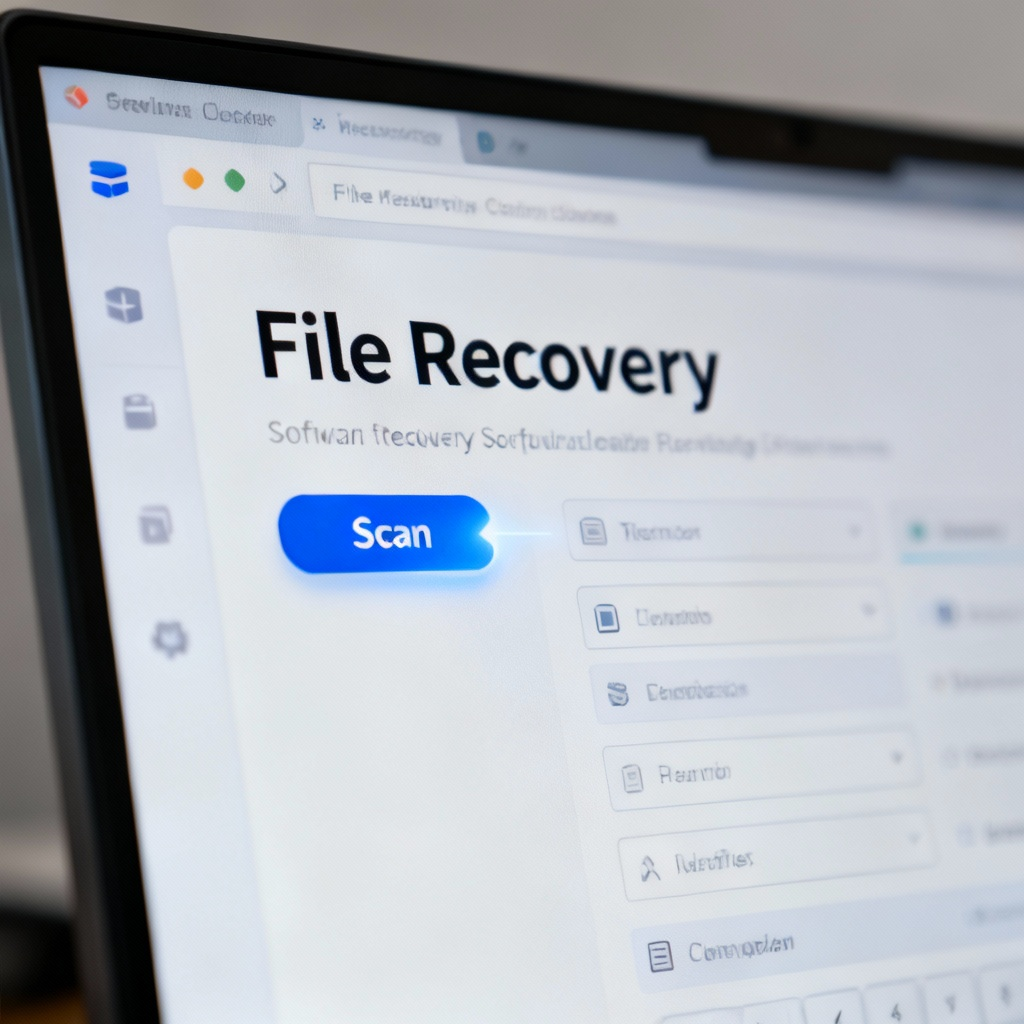
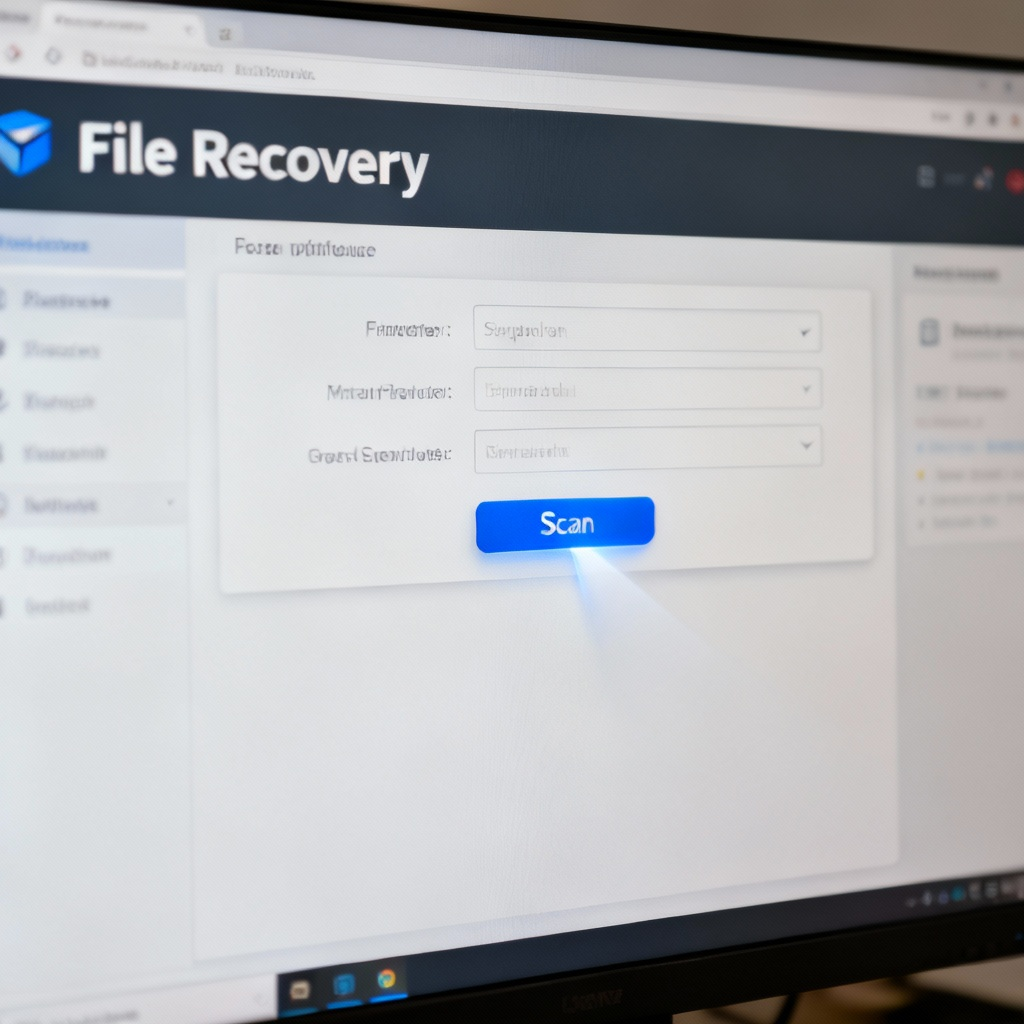
點擊掃描按鈕開始搜尋刪除或丟失的文件。您可以選擇快速掃描以查找最近刪除的文件,或者進行深度掃描以進行更全面的恢復。掃描過程可能需要幾分鐘,具體時間取決於磁碟的大小。
步驟4:預覽並選擇照片
掃描完成後,您會看到可恢復文件的列表。使用篩選器將結果縮小到圖像文件(例如JPG,PNG)。通過點擊文件預覽照片,然後選擇您要恢復的照片,勾選名稱旁邊的框。
步驟5:恢復並保存照片
點擊恢復按鈕,選擇一個安全的位置保存恢復的照片。避免將它們保存到丟失所在的同一磁碟上以防止覆寫。一旦恢復完成,您會看到一條確認消息,顯示程序成功。
常見錯誤避免
- 使用相同磁碟進行恢復:將恢復的文件保存到相同磁碟上可能覆寫丟失的數據。請始終使用不同的存儲位置。
- 跳過預覽步驟:未能預覽文件可能導致恢復不必要或損壞的文件。
- 行動不夠迅速:拖延時間越長,因覆寫導致永久數據丟失的可能性越高。
常見問題
問:格式化SD卡後我可以恢復照片嗎?
答:可以,只要您未在卡上寫入新數據,深度掃描通常可以在格式化後恢復照片。
問:如果軟體找不到我丟失的照片怎麼辦?
答:嘗試運行深度掃描以進行更全面的搜尋。如果仍然未成功,可以考慮使用其他恢復工具。
問:使用免費文件恢復軟體安全嗎?
答:安全,只要您從可信賴的來源下載。不過,付費版本通常提供更高級的功能和更好的支持。
問:我可以從損壞的手機中恢復照片嗎?
答:如果手機的存儲仍然完好,您可以將其連接到電腦並使用文件恢復軟體嘗試恢復。
最終清單與關鍵要點
- 清單:
- 安裝文件恢復軟體。
- 選擇正確的磁碟或設備。
- 運行掃描並預覽可恢復的照片。
- 將恢復的照片保存到不同的位置。
- 關鍵要點:
- 迅速行動以避免永久數據丟失。
- 始終將恢復的文件保存到不同的磁碟。
- 使用預覽來確保您恢復正確的文件。
按照本指南,您將能夠高效且安全地恢復丟失的照片。
欲了解更多詳細資訊,請瀏覽 文件恢復 - 照片恢復了解更進階的技術和工具。