




介紹:使用Zoomerang創建您的第一支AI影片
這份指南將帶您逐步完成使用Zoomerang創建第一支AI影片的過程,從安裝應用程式到導出您的最終傑作。最後,您將擁有一支精美的影片,準備與世界分享。
先決條件與設置
在開始之前,請確保您擁有以下資源:
- 一部相容的智能手機(iOS或Android)且具備最新的操作系統。
- 從App Store或Google Play下載並安裝Zoomerang應用程式。
- 穩定的網絡連接以使用AI功能。
- 清晰的影片創意,如短片、教程或社交媒體貼文。
核心步驟指南
步驟1:啟動Zoomerang應用程式
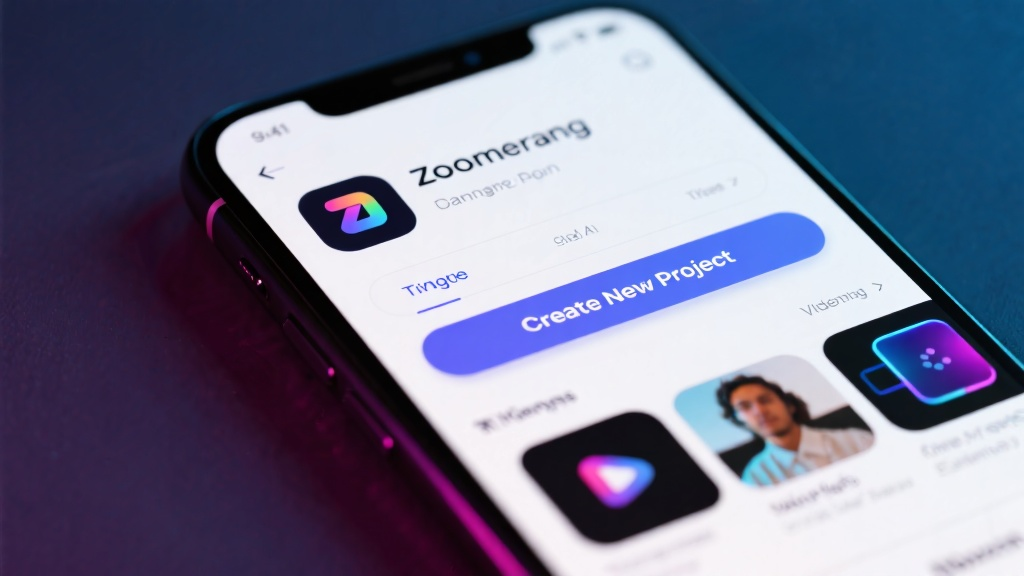
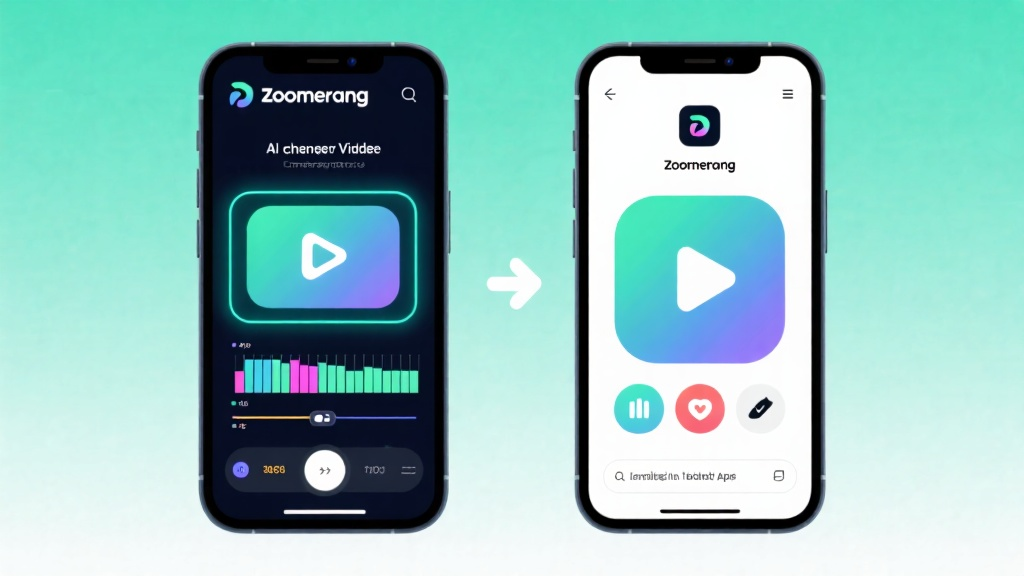
首先,在主畫面上找到Zoomerang應用程式圖標並輕按以打開應用程式。簽到後便可看到主儀表板,這是所有計劃的起點。
步驟2:創建新計劃
在主儀表板上,輕按“+”按鈕以開始一個新計劃。這將打開一個空白畫布,您可以在這裡開始構建您的影片。
步驟3:選擇影片模板
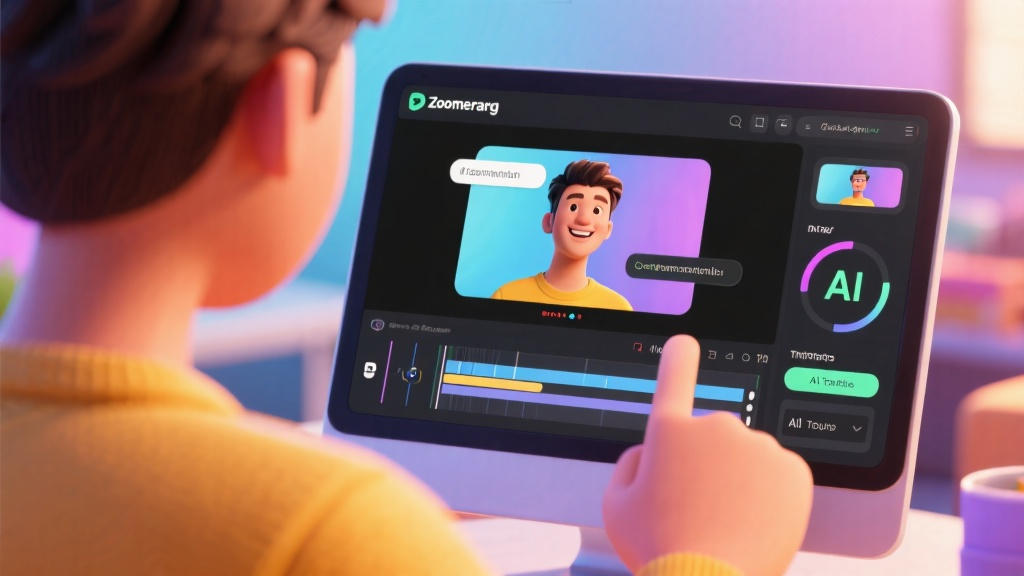
向左或向右滑動以瀏覽可用的模板。一旦找到適合影片風格的模板(例如,“TikTok風格”或“教程”),輕按以應用到您的計劃中。
步驟4:自定義您的影片
輕按“編輯”按鈕以添加您的媒體,如照片、影片或文字。使用AI工具增強您的內容,例如,添加字幕或調整轉場,讓您的影片更具吸引力。
步驟5:預覽與導出
當您對編輯滿意後,輕按“預覽”按鈕以檢視您的影片。若一切看起來很好,輕按“導出”以保存到您的裝置或直接分享至社交媒體。
常見錯誤避免
- 跳過預覽步驟:在導出之前務必檢視您的影片以捕捉任何錯誤。
- 效果過多:謹慎使用AI工具以保持清晰專業的外觀。
- 忽略模板指南:依據模板建議的格式以獲得最佳效果。
常見問題
問:我如何向影片添加音樂?
答:在編輯時輕按“音頻”按鈕以從Zoomerang的音樂庫中選擇或上傳您自己的曲目。
問:我可以更改影片解析度嗎?
答:可以,請在導出前前往“設置” > “導出選項”以調整解析度。
問:如果我的AI字幕不正確怎麼辦?
答:輕按字幕文字以手動編輯正確性。
最終檢查表與關鍵要點
- 安裝Zoomerang並確保您的裝置準備就緒。
- 選擇模板並使用AI工具自訂您的影片。
- 檢視影片並以所需格式導出。
- 避免常見錯誤,例如效果過多或跳過預覽。
- 使用常見問題部分進行快速故障排除。
現在,您已準備好使用Zoomerang創建令人驚豔的AI影片!
探索更多關於Zoomerang - AI影片製作器並立即開始創建您的下一件傑作!