





介紹:開始使用 SCRABBLE Go
本指南將引導您完成下載、設置和開始玩 SCRABBLE Go 的基本步驟。完成後,您將準備好享受您的第一場遊戲並探索其核心功能。
先決條件和設置
在開始之前,請確保:
- 一部兼容的智能手機(iOS 或 Android)。
- 穩定的互聯網連接。
- 有足夠儲存空間可用於安裝應用程式(約 100MB)。
- 有效的電子郵件地址或社交媒體帳號進行註冊。
核心步驟指南
步驟 1:下載 SCRABBLE Go
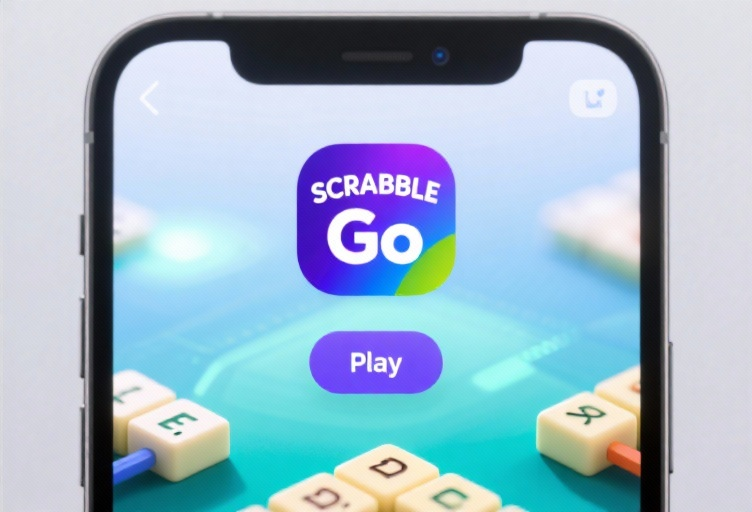
打開您的設備的應用商店(Google Play 商店或 Apple App Store)。搜索 “SCRABBLE Go” 並點擊“安裝”或 “獲取” 按鈕。
步驟 2:創建您的帳號
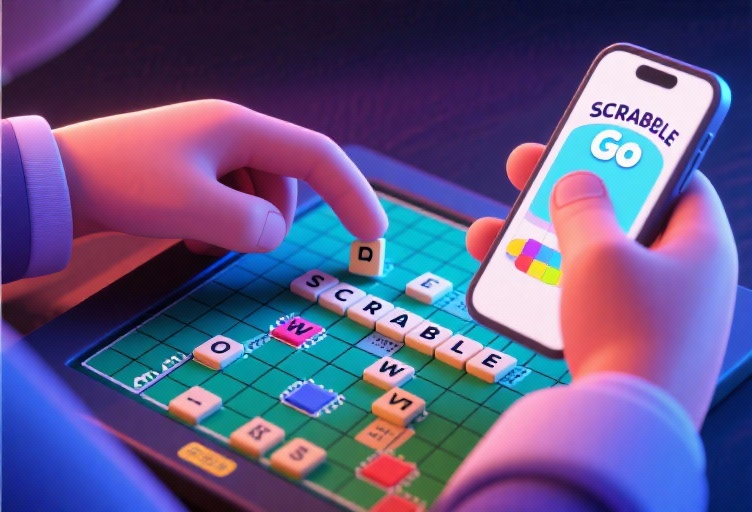
打開應用並點擊 “註冊”。輸入您的電子郵件地址或使用您的 Facebook、Google 或 Apple 帳戶註冊。按照螢幕上的指示完成註冊過程。
步驟 3:瀏覽主儀表板
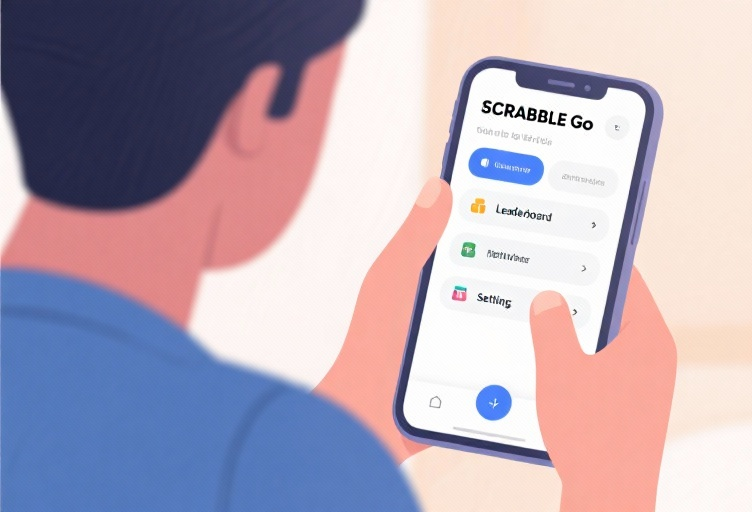
登入後,瀏覽主儀表板以查看像 “遊戲”、“排行榜” 和 “設置” 等選項。點擊 “遊戲” 開始一場新遊戲。
步驟 4:開始您的第一場遊戲
選擇 “單人遊戲” 或 “多人遊戲” 模式。選擇對手(如果玩多人遊戲)並點擊 “開始遊戲”。拖放磁磚在棋盤上組成單詞,並點擊 “提交” 確認您的移動。
步驟 5:了解遊戲功能
探索像 “提示”、“更換磁磚” 和 “放棄回合” 這類功能來提升您的遊戲體驗。使用記分板和遊戲內成就追蹤您的進度。

常見錯誤需避免
- 跳過教程:花些時間完成應用內的教程以了解基礎知識。
- 忽略通知:啟用通知以獲得遊戲邀請和進度更新。
- 一次使用所有磁磚:謀劃您的移動以最大化得分而不是匆忙用完所有磁磚。
常見問題
問:如何更改我的個人資料圖片?
答:前往 “個人資料” > “編輯個人資料” 並從您的設備上傳新圖片。
問:我能離線遊玩嗎?
答:不,SCRABBLE Go 需要網路連接才能遊玩。
問:如何邀請朋友遊玩?
答:點擊 “遊戲” > “多人遊戲” > “邀請朋友” 並通過社交媒體或訊息應用分享鏈接。
問:如果我在遊戲中斷開連接怎麼辦?
答:重新連接網路並重新打開應用;您的遊戲進度將被保存。
問:如何重設我的密碼?
答:前往 “設置” > “帳戶” > “重設密碼” 並按照發送到您電子郵件的指示進行操作。
最終檢查清單及關鍵要點
- 從應用商店下載 SCRABBLE Go。
- 使用您的電子郵件或社交媒體創建帳號。
- 探索主儀表板並開始您的第一場遊戲。
- 使用像 “提示” 和 “更換磁磚” 這類功能來改善游戲體驗。
- 啟用通知以獲得遊戲邀請更新。
按照本指南,您將準備好享受 SCRABBLE Go 並迅速掌握其核心功能!
想了解更多詳情,請訪問 SCRABBLE Go 官方指南。