




介紹: 開始使用Photo Locker隱藏照片
本指南將帶您完成使用Master Photo Vault中的Photo Locker功能安全隱藏照片的基本步驟。完成本指南後,您將能夠保護您的私人照片免受未經授權的訪問。
必要條件和設置
在您開始之前,請確保以下幾點:
- 您已在App Store或Google Play下載並安裝Master Photo Vault。
- 您已授予應用必要的權限,包括訪問您的照片庫。
- 您已創建一個具有強密碼的安全賬號。

核心步驟指南
步驟1:啟動Master Photo Vault
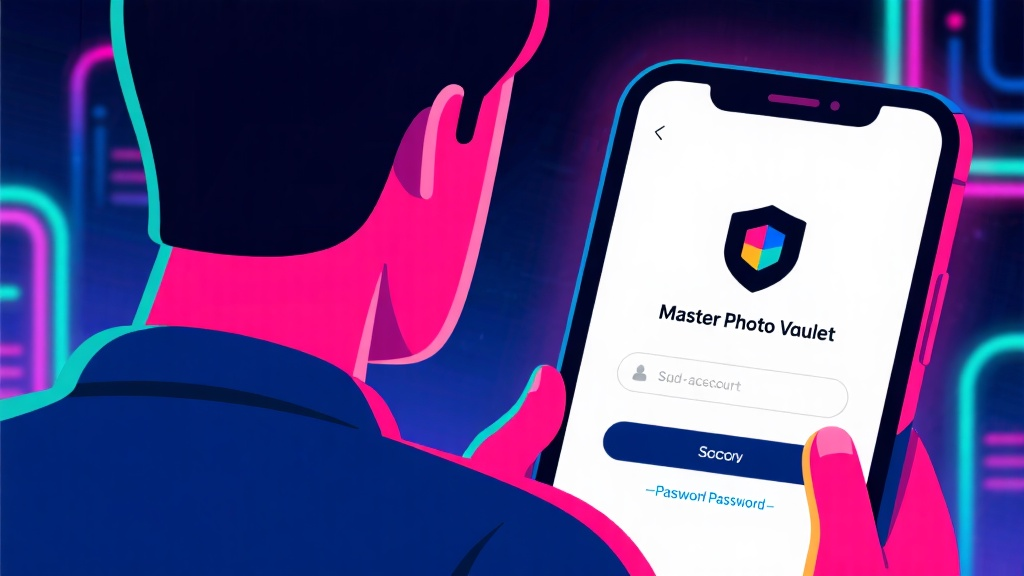
在您的設備上點擊Master Photo Vault應用圖標以打開。應用將加載並顯示登錄屏幕。
步驟2:登錄您的賬號
輸入您註冊的電子郵件和密碼,然後點擊「登錄」按鈕。登錄後,您將被引導至主控制板。
步驟3:導航到Photo Locker功能
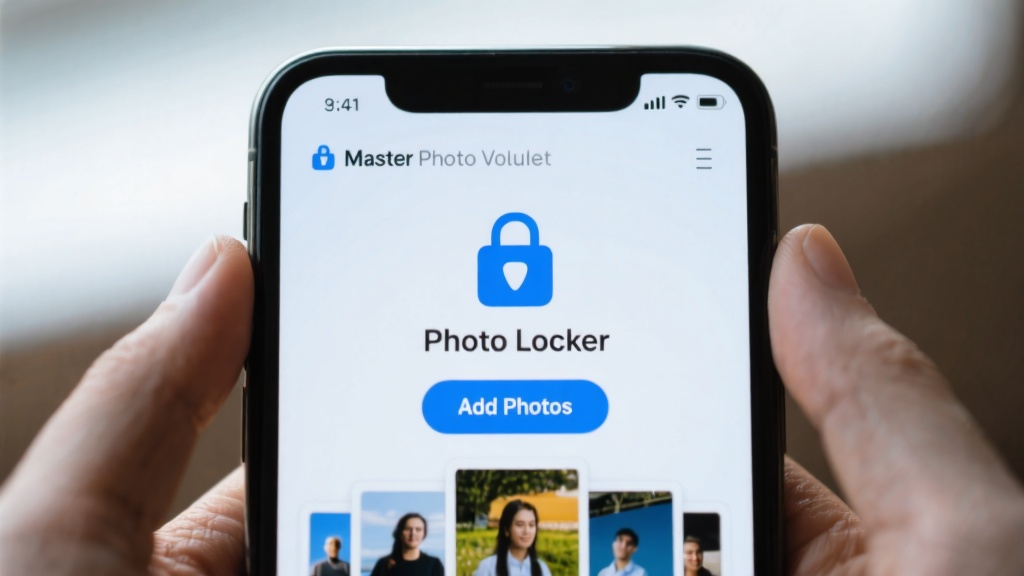
在主控制板上,點擊「Photo Locker」圖標以訪問該功能。這將打開Photo Locker界面,您可以在此管理您的隱藏照片。
步驟4:選擇要隱藏的照片
點擊「添加照片」按鈕,然後從您的相冊中選擇要隱藏的照片。您可以通過點擊每張照片來選擇多張照片。
步驟5:保護您的照片
通過點擊「完成」確認您的選擇。您的照片將會被安全地存儲在Photo Locker中,它們將不再在您的設備相冊中顯示。
常見錯誤避免
- 使用後未登出:為防止未經授權訪問,請務必登出應用程式。
- 使用弱密碼:避免使用簡單密碼;使用字母、數字和符號的組合。
- 忘記備份照片:定期備份您的隱藏照片,以免應用被卸載時遺失。
常見問題
問:如果我忘記了密碼,該如何恢復隱藏的照片?
答:使用「忘記密碼」功能通過您的註冊電子郵件重設密碼。
問:我可以在Photo Locker中隱藏視頻嗎?
答:不可以,Photo Locker專為照片設計。請使用Video Locker功能隱藏視頻。
問:我該如何取消隱藏照片?
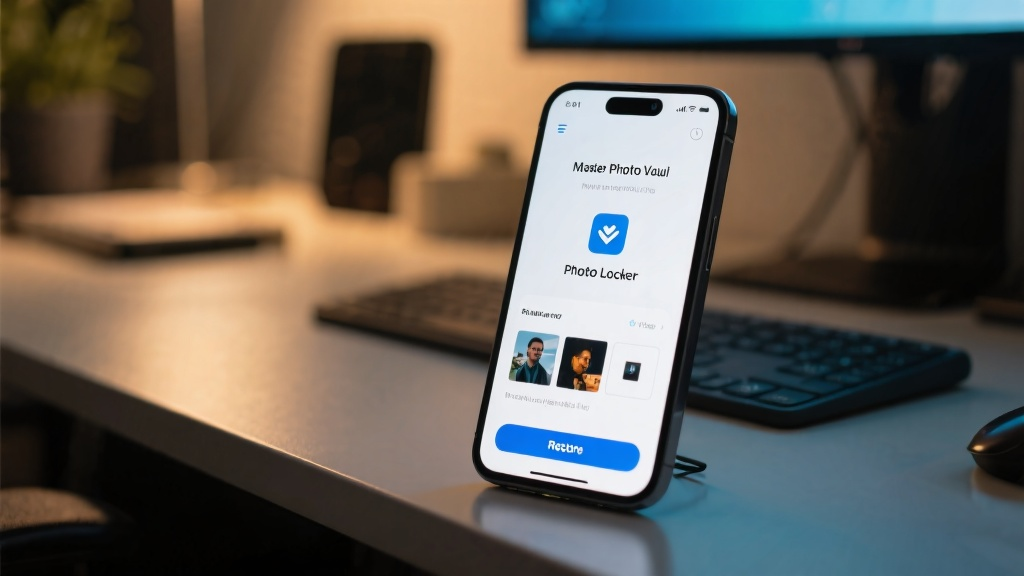
答:進入Photo Locker,選擇照片,然後點擊「恢復」按鈕將它們移回您的相冊。
最後檢查表及關鍵要點
- ✅ 安裝Master Photo Vault並授予必要權限。
- ✅ 登錄到您的安全帳戶。
- ✅ 導航至Photo Locker功能。
- ✅ 選擇並隱藏您的私人照片。
- ✅ 使用後登出以確保安全。
通過遵循本指南,您已成功學會如何使用Master Photo Vault的Photo Locker功能隱藏和保護您的照片。
欲了解更多詳情,請訪問Hide Photos in Photo Locker探索進階功能和提示。