



過去三年,我手機上的電池圖示一直都是那個死板的灰色長方形。我從未在意過它,直到有一次我同事解鎖手機時,狀態列上出現了一張小貓臉,隨著電量降至 40%,貓咪的鬍鬚還會抽動。我問她是哪個應用程式,她說是 Emoji Battery Widget。我在午休時間就安裝了它。二十分鐘後,我的狀態列上就有了一杯會在充電時注滿的咖啡。聽起來很傻,對吧?但現在每次插上充電器,我都會會心一笑。那個愚蠢的小咖啡杯讓查看電量變得有趣多了。
什麼是 Emoji Battery Widget
Emoji Battery Widget 是一款免費的 Android 個人化應用程式,可以將您的預設電池指示器替換為基於表情符號的圖示。您看到的不再是枯燥的數字或條形圖,而是一個會隨電量變化而改變的表情符號。您可以自選不同電量區間對應的表情符號、調整大小和顏色,並將其放置在主螢幕或狀態列上。它專為那些喜歡將手機自訂到細枝末節,並且寧願看到愛心或貓咪而非沉悶百分比的人所設計。
運作原理
該應用程式透過 Android 系統 API 讀取您的電量,並將該數值對應到您選擇的表情符號。以下是基本流程:
- 安裝應用程式並授予其所需的電池和狀態列權限。
- 選擇一個表情符號主題,或為不同的電量百分比區間分配個別表情符號(例如:80-100% 顯示滿電圖示,20-40% 顯示擔憂表情,低於 10% 顯示骷髏頭)。
- 選擇顯示位置:狀態列、主螢幕小工具或兩者皆選。
- 調整大小、顏色、背景透明度和邊框樣式,以匹配您的主題。
- 小工具會隨著電池電量變化自動更新,無需手動操作。
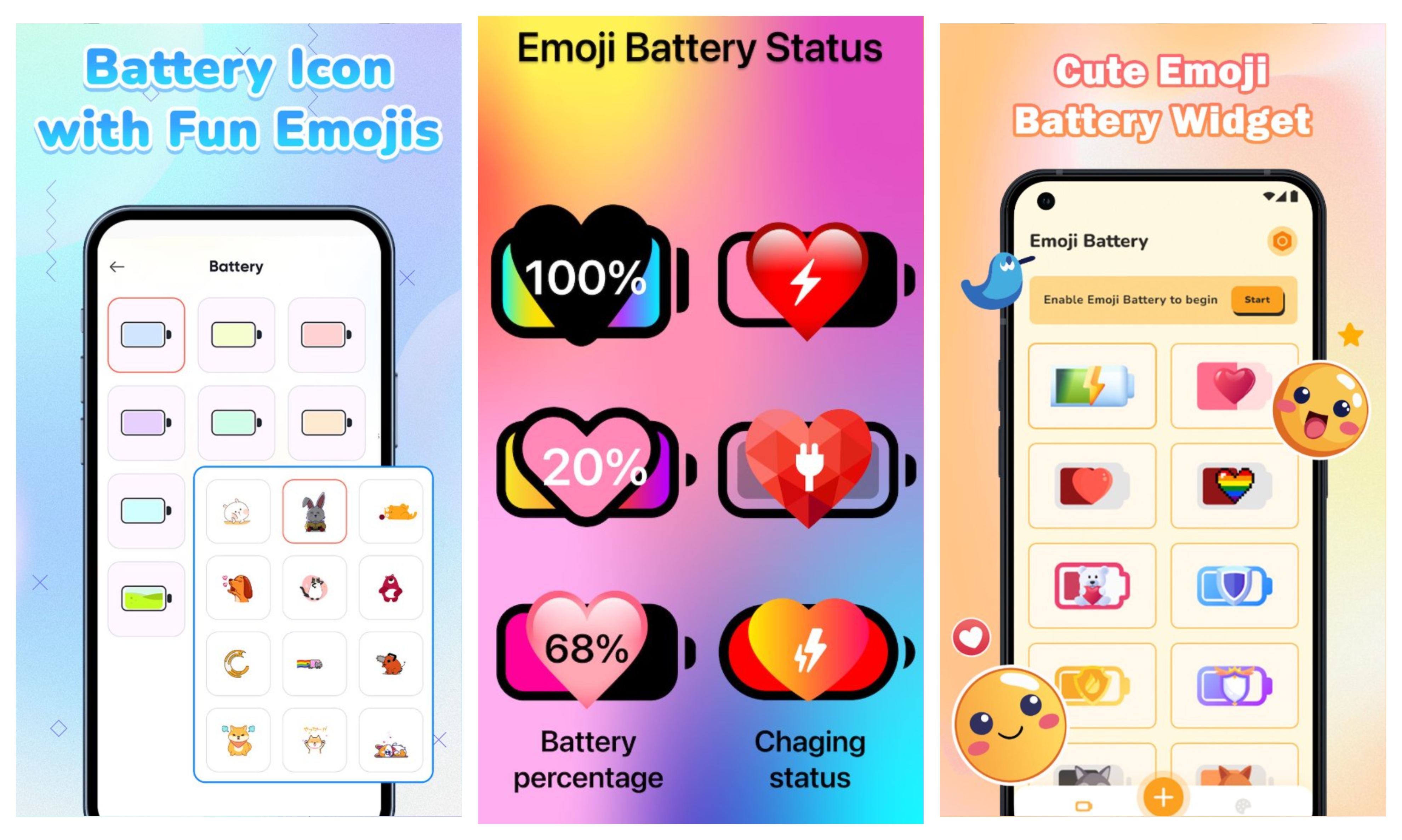
設定流程:選擇表情符號、分配區間、自訂外觀,並放置在主螢幕上。
主要功能
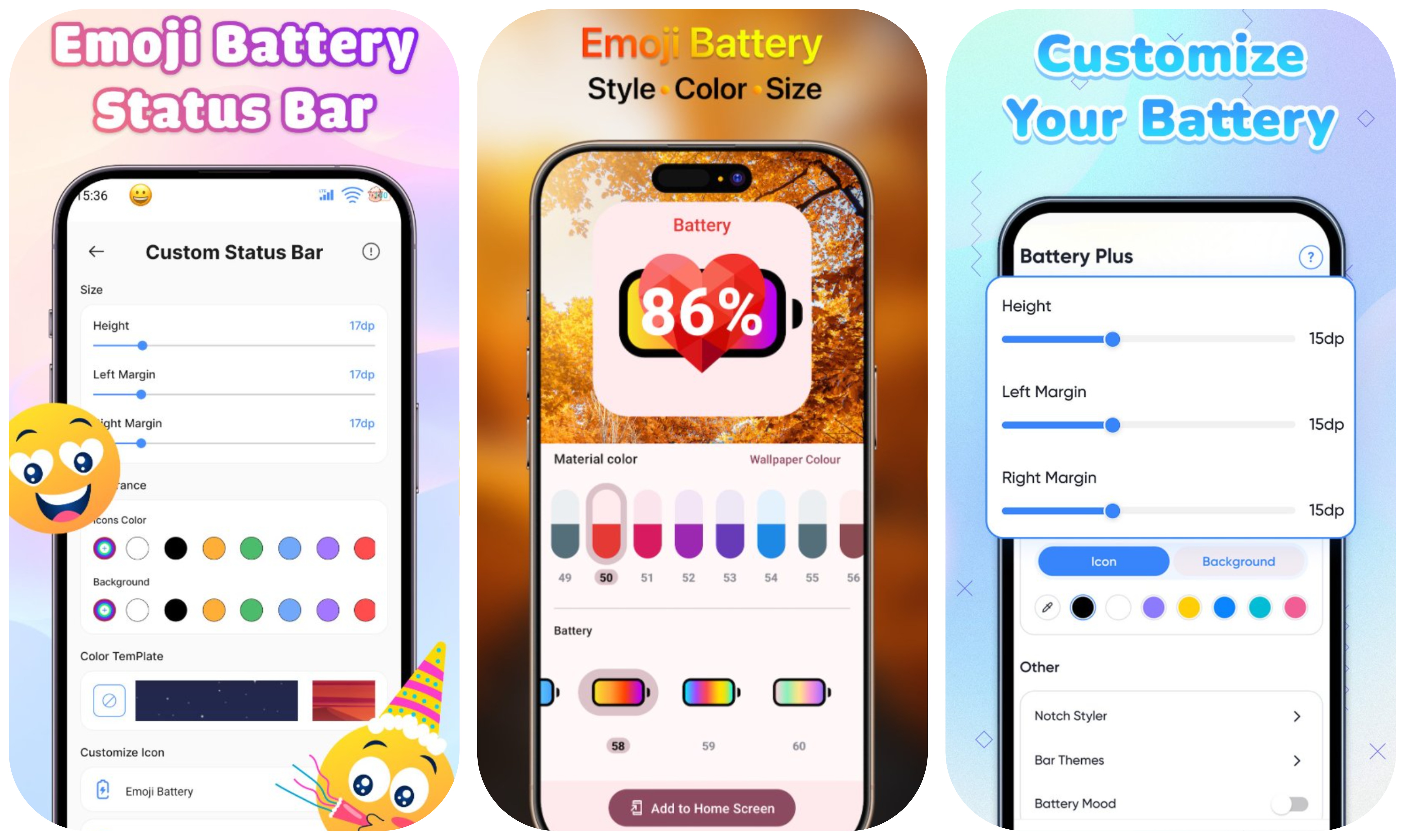
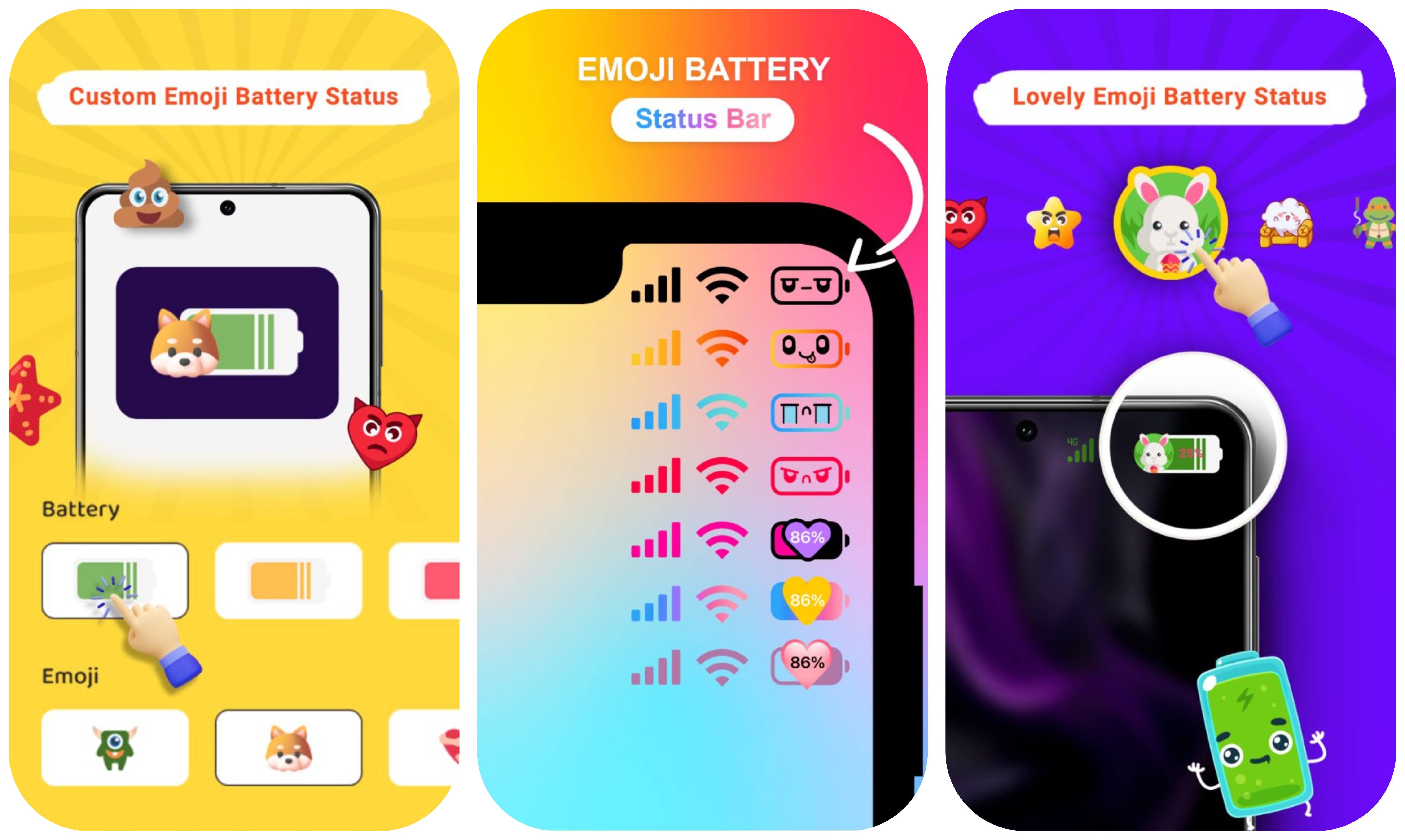
自訂表情符號對應
這是該應用程式的核心。您可以將任何表情符號分配給特定的電量百分比區間。我將設定為:80-100% 顯示自大的貓,40-79% 顯示中性表情,20-39% 顯示流汗的表情,低於 20% 顯示尖叫的臉。您可以選擇簡單或精細的設定。有些人會使用從完整的披薩到只剩餅皮的漸進過程。該應用程式提供區間滑桿,您只需選擇自己覺得合適的圖示即可。
狀態列自訂
除了電池表情符號本身,您還可以自訂整個狀態列。更換預設的 Wi-Fi 圖示、更改時鐘樣式、隱藏電信業者名稱、調整瀏海屏形狀。我關閉了鬧鐘圖示,因為即使我沒有設定鬧鐘,它總讓我感到焦慮。這雖然是小事,但讓我的狀態列看起來更簡潔、不那麼雜亂。
主螢幕小工具
該應用程式為您的主螢幕提供了多種小工具尺寸。小型 1x1 小工具僅顯示表情符號和百分比。較大的 2x2 小工具則可以顯示表情符號、百分比、充電狀態和自訂標籤。我在第二頁主螢幕使用了中等尺寸的小工具,這樣我無需下拉通知欄就能一目了然地看到電量。
手勢動作
您可以為小工具上的點擊和滑動分配自訂動作。單擊可開啟應用程式,雙擊可啟動相機,向上滑動可開啟設定。我將雙擊設為切換手電筒,這比我預期的要實用得多。手勢功能是選用的,但它們將小工具從單純的裝飾品變成了實際的捷徑中心。
瀏海與螢幕適配
如果您的手機有瀏海或打孔鏡頭,該應用程式可讓您調整表情符號電池在鏡頭周圍的顯示方式。您可以隱藏瀏海、縮小表情符號或將其偏移到一側。我的手機是居中打孔鏡頭,應用程式會自動偏移表情符號,使其不會重疊。它還能處理圓角和邊緣螢幕,確保不會遮擋小工具。
充電動畫
當您插入充電器時,表情符號會有一個小動畫。我的咖啡杯會自動注滿。其他人的電池可能會出現開心的彈跳或脈動的愛心。這是一個微小的細節,但讓手機充電感覺不再是一項雜務,而像是餵養一隻小寵物。動畫僅播放幾秒鐘,所以不會讓人感到厭煩。
應用程式截圖
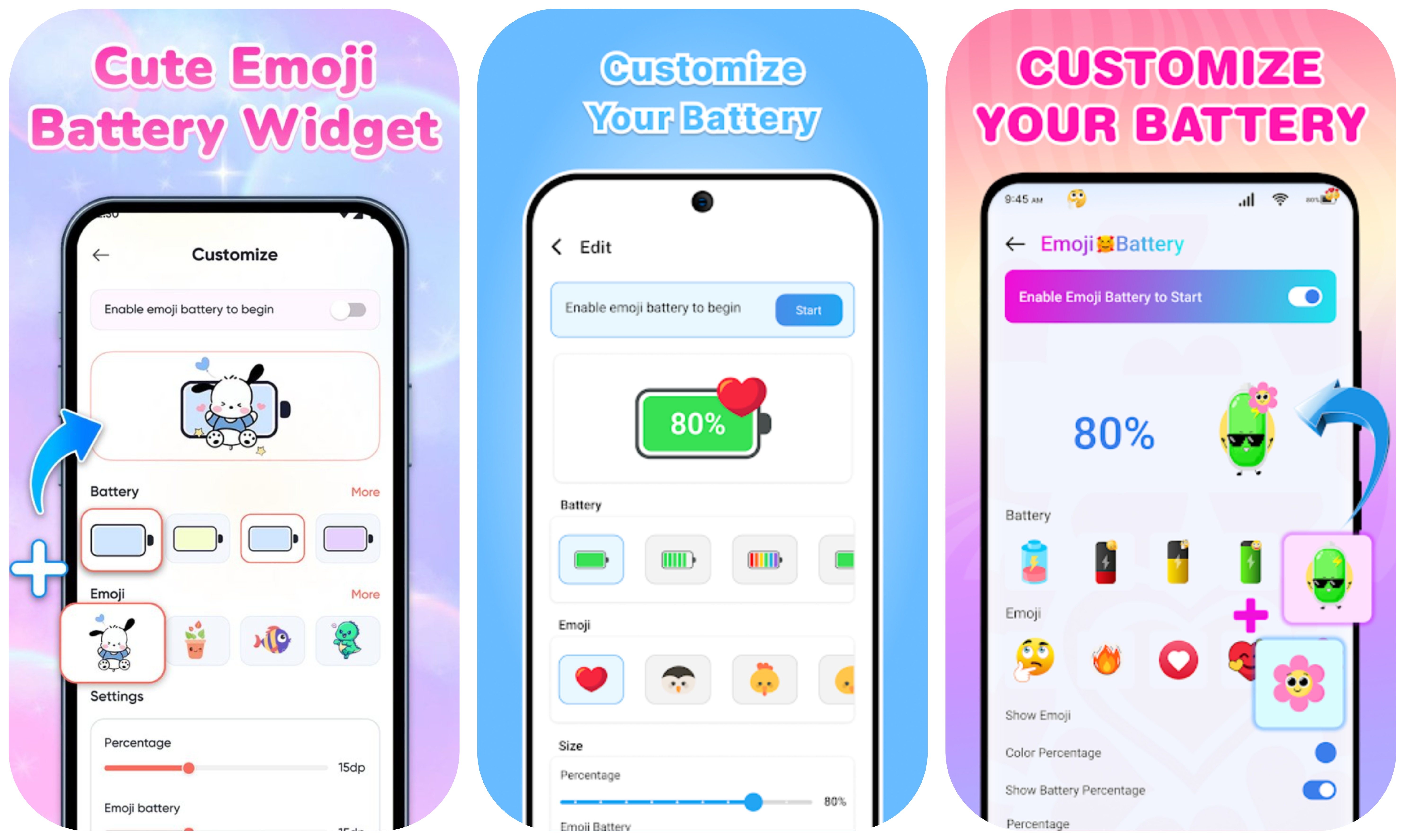
包含動物、表情、食物和物品分類的表情符號選擇螢幕。
分步教學
以下是從全新安裝到完全自訂表情符號電池的完整設定過程。我將詳細說明我的步驟:
- 安裝並開啟應用程式。 第一個畫面會要求兩個權限:存取電池統計資料和在其他應用程式上層顯示(用於狀態列覆蓋)。請授予這兩項權限,否則應用程式將無法運作。
- 選擇表情符號主題。 應用程式提供了諸如「可愛動物」、「美食之旅」、「表情符號」和「愛心」等預設主題。您可以從主題開始並稍後進行微調,或者從一開始就進行自訂。我選擇了「美食之旅」,但後來還是更換了一半的表情符號。
- 將表情符號分配給電量區間。 點擊每個區間(0-20, 21-40, 41-60, 61-80, 81-100)並選擇一個表情符號。如果預設的五個區間不夠用,您也可以新增自訂區間。我新增了一個特殊的「5% 以下」區間,顯示一個幽靈。
- 選擇顯示位置。 開啟「狀態列」以取代系統電池圖示,或開啟「主螢幕小工具」以新增為小工具。您也可以兩者皆啟用,反正這很棒。
- 新增主螢幕小工具。 長按主螢幕的空白處,選擇「小工具」,找到 Emoji Battery Widget,然後將其拖曳到您想要的位置。透過拖動邊角控點來調整大小。
- 自訂外觀。 在應用程式中,前往「外觀」更改表情符號大小、背景顏色、邊框樣式和透明度。我將其設定為無背景並加上細白色邊框,這樣它能與我的深色主題融合。
- 設定手勢動作。 在「手勢」下方,為點擊和滑動分配動作。我設定單擊開啟應用程式,雙擊開啟手電筒,向上滑動開啟設定。
- 調整瀏海螢幕設定。 如果您有瀏海螢幕,請前往「瀏海」並選擇表情符號在鏡頭周圍的排列方式。選項包括隱藏、縮小和偏移。通常自動偵測就能正確運作。
- 測試充電動畫。 插入您的手機並觀察表情符號的反應。如果您不喜歡動畫,可以在設定中將其關閉。我保留了它,因為它會讓我微笑。
- 儲存設定。 一旦您滿意,只需關閉應用程式即可。小工具和狀態列表情符號將會在後台持續運作。您只有在想要修改設定時才需要再次開啟應用程式。
使用情境
- 主螢幕主題化。 如果您花時間安排小工具、圖示和桌布,原生的電池條會顯得格格不入。表情符號電池可以融入您想要的任何美學風格。
- 兒童與青少年。 我的姪女認為低電量時顯示的尖叫表情是最有趣的東西。她現在真的會留意自己的電量,而不是像以前一樣每天讓它掉到 2% 自動關機。
- 輔助功能。 如果您難以閱讀細小的百分比數字,一個會從開心轉變為難過的視覺化表情符號更易於一瞥即知,無需瞇眼閱讀。
- 送給不熟悉技術的朋友。 我為我媽媽的手機設定了貓咪主題,她現在真的會檢查電量了。她以前每週都會打電話問我為什麼手機沒電了,貓咪臉解決了這個問題。
- 隨心情調整。 有些人會根據季節或心情更換表情符號主題。10 月用萬聖節表情,2 月用愛心,11 月用火雞。這是一種輕鬆保持手機新鮮感的方式。
- 無需解鎖即可快速檢查電量。 有了主螢幕小工具,您可以在永遠顯示螢幕或鎖定螢幕上查看電量和充電狀態,無需觸摸手機。
技巧與訣竅
- 使用對比鮮明的表情符號。 選擇外觀差異巨大的表情符號,這樣您無需閱讀數字就能一目了然。貓咪和骷髏頭很容易區分,兩個相似的臉部表情則不然。
- 保持百分比可見。 即使有表情符號,也可以開啟百分比覆蓋層。當您需要確切數字時(例如長途旅行前),它會很有幫助。表情符號是為了「氛圍」,數字則是為了「精確」。
- 先試用主題一天再定案。 有些表情符號在選擇清單中看起來很棒,但在狀態列的微小尺寸下卻非常糟糕。給它 24 小時測試,看看它是否仍讓您感到愉快。
- 如果不喜歡,可關閉動畫。 充電動畫在第一週很可愛,但如果開始覺得花俏,就將其關閉。沒有它,應用程式依然運作完美。
- 使用手勢動作。 它們很容易被忽略,但非常實用。雙擊開手電筒是我最常用的捷徑。向上滑動開啟設定能讓我免於翻找選單的困擾。
- 先試用免費版本。 免費層級已有充足的表情符號選擇。在確定想要擴充圖庫之前,不要購買高級版。大多數人對免費選項就已感到滿意。
- 如果小工具停止更新,請重啟手機。 有時 Android 的電池優化功能會殺掉小工具程序。快速重啟即可修復。您也可以將該應用程式加入電池優化的白名單中。
- 將表情符號與您的桌布搭配。 如果桌布是深色的,就選擇明亮的表情符號。如果桌布色彩豐富,就選擇簡約的圖示。當小工具與背景互補而非衝突時,效果最好。
- 與朋友分享您的主題。 該應用程式的部分版本允許您將表情符號映射匯出為代碼。我同事將她的貓咪主題傳給我,我只需兩次點擊就能匯入。整個辦公室後來都換成了這款應用。
優點與缺點
優點
- 龐大的表情符號庫,涵蓋動物、食物、表情、物品和符號。
- 對百分比區間的細粒度控制,而不僅僅是三個階段。
- 支援狀態列、主螢幕小工具和鎖定螢幕。
- 手勢捷徑將小工具變成了功能性工具,而不僅僅是裝飾。
- 耗電量極低,因為它使用系統 API 而非後台輪詢。
- 適用於瀏海屏、打孔鏡頭和圓角螢幕。
缺點
- 最好的表情符號主題和一些進階自訂選項需要高級升級。
- 在電池管理較嚴格的舊裝置上,小工具重新整理可能會延遲幾分鐘。
- 需要懸浮視窗和輔助功能權限,部分用戶可能會感到不適。
- 狀態列上的表情符號很小,因此複雜的設計可能難以一瞥即辨。
- 拔下充電器後偶爾會有同步延遲,但在一分鐘內會自動修正。
替代方案 / 比較
| 應用程式 | 核心差異 | 最佳適用對象 |
|---|---|---|
| Battery Widget Reborn | 帶有圖表歷史記錄的圓形與數字小工具,不支援表情符號 | 需要詳細電池統計和圖表的用戶 |
| KWGT Kustom Widget Maker | 完整的自訂小工具建構器,可加入表情符號但需手動設定 | 想要完全控制小工具每個元素的進階用戶 |
| Emoji Battery Widget | 以表情符號為主的電池顯示,支援狀態列、小工具和手勢 | 想要開箱即用、充滿趣味的表情符號電池指示器的用戶 |
常見問題
Emoji Battery Widget 會消耗我的手機電力嗎?
不會。該應用程式使用 Android 原生電池 API,並且僅在系統允許時才重新整理,因此耗電量微乎其微。它不會運行後台輪詢迴圈。
我可以為不同的電量等級使用不同的表情符號嗎?
是的。您可以將特定表情符號分配給百分比區間,例如 0-20, 21-40, 41-60 等。如果預設的五個區間不夠用,您也可以新增自訂區間。
為什麼我的手機在充電時小工具沒有立即更新?
為了節省電力,Android 限制了小工具重新整理的頻率。小工具通常會在幾分鐘內或解鎖螢幕時更新。點擊小工具會強制立即重新整理。
我需要付費才能使用 Emoji Battery Widget 嗎?
核心功能(包括表情符號選擇、主螢幕小工具和基本的狀態列自訂)皆為免費。高級版解鎖額外的表情符號包、進階主題和一些手勢選項。
表情符號電池會顯示在我的鎖定螢幕上嗎?
如果您的啟動器支援鎖定螢幕小工具,主螢幕小工具即可顯示在鎖定螢幕上。狀態列表情符號預設顯示在鎖定螢幕上,因為它覆蓋了系統狀態列。
我的個人資料在這個應用程式中安全嗎?
該應用程式不會收集或分享個人資料。它需要電池統計和懸浮視窗權限才能運作,但這些僅在您的裝置上本地使用。請在安裝前閱讀隱私權政策。
我可以在 iOS 上使用 Emoji Battery Widget 嗎?
該應用程式的某些版本在 iOS 上可用作主螢幕小工具,但狀態列自訂功能僅限 Android,因為 iOS 不允許第三方狀態列覆蓋。
結論
Emoji Battery Widget 不會讓您的手機運作得更快,也不會延長電池壽命。它的作用在於讓查看電量變成一件您真正樂在其中的事。表情符號對應非常靈活,足以匹配任何個性;自訂功能對主題愛好者來說也夠深入;而手勢捷徑則在趣味之上增添了實際效用。如果您是那種每個月更換桌布、為了好玩而重新安排主螢幕的人,這款應用程式絕對是您的不二之選。安裝它,花十分鐘挑選您的表情符號,從此每次檢查電量,您都會感受到一點快樂的火花,而不是看到一個灰色的長方形。那個咖啡杯到現在還是很吸引我。
安全說明與免責聲明
我們的網站是一個第三方發布與資訊網站,並非官方應用程式商店或應用程式開發商。
請僅從您信任的來源下載並驗證來源。
查看應用程式請求的權限,並拒絕任何看起來過度的要求。
保持裝置的安全設定和防毒軟體更新。
在官方商店(Google Play)提供該應用程式時,請優先選擇從官方下載。
本文為獨立概述,與應用程式開發商無關。