




介紹:將 WhatsApp 同步至多個裝置
本指南將帶您了解如何在多個裝置上同步您的 WhatsApp 帳戶,讓您能夠在不同平台上無縫地訪問您的聊天記錄和媒體。無論您使用的是智能手機、平板電腦,還是桌面電腦,本指南都能確保流暢且高效的設置。
先決條件和設置
開始之前,請確保以下事項:
- 主要裝置:您已安裝 WhatsApp 並登入帳戶的主要智能手機。
- 次要裝置:您要同步 WhatsApp 的其他裝置(例如,平板電腦、桌面電腦,或另一部智能手機)。
- 穩定的網際網路連線:兩個裝置都必須連接到網際網路。
- 最新的 WhatsApp 版本:確保所有裝置上的 WhatsApp 均為最新版本。
核心分步指南
步驟 1:在次要裝置上安裝 WhatsApp
從應用程式商店或官方網站下載並安裝 WhatsApp 到您的次要裝置。
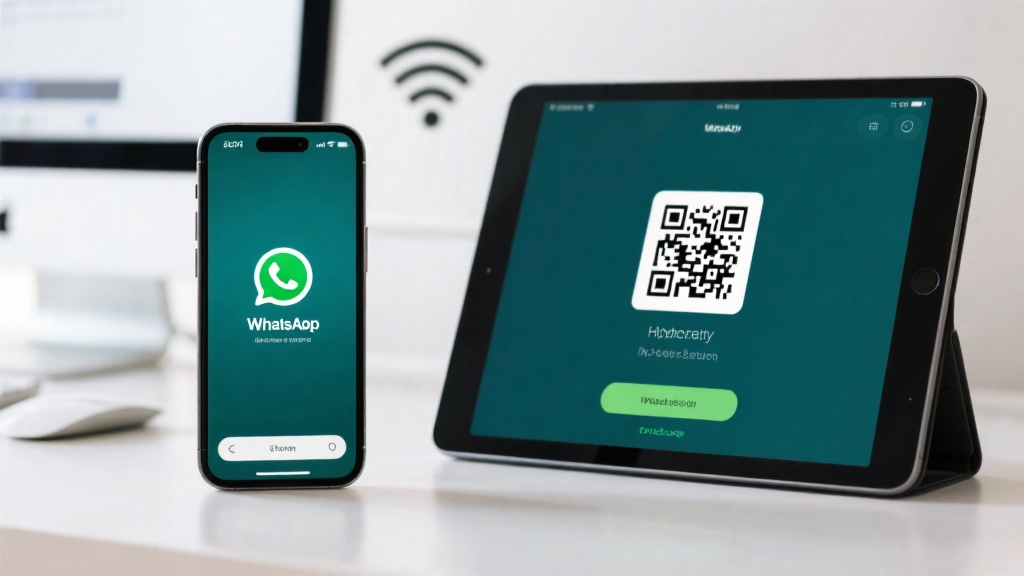
步驟 2:打開 WhatsApp 並選擇「連接裝置」
在次要裝置上啟動 WhatsApp 並從主畫面點擊 「連接裝置」。
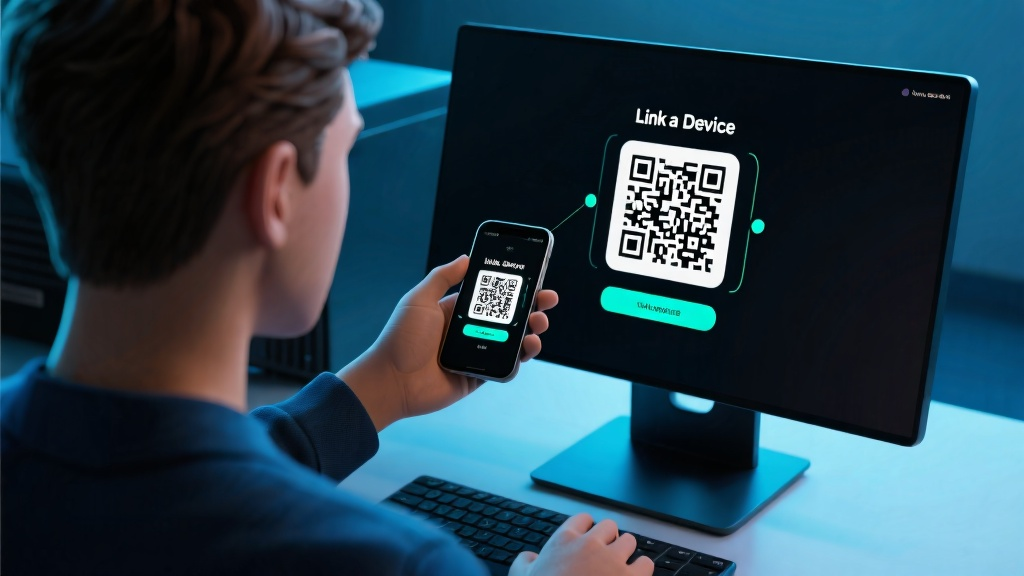
步驟 3:打開主要裝置上的 WhatsApp
在主要智能手機上打開 WhatsApp,然後進入 「設定」>「已連接的裝置」。

步驟 4:掃描 QR 碼
在您的主要裝置上點擊 「連接裝置」,然後使用相機掃描次要裝置上顯示的 QR 碼。
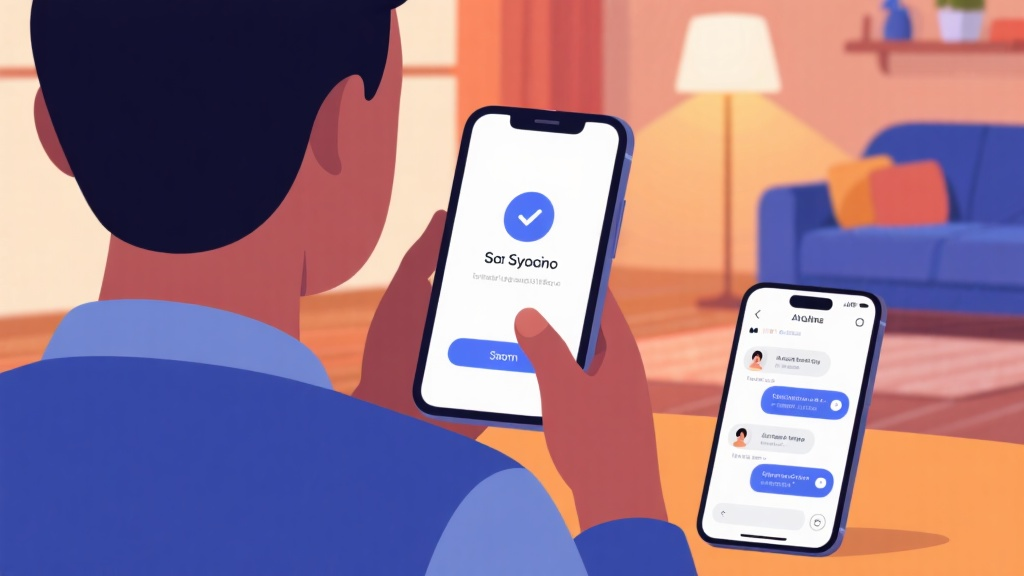
步驟 5:確認同步
掃描 QR 碼後,在您的主要裝置上確認同步。您的聊天記錄和媒體會開始同步到次要裝置。
常見錯誤避免
- 使用過期的 WhatsApp 版本:確保所有裝置運行最新版本的 WhatsApp,以避免兼容性問題。
- 網際網路連線不良:微弱或不穩定的連線可能中斷同步過程。
- 未正確掃描 QR 碼:確保 QR 碼完全可見且在相機框架內對齊,以成功掃描。
常見問題
問:我可以將 WhatsApp 同步到多個次要裝置上嗎?
答:可以,WhatsApp 允許您最多連接四個其他裝置。
問:我的聊天記錄會自動同步嗎?
答:是的,掃描 QR 碼後,您的聊天記錄和媒體將同步到次要裝置。
問:如果我解除裝置連結會發生什麼事?
答:解除裝置連結將刪除該裝置上的所有同步資料,但您主要裝置的資料不受影響。
問:我可以在沒有主要手機的情況下使用次要裝置上的 WhatsApp 嗎?
答:不可以,您的主要智能手機必須保持連接網際網路,次要裝置才能正常運作。
最後檢查清單與重點
- 確保所有裝置皆已安裝最新版本的 WhatsApp。
- 將兩個裝置連接至穩定的網際網路。
- 使用 QR 碼掃描功能連接裝置。
- 在您的主要裝置上確認同步。
- 盡情享受跨多個裝置無縫訪問 WhatsApp 的便利!
如需更詳細的信息,請訪問 WhatsApp Messenger 以探索其全部功能和特色。