




為什麼要在 Canva 中使用 AI 圖像生成?
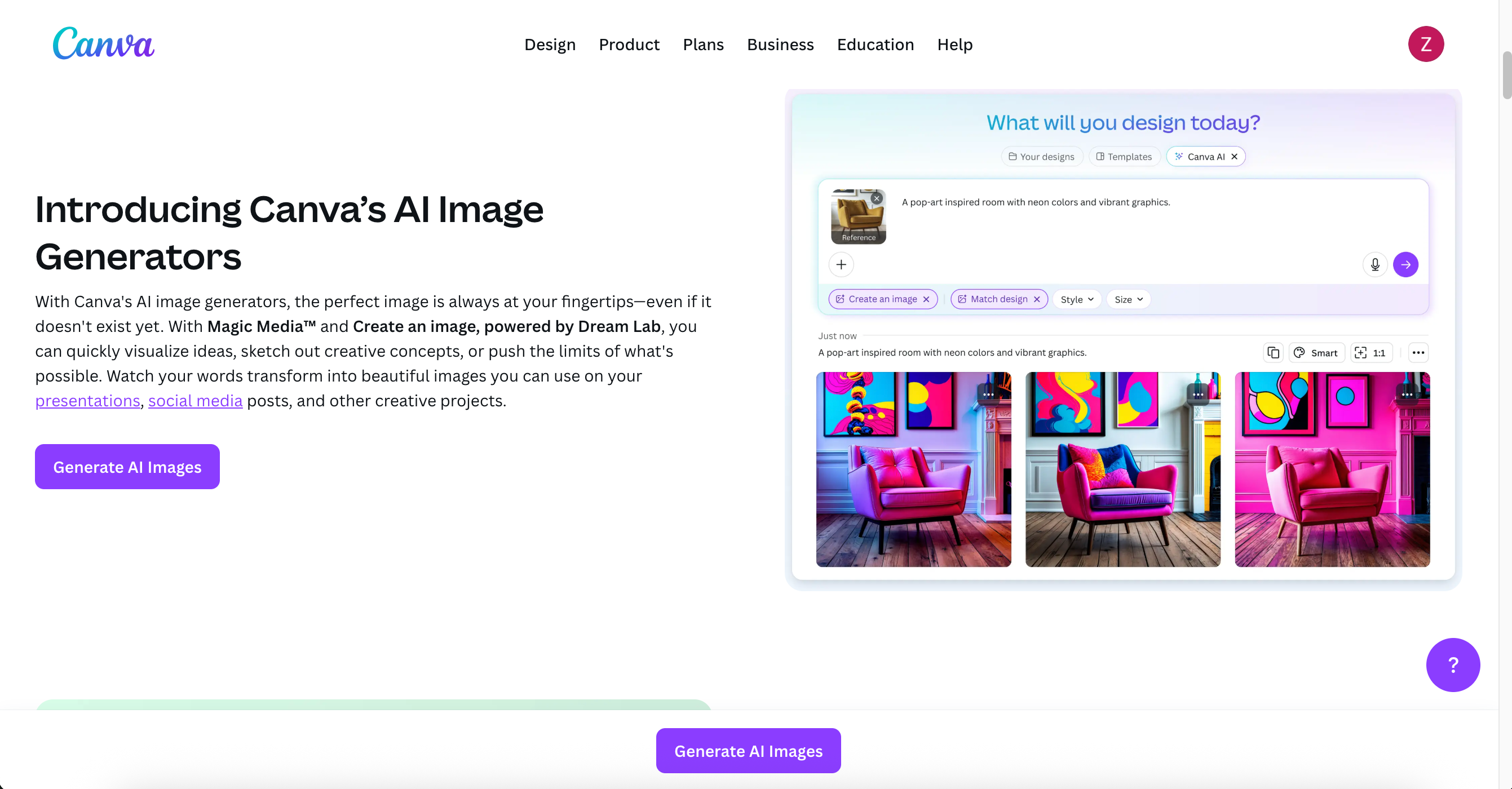
Canva 將文本到圖像生成器與完整的設計編輯器結合起來。這意味著你可以:
-
在幾秒鐘內創建概念視覺效果,並立即將其放入模板(社交帖子、幻燈片、海報)。
-
編輯、添加排版,並導出優化文件而無需切換應用程序。
-
快速生成教學資源或市場資產,同時保持一致的品牌形象。
這些優勢使 Magic Media 對於測試圖像生成的學習環境中的教育工作者和需要快速視覺迭代的團隊特別有用。
入門指南:帳戶設置和第一個設計
-
訪問 canva.com 並點擊註冊(如果已有帳戶則登錄)。你可以使用電子郵件或 Google 註冊。在註冊過程中,系統會詢問你如何計劃使用 Canva(例如,教師、學生、個人)。
-
登錄後,點擊右上角的 創建設計。選擇一種格式(Instagram 帖子、海報、演示文稿等)以打開編輯器。
-
在編輯器中,你會看到左側的垂直工具欄。那裡就是 Magic Media 的所在。
在編輯器中查找 Magic Media
-
點擊左側工具欄中的 元素。
-
在元素列表下面尋找 AI 圖像生成器(有時標記為 Magic Media 或 從文本生成圖片)。
-
點擊 創建你自己的圖像 以打開 Magic Media 面板。你會看到三個選項卡:圖像、圖形和視頻。
生成圖像:步驟詳解
-
選擇圖片選項卡。
-
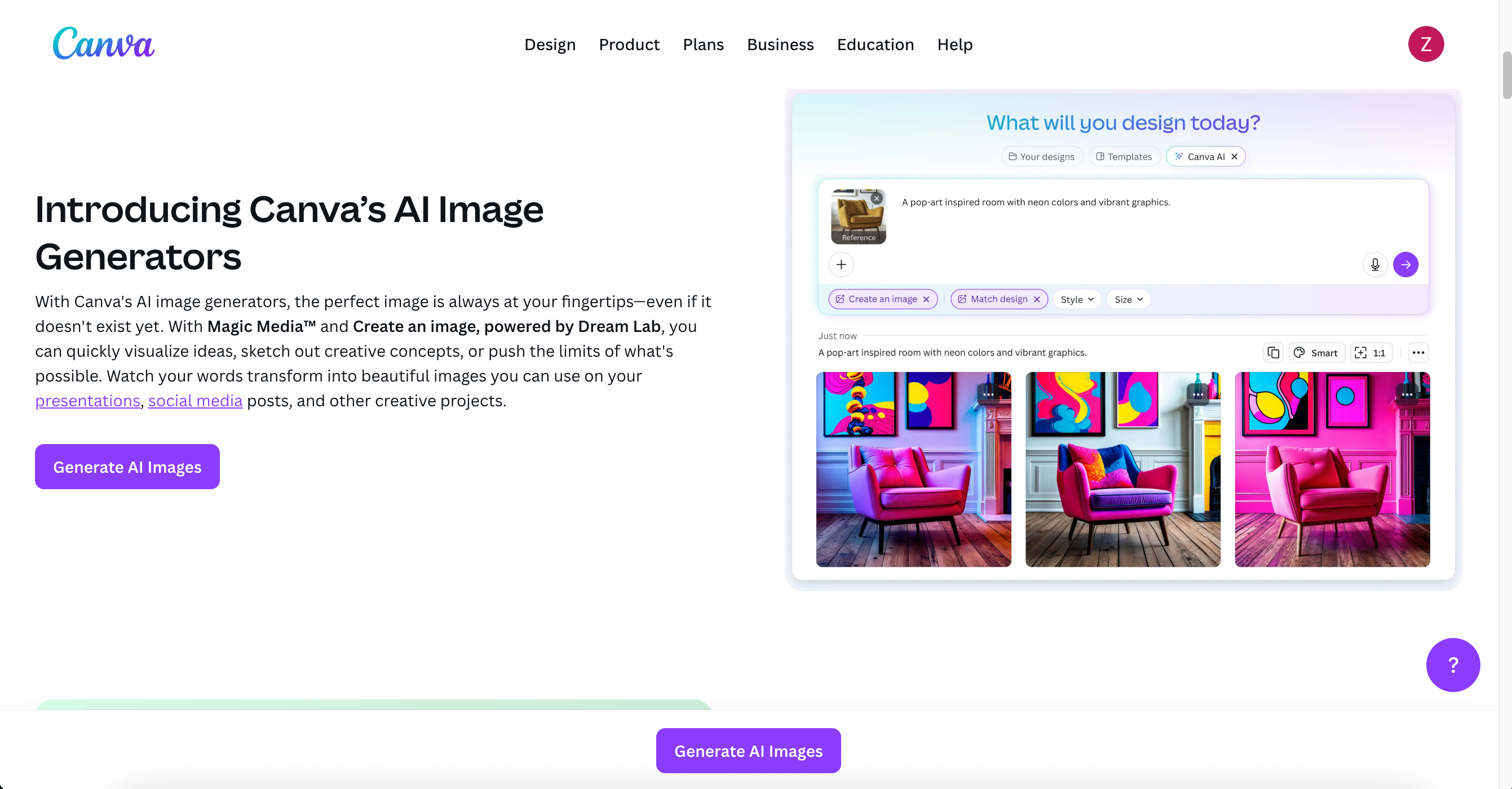
輸入清晰的描述性提示(提示越具體,結果越好)。示例:
“寫實的長頸鹿走在繁忙都市街道,金色時刻的光線,淺景深,35 毫米鏡頭。” -
選擇一種風格和一種縱橫比(正方形、縱向、橫向)。
-
點擊 生成圖片。Canva 將生成多個變體 — 選擇你喜歡的並將其拖入你的設計中。
-
若要重新運行或調整結果,點擊重新生成圖標。若要生成類似的變體,點擊圖像上的三個點,然後選擇生成更多類似的內容。
提示:從廣泛的提示開始,然後細化(光線、相機鏡頭、情緒、服裝或調色板),直到獲得所需的外觀。
生成圖形和短視頻
-
圖形選項卡: 非常適合於貼紙、平面插圖或風格化藝術。示例提示:“一瓶熱帶花卉的中世紀風格,粗獷形狀。”
-
視頻選項卡: 描述一個短場景,然後點擊生成視頻。生成的剪輯通常只有幾秒鐘長,並可能在免費帳戶中包含水印。
對於圖形和視頻,工作流程與圖像相似:撰寫提示→選擇風格→生成→拖入設計中。
實際案例
-
寫實圖像: 城市街道上的長頸鹿(可用於吸引注意力的博客標題或社交帖)。
-
圖形資產:海報系列的花卉插圖集(快速創建自定義裝飾元素的方法)。
兩個示例均可以在 Canva 中調整和導出,從而簡化從想法到出版準備就緒的文件的過程。
文件類型、編輯和導出
生成的圖像將作為 PNG/JPEG 資產添加到你的設計中,這些資產可以裁剪、分層和註解。使用編輯器的過濾器、文字工具和品牌工具包來匹配字體和顏色。導出預設允許優化的網絡和社交尺寸(選擇 WebP/JPEG 以獲得最佳性能)。
定價與使用限制(摘要)
-
免費用戶: 文本到圖像的使用次數有限(例如,有封頂的生成次數)。
-
專業 / 團隊 / 教育: 更高的每月生成限制和額外功能訪問權限。
-
教育版 Canva: 對符合資格的教師和學生免費;許多 Magic Media 功能可在教育許可下使用。
(查看應用程序內的 Canva 價格頁面以獲取最新限制。)
限制與政策考慮
-
免費計劃下的生成視頻可能帶有水印。
-
輸出質量可能因提示的具體程度而異;預期需要迭代。
-
在發布包含肖像或潛在受版權保護元素的圖像之前,請務必審查 Canva 的信任中心、隱私政策和 AI 使用條款。
教室和團隊使用
Magic Media 可以成為媒體素養和創意項目的寶貴教學工具 —— 但請確保學生了解倫理生成:引用 AI 創建的資產,避免生成真實人物的真實圖像而未經同意,並審查學校政策對 AI 的使用。
快速提示庫(粘貼到 Canva 中)
-
寫實標題:“日出時分沿海城鎮的高分辨率航拍照片,柔和溫暖的燈光,電影化。”
-
圖形貼紙:“微笑的牛油果平面貼紙,粗線條,俏皮風格。”
-
短視頻概念:“4 秒動畫的向日葵開花,循環播放,愉快的聲音帶。”
可訪問性和 SEO 提示
-
添加描述性的 替代文本,反映提示和上下文(例如,“寫實的長頸鹿行走於繁忙都市街道,金色時刻的光線”)。
-
使用生成的圖像作為獨特的特色圖像,減少對庫存照片的依賴,提高點擊率。
進一步閱讀和支持
有關官方文檔和最新功能更新,請訪問 Canva 的幫助頁面以及應用內的 Magic Studio 資源。如果你需要機構幫助或有關在教育環境中實施圖像生成的問題,請聯繫 Canva 的 Magic Media 幫助頁。
結束語
Canva 的 Magic Media 將文本到圖像、圖形生成和短視頻功能集合在一個編輯器中 —— 非常適合於希望從提示迅速轉化為優美作品的教師、市場營銷人員和創作者。打開 Canva,試驗提示,並將最佳結果融入到你的下一個帖子或課程中。
Canva 的 AI 功能 — 聚焦在 Magic Studio 裡的 Magic Media — 使得從文本提示生成寫實圖片、風格化圖形和短 AI 影片的過程變得快捷簡單。本指南介紹了註冊、查找 Magic Media、生成圖像和圖形的實用步驟、示例提示、使用限制以及課堂或團隊工作流程的提示。