





تعارف: فائل ریکوری ٹولز کے ساتھ گم شدہ تصاویر کو بحال کریں
یہ گائیڈ آپ کو فائل ریکوری ٹول کا استعمال کرتے ہوئے گم شدہ یا حذف شدہ تصاویر کی بازیابی کے عمل کے ذریعے لے جائے گا۔ چاہے آپ نے غلطی سے تصاویر حذف کی ہوں یا سسٹم کریش کی وجہ سے انہیں کھو دیا ہو، یہ مرحلہ وار ٹیوٹوریل آپ کی قیمتی یادوں کو بحال کرنے میں مدد کرے گا۔
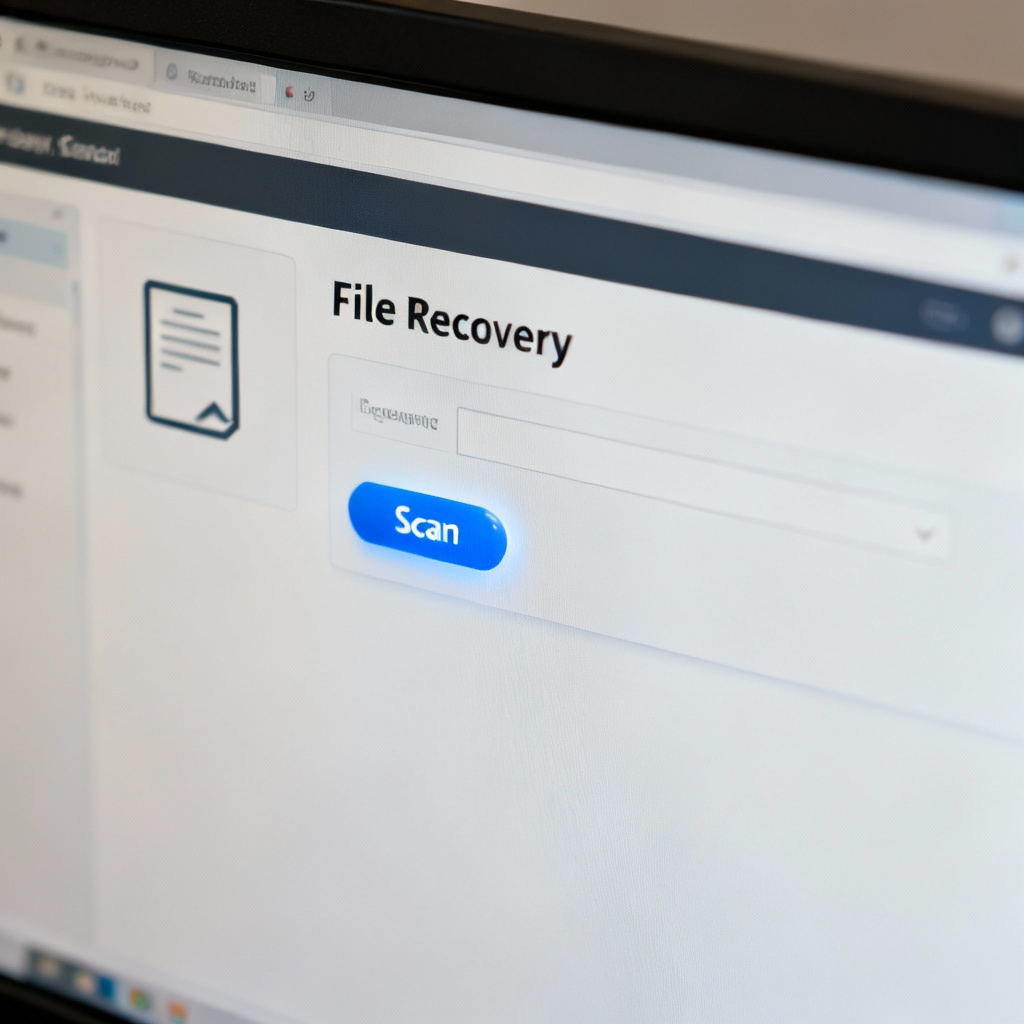
ضروریات اور سیٹ اپ
شروع کرنے سے پہلے، یقینی بنائیں کہ آپ کے پاس درج ذیل چیزیں موجود ہیں:
- ایک موافق ڈیوائس (ونڈوز پی سی، میک، یا اسمارٹ فون)۔
- فائل ریکوری سافٹ ویئر نصب ہے (مثلاً، Disk Drill, Recuva یا EaseUS)۔
- بازیافت شدہ فائلوں کو محفوظ کرنے کے لئے کافی اسٹوریج کی جگہ۔
- وہ ڈرائیو یا ڈیوائس جس پر تصاویر محفوظ تھیں، تک رسائی۔
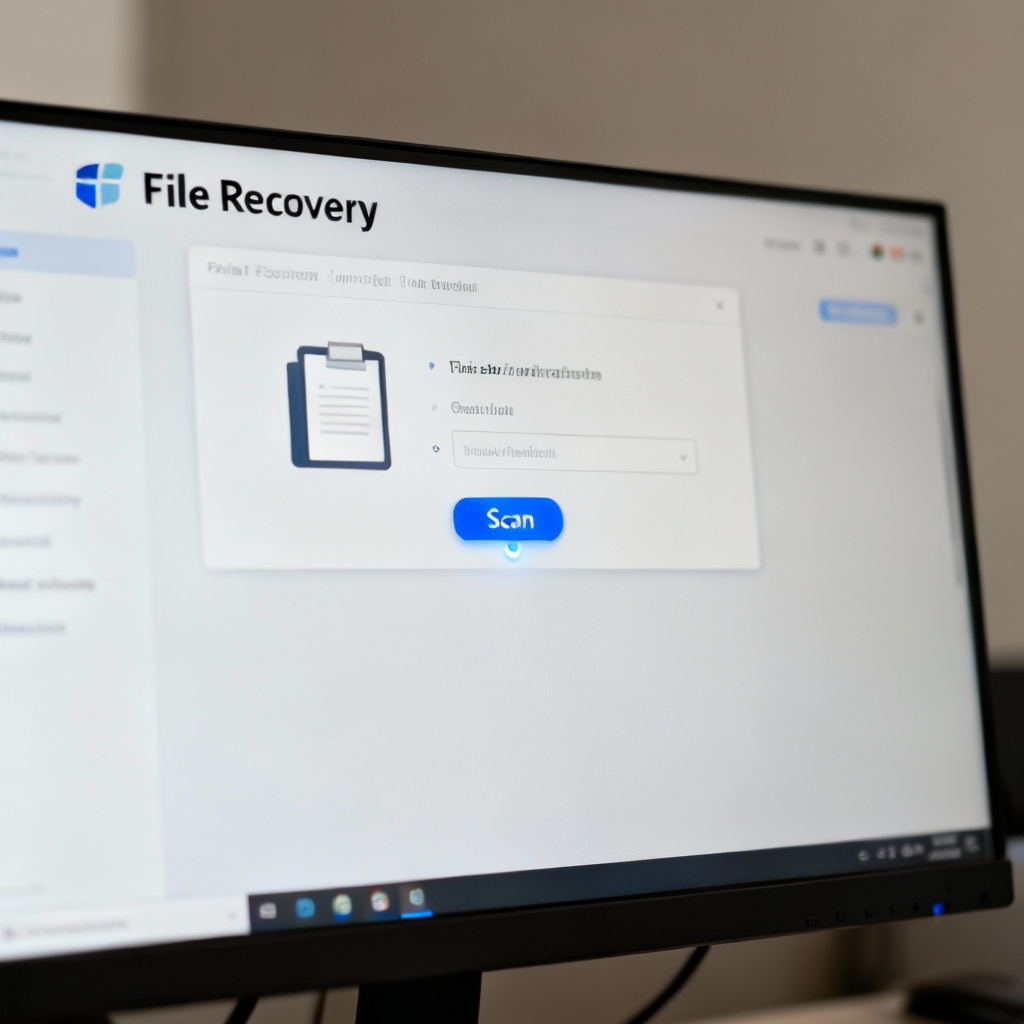
بنیادی مرحلہ وار ہدایت نامہ
مرحلہ 1: فائل ریکوری سافٹ ویئر انسٹال کریں
سب سے پہلے، سرکاری ویب سائٹ سے فائل ریکوری سافٹ ویئر ڈاؤن لوڈ کریں۔ اپنے ڈیوائس پر اسے انسٹال کرنے کے لئے انسٹالیشن پرامپٹس کی پیروی کریں۔ ایک بار انسٹال ہوجانے پر، آپ کی ڈیسک ٹاپ یا ایپلیکیشنز فولڈر میں ایک شارٹ کٹ آئیکن نظر آئے گا۔
مرحلہ 2: سافٹ ویئر شروع کریں اور ڈرائیو منتخب کریں
آئیکن پر ڈبل کلک کر کے سافٹ ویئر کھولیں۔ شروع کرتے وقت، آپ کو دستیاب ڈرائیوز یا ڈیوائسز کی فہرست نظر آئے گی۔ اس ڈرائیو یا ڈیوائس کو منتخب کریں جہاں گم شدہ تصاویر محفوظ تھیں، جیسے آپ کی ایس ڈی کارڈ، اندرونی اسٹوریج، یا بیرونی ہارڈ ڈرائیو۔
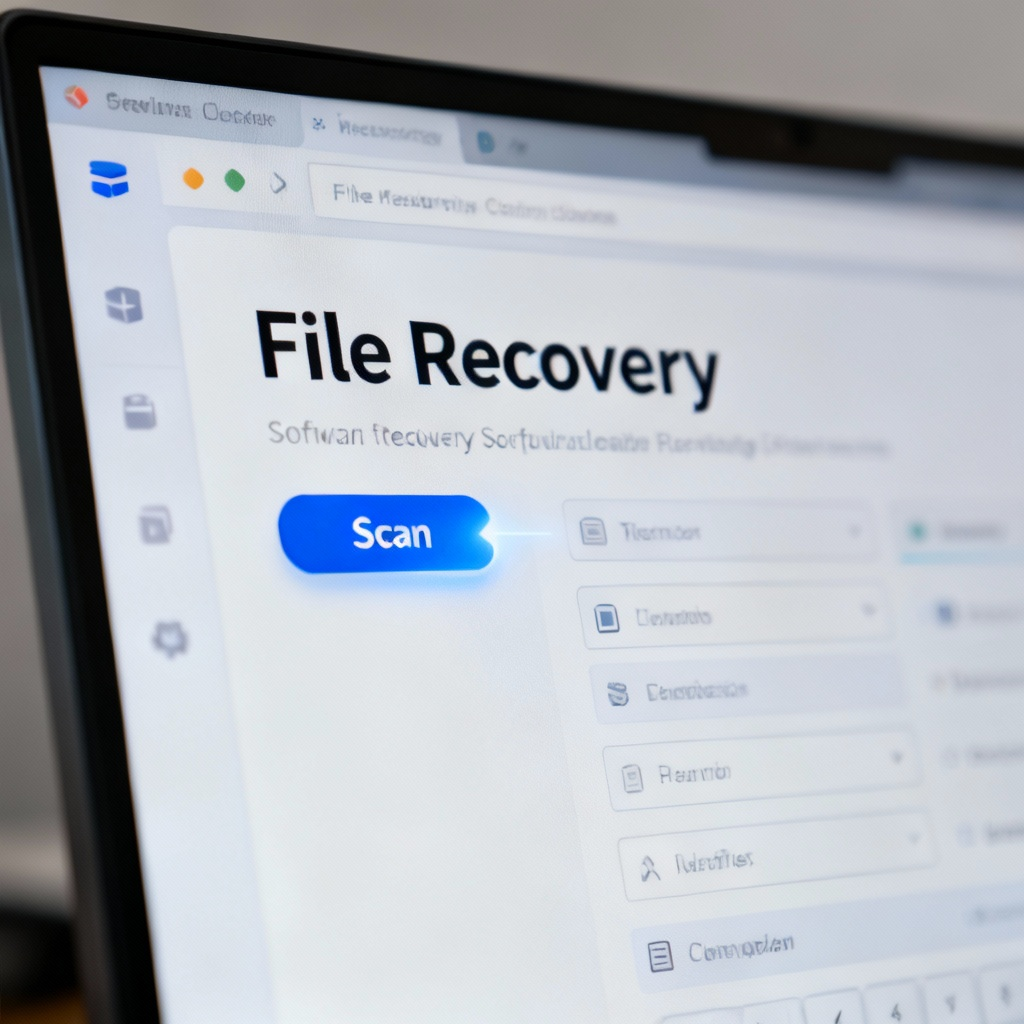
مرحلہ 3: گم شدہ تصاویر کے لیے سکین کریں
حذف شدہ یا گم شدہ فائلوں کو تلاش کرنا شروع کرنے کے لئے سکین بٹن پر کلک کریں۔ آپ کے پاس حال ہی میں حذف شدہ فائلوں کے لئے ایک تیز سکین یا زیادہ جامع بازیابی کے لئے ایک گہرائی سکین کا انتخاب کرنے کا اختیار ہوگا۔ سکیننگ کا عمل ڈرائیو کے سائز پر منحصر ہے، کچھ منٹ لگ سکتا ہے۔
مرحلہ 4: تصاویر پیش نظارہ کریں اور منتخب کریں
سکین مکمل ہونے کے بعد، آپ کو قابل بازیافت فائلوں کی ایک فہرست نظر آئے گی۔ نتائج کو امیج فائلوں تک محدود کرنے کے لئے فلٹرز کا استعمال کریں (مثلاً، JPG, PNG)۔ ان پر کلک کر کے تصاویر کا پیش نظارہ کریں، پھر ان کا انتخاب کریں جو آپ بحال کرنا چاہتے ہیں ان کے نام کے آگے موجود خانوں کو چیک کر کے۔
مرحلہ 5: تصاویر کو بحال اور محفوظ کریں
بحال کریں بٹن پر کلک کریں اور بازیافت شدہ تصاویر کو محفوظ کرنے کے لئے ایک محفوظ مقام منتخب کریں۔ اوور رائٹ ہونے سے بچنے کے لئے انہیں اسی ڈرائیو پر محفوظ کرنے سے گریز کریں جہاں وہ گم ہوگئی تھیں۔ بازیابی مکمل ہونے کے بعد، آپ کو ایک تصدیقی پیغام نظر آئے گا کہ عمل کامیابی کے ساتھ مکمل ہوا۔
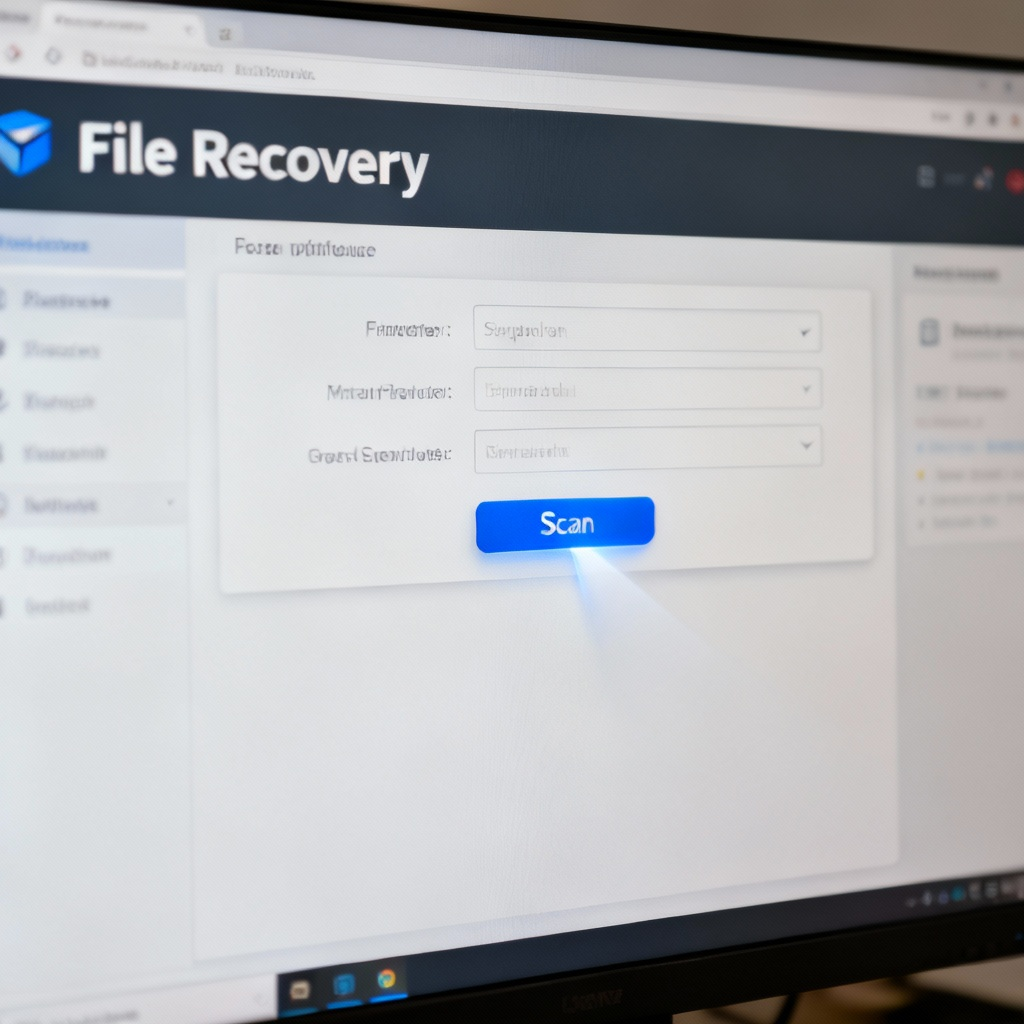
عام غلطیوں سے بچیں
- بازیابی کے لئے اسی ڈرائیو کا استعمال: بازیافت شدہ فائلوں کو اسی ڈرائیو میں محفوظ کرنا گم کردہ ڈیٹا کو اوور رائٹ کر سکتا ہے۔ ہمیشہ مختلف اسٹوریج مقام کا استعمال کریں۔
- پیش نظارہ مرحلہ کو چھوڑنا: فائلوں کو پیش نظارہ کرنے میں ناکامی غیر ضروری یا خراب فائلوں کی بازیابی کا نتیجہ ہو سکتی ہے۔
- فوری طور پر کارروائی نہ کرنا: جتنا زیادہ آپ انتظار کریں گے، اوور رائٹنگ کی وجہ سے مستقل ڈیٹا نقصان کا امکان اتنا ہی زیادہ ہوگا۔
اکثر پوچھے گئے سوالات
س: کیا میں اپنے ایس ڈی کارڈ کو فارمیٹ کرنے کے بعد تصاویر کو بازیافت کرسکتا ہوں؟
س: اگر سافٹ ویئر میری گمشدہ تصاویر نہیں ڈھونڈتا تو کیا ہوگا؟
س: کیا مفت فائل بازیابی سافٹ ویئر استعمال کرنا محفوظ ہے؟
س: کیا میں ٹوٹے ہوئے فون سے تصاویر کو بازیافت کر سکتا ہوں؟
آخری چیک لسٹ اور اہم نکات
- چیک لسٹ:
- فائل ریکوری سافٹ ویئر انسٹال کریں۔
- صحیح ڈرائیو یا ڈیوائس منتخب کریں۔
- سکین چلائیں اور بازیافت کے قابل تصاویر کا پیش نظارہ کریں۔
- بازیافت شدہ تصاویر کو کسی مختلف جگہ پر محفوظ کریں۔
- اہم نکات:
- مستقل ڈیٹا نقصان سے بچنے کے لیے فوراً عمل کریں۔
- بازیافت شدہ فائلوں کو ہمیشہ مختلف ڈرائیو پر محفوظ کریں۔
- صحیح فائلوں کی بازیافت کو یقینی بنانے کے لئے پیش نظارہ استعمال کریں۔
اس گائیڈ کی پیروی کرکے، آپ تصاویر کو مؤثر اور محفوظ طریقے سے بازیافت کر پائیں گے۔
زیادہ تفصیلی معلومات کے لیے، فائل ریکوری - فوٹو بازیافت ملاحظہ کریں تاکہ جدید تکنیک اور اوزار کو تلاش کریں۔