




تعارف: فوٹو لاکر میں تصاویر چھپانے کی شروعات
یہ رہنمائی آپ کو ماسٹر فوٹو والٹ میں فوٹو لاکر فیچر کا استعمال کرتے ہوئے آپ کی تصاویر کو بلا اجازت رسائی سے محفوظ رکھنے کے لئے ضروری اقدامات دکھائے گی۔ یہ رہنمائی مکمل کرنے کے بعد، آپ اپنی ذاتی تصاویر کو بلا اجازت رسائی سے محفوظ کر سکیں گے۔
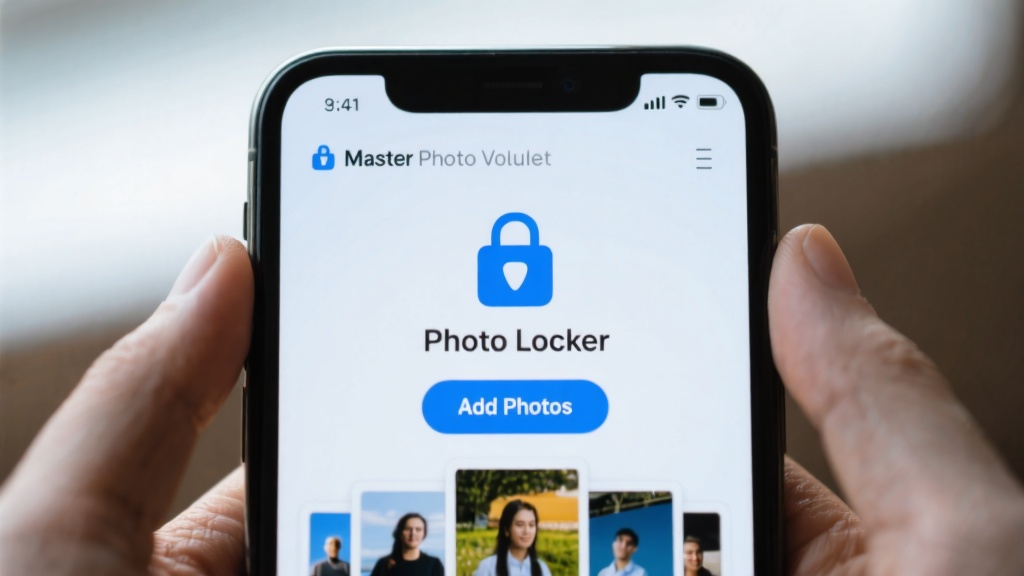
پیشگی ضرورت اور سیٹ اپ
شروع کرنے سے پہلے، یقین دہانی کریں کہ:
- آپ نے ایپ اسٹور یا گوگل پلے سے ماسٹر فوٹو والٹ ڈاؤن لوڈ اور انسٹال کرلی ہے۔
- آپ نے ایپ کو ضروری اجازتیں فراہم کردی ہیں، بشمول آپ کی فوٹو لائبریری تک رسائی۔
- آپ نے ایک محفوظ اکاؤنٹ کے ساتھ ایک مضبوط پاس ورڈ بنا لیا ہے۔

بنیادی مرحلہ بہ مرحلہ رہنمائی
مرحلہ 1: ماسٹر فوٹو والٹ کا آغاز
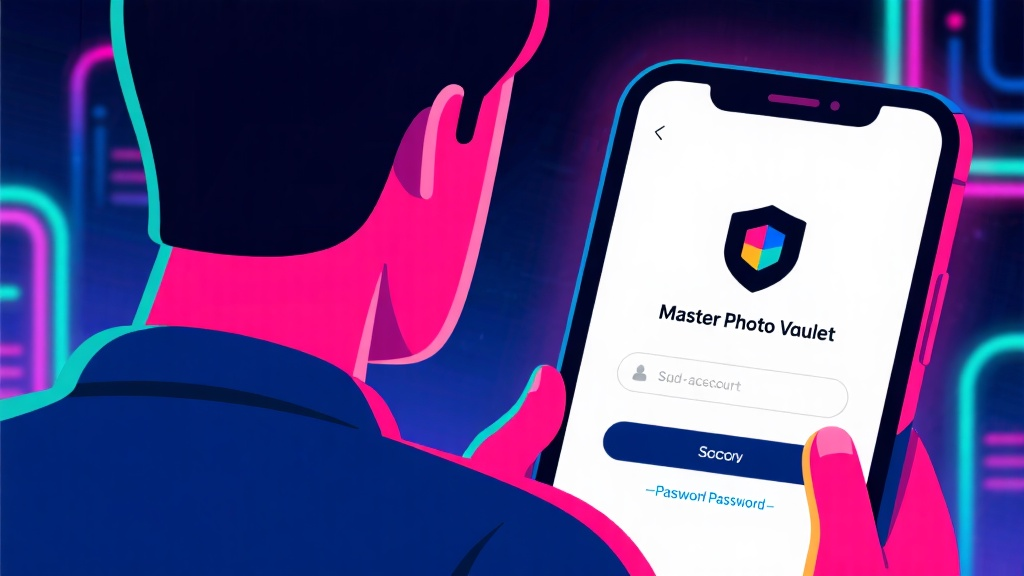
اپنے ڈیوائس پر ماسٹر فوٹو والٹ ایپ کا آئیکن ٹیپ کرکے کھولیں۔ ایپ لوڈ ہوگی اور لاگ ان اسکرین دکھائے گی۔
مرحلہ 2: اپنے اکاؤنٹ میں لاگ ان کرنا
اپنی رجسٹرڈ ای میل اور پاس ورڈ درج کریں، پھر 'لاگ ان' بٹن ٹیپ کریں۔ لاگ ان ہونے کے بعد، آپ مرکزی ڈیش بورڈ پر بھیجے جائیں گے۔
مرحلہ 3: فوٹو لاکر فیچر کی طرف جانا
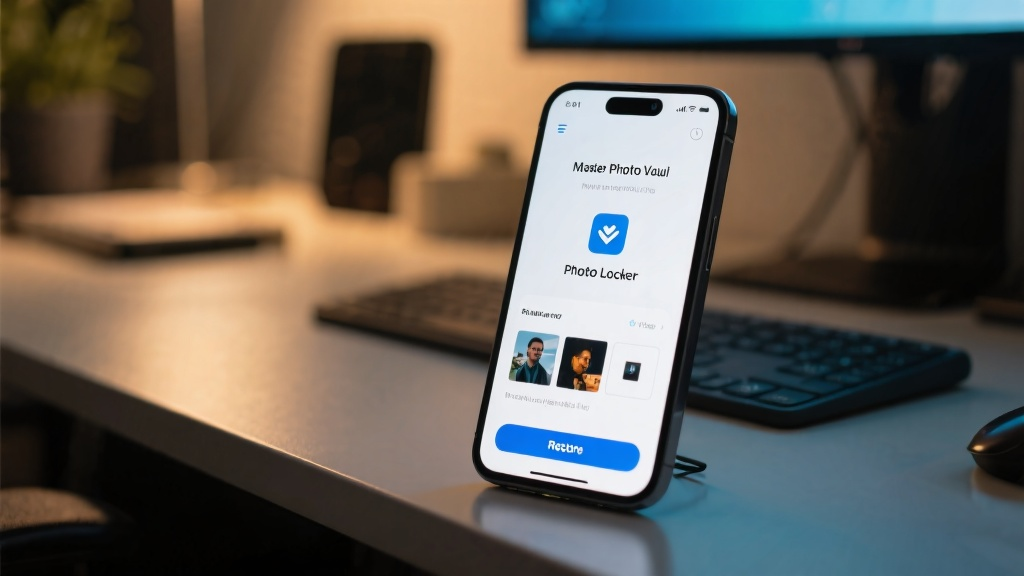
مرکزی ڈیش بورڈ پر، 'فوٹو لاکر' آئیکن کو ٹیپ کریں تاکہ فیچر تک رسائی حاصل ہو۔ یہ فوٹو لاکر انٹرفیس کھولے گا جہاں آپ اپنی چھپائی ہوئی تصاویر کا نظم کر سکتے ہیں۔
مرحلہ 4: تصاویر چھپانے کے لئے منتخب کرنا
'تصاویر کا اضافہ' بٹن ٹیپ کریں، پھر اپنی گیلری سے چھپانے کے لئے تصاویر منتخب کریں۔ آپ ہر ایک پر ٹیپ کر کے متعدد تصاویر منتخب کر سکتے ہیں۔
مرحلہ 5: اپنی تصاویر کو محفوظ کرنا
اپنی منتخب کردہ تصاویر کی تصدیق کرنے کے لئے 'ہو گیا' ٹیپ کریں۔ آپ کی تصاویر اب فوٹو لاکر میں محفوظ طریقے سے اسٹور ہو جائیں گی، اور وہ اب آپ کی ڈیوائس کی گیلری میں نظر نہیں آئیں گی۔
عام غلطیوں سے بچاؤ
- استعمال کے بعد لاگ آؤٹ نہ کرنا: غیر مجاز رسائی سے بچنے کے لئے ہمیشہ ایپ سے لاگ آؤٹ کریں۔
- کمزور پاسورڈز کا استعمال: سادہ پاس ورڈوں سے بچیں؛ حروف، نمبروں اور علامات کا مجموعہ استعمال کریں۔
- تصاویر کے بیک اپ کی بھول: ایپ انسٹال ہونے پر اپنے محفوظ کردہ فوٹوز کا باقاعدگی سے بیک اپ لیں۔
عمومی سوالات
سوال: اگر میں اپنا پاس ورڈ بھول جاؤں تو چھپی ہوئی تصاویر کو کیسے بازیافت کروں؟
سوال: کیا میں فوٹو لاکر میں ویڈیوز چھپا سکتا ہوں؟
سوال: تصاویر کو کیسے ظاہر کیا جائے؟
حتمی چیک لسٹ & کلیدی نکات
- ✅ ماسٹر فوٹو والٹ انسٹال کریں اور ضروری اجازتیں فراہم کریں۔
- ✅ اپنے محفوظ اکاؤنٹ میں لاگ ان کریں۔
- ✅ فوٹو لاکر فیچر کی طرف جائیں۔
- ✅ اپنی نجی تصاویر منتخب کریں اور چھپائیں۔
- ✅ امنیت کی یقین دہانی کے لئے استعمال کے بعد لاگ آؤٹ کریں۔
اس رہنمائی کی پیروی کرتے ہوئے، آپ نے ماسٹر فوٹو والٹ کے فوٹو لاکر فیچر کا استعمال کرتے ہوئے اپنی تصاویر کو چھپانا اور محفوظ کرنا سیکھ لیا ہے۔
مزید تفصیلات کے لئے، فوٹو لاکر میں تصاویر چھپائیں کا وزٹ کریں تاکہ جدید خصوصیات اور تجاویز کو دریافت کیا جا سکے۔