


میرے فون کی بیٹری بار تین سالوں سے وہی ایک جیسی مردہ گرے مستطیل تھی۔ میں نے اس بارے میں کبھی نہیں سوچا تھا جب تک کہ میری ساتھی نے اپنا فون ان لاک نہیں کیا اور اسٹیٹس بار میں ایک چھوٹی سی بلی کا چہرہ بیٹھا تھا، جس کی مونچھیں ہل رہی تھیں جیسے ہی بیٹری 40 فیصد پر پہنچی۔ میں نے اس سے پوچھا کہ یہ کون سی ایپ ہے۔ اس نے کہا Emoji Battery Widget۔ میں نے اسے لنچ کے دوران انسٹال کیا۔ بیس منٹ بعد، میرے اسٹیٹس بار میں کافی کا ایک کپ تھا جو چارجنگ کے دوران بھر جاتا ہے۔ احمقانہ، ہے نا؟ لیکن اب جب بھی میں اسے پلگ ان کرتا ہوں تو میں مسکرا دیتا ہوں۔ کافی کے اس چھوٹے سے احمقانہ کپ نے میری بیٹری چیک کرنے کو پرلطف بنا دیا ہے۔
Emoji Battery Widget کیا ہے
Emoji Battery Widget ایک مفت اینڈرائیڈ پرسنلائزیشن ایپ ہے جو آپ کی اسٹاک بیٹری انڈیکیٹر کو ایموجی پر مبنی آئیکنز سے بدل دیتی ہے۔ نمبر یا بار کے بجائے، آپ کو ایک ایموجی ملتا ہے جو بیٹری کی سطح بدلنے کے ساتھ تبدیل ہوتا رہتا ہے۔ آپ منتخب کرتے ہیں کہ کس چارج لیول پر کون سا ایموجی نظر آئے، سائز اور رنگ کو ایڈجسٹ کریں، اور اسے اپنی ہوم اسکرین یا اسٹیٹس بار پر لگائیں۔ یہ ان لوگوں کے لیے بنایا گیا ہے جو اپنے فون کو چھوٹی سے چھوٹی تفصیل تک حسب ضرورت بنانا پسند کرتے ہیں، اور جو ایک بورنگ فیصد کے بجائے دل یا بلی دیکھنا ترجیح دیتے ہیں۔
یہ کیسے کام کرتا ہے
یہ ایپ اینڈرائیڈ کے سسٹم APIs کے ذریعے آپ کی بیٹری کی سطح کو پڑھتی ہے اور اس نمبر کو آپ کے منتخب کردہ ایموجی کے ساتھ منسلک کرتی ہے۔ یہاں بنیادی طریقہ کار ہے:
- ایپ انسٹال کریں اور بیٹری اور اسٹیٹس بار کی اجازتیں دیں جو یہ مانگتی ہے۔
- ایک ایموجی تھیم منتخب کریں یا بیٹری فیصد کی حدود کے لیے الگ الگ ایموجیز تفویض کریں (مثال کے طور پر، 80-100 کے لیے مکمل بیٹری، 20-40 کے لیے پریشان چہرہ، 10 سے کم کے لیے کھوپڑی)۔
- انتخاب کریں کہ یہ کہاں نظر آئے: اسٹیٹس بار، ہوم اسکرین ویجیٹ، یا دونوں۔
- اپنی تھیم سے مطابقت رکھنے کے لیے سائز، رنگ، پس منظر کی شفافیت، اور بارڈر اسٹائل کو ایڈجسٹ کریں۔
- بیٹری تبدیل ہونے پر ویجیٹ خود بخود ریفریش ہو جاتا ہے، دستی اپ ڈیٹ کی ضرورت نہیں ہے۔
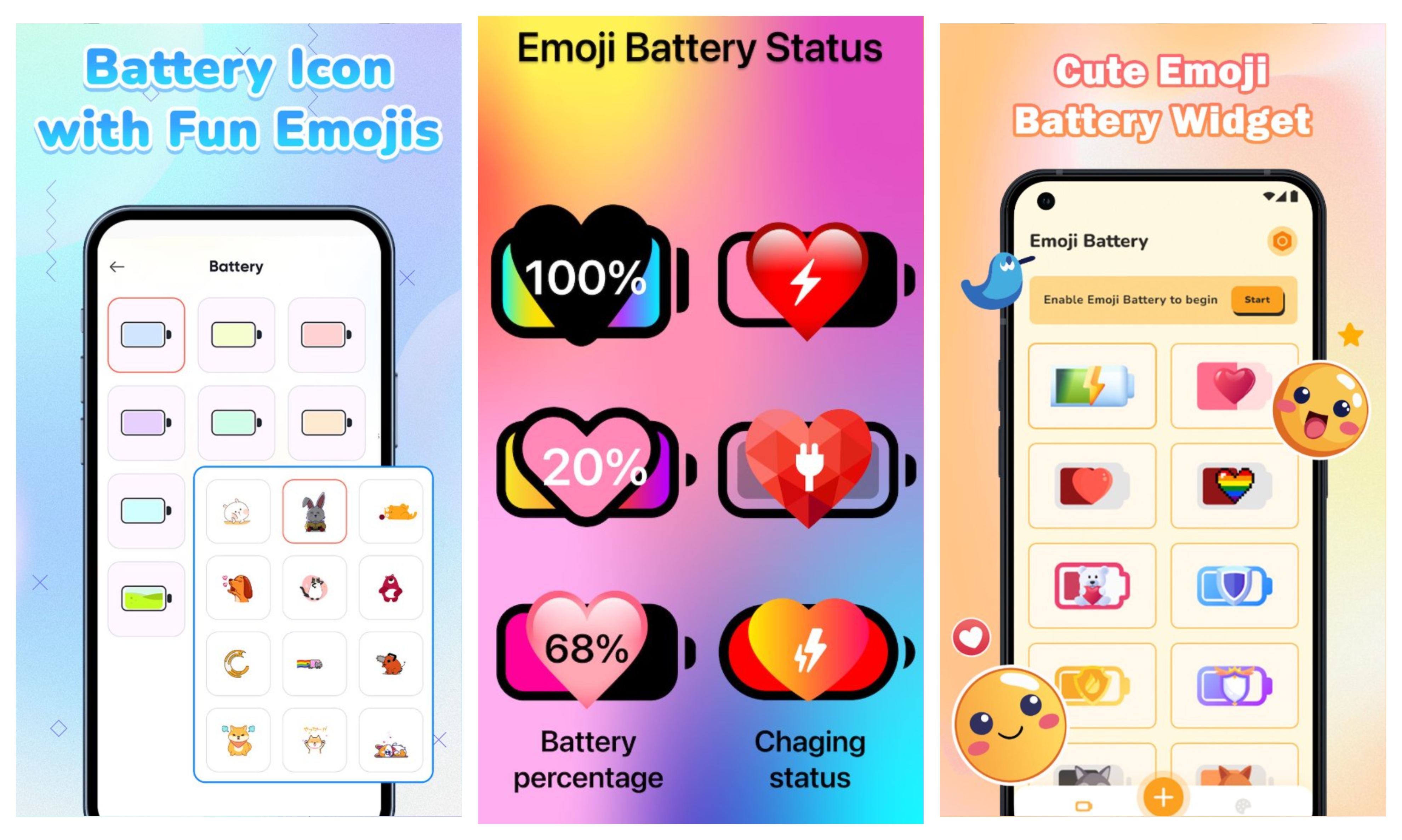
سیٹ اپ کا عمل: ایموجیز منتخب کریں، رینجز تفویض کریں، ظاہری شکل کو اپنی مرضی کے مطابق بنائیں، اور ہوم اسکرین پر لگائیں۔
اہم خصوصیات
اپنی مرضی کے مطابق ایموجی میپنگ
یہ ایپ کا مرکز ہے۔ آپ کسی بھی ایموجی کو بیٹری کی مخصوص فیصد رینج کے لیے تفویض کر سکتے ہیں۔ میں نے اپنا سیٹ کیا ہے کہ 80-100 فیصد پر ایک مغرور بلی، 40-79 فیصد پر ایک غیر جانبدار چہرہ، 20-39 فیصد پر پسینہ والا ایموجی، اور 20 سے کم پر ایک چیختا ہوا چہرہ نظر آئے۔ آپ جتنا چاہیں سادہ یا پیچیدہ رکھ سکتے ہیں۔ کچھ لوگ مکمل پیزا سے کرسٹ تک کا عمل استعمال کرتے ہیں۔ ایپ آپ کو رینج سلائیڈر دیتی ہے اور آپ بس وہ منتخب کریں جو صحیح لگے۔
اسٹیٹس بار کی تخصیص
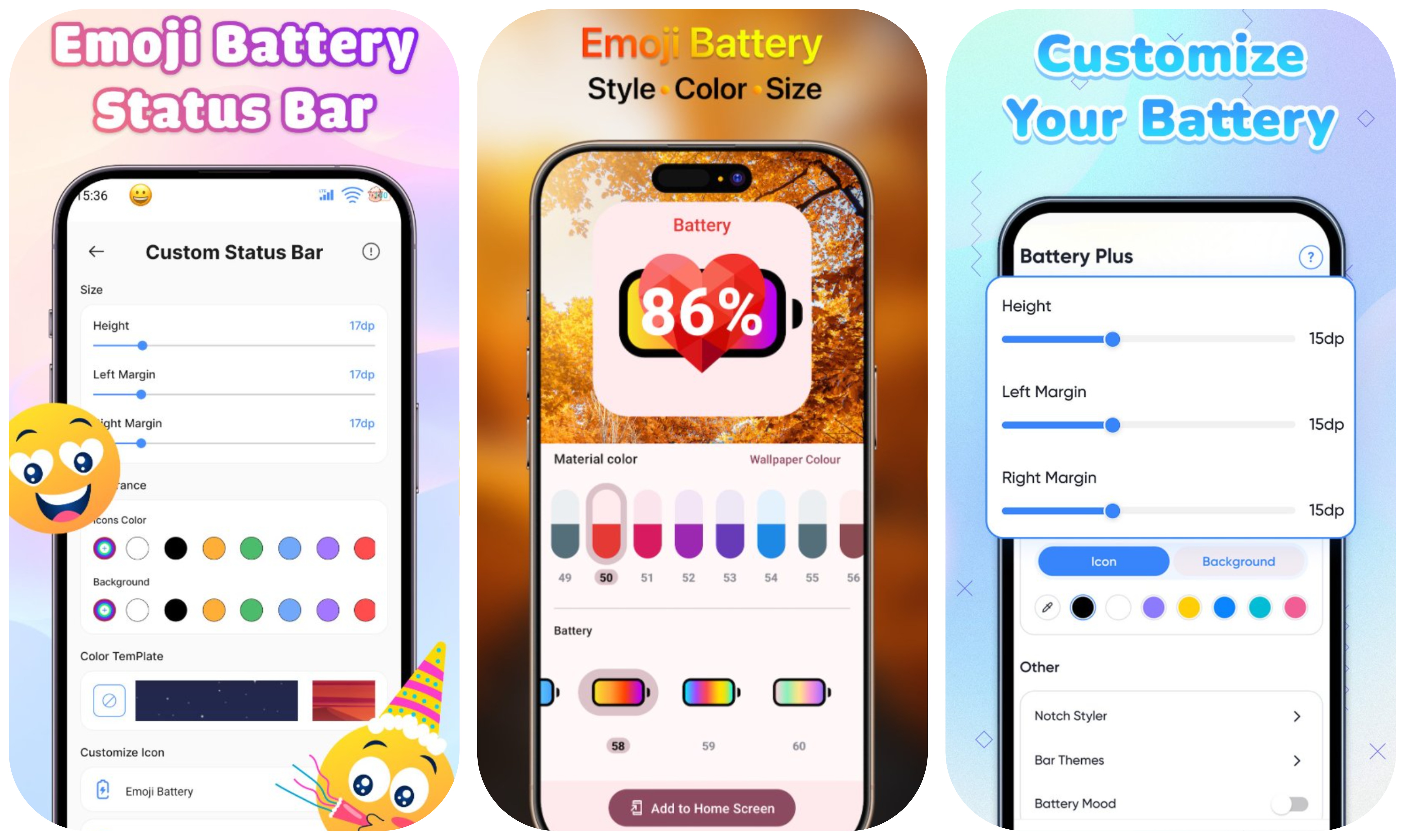
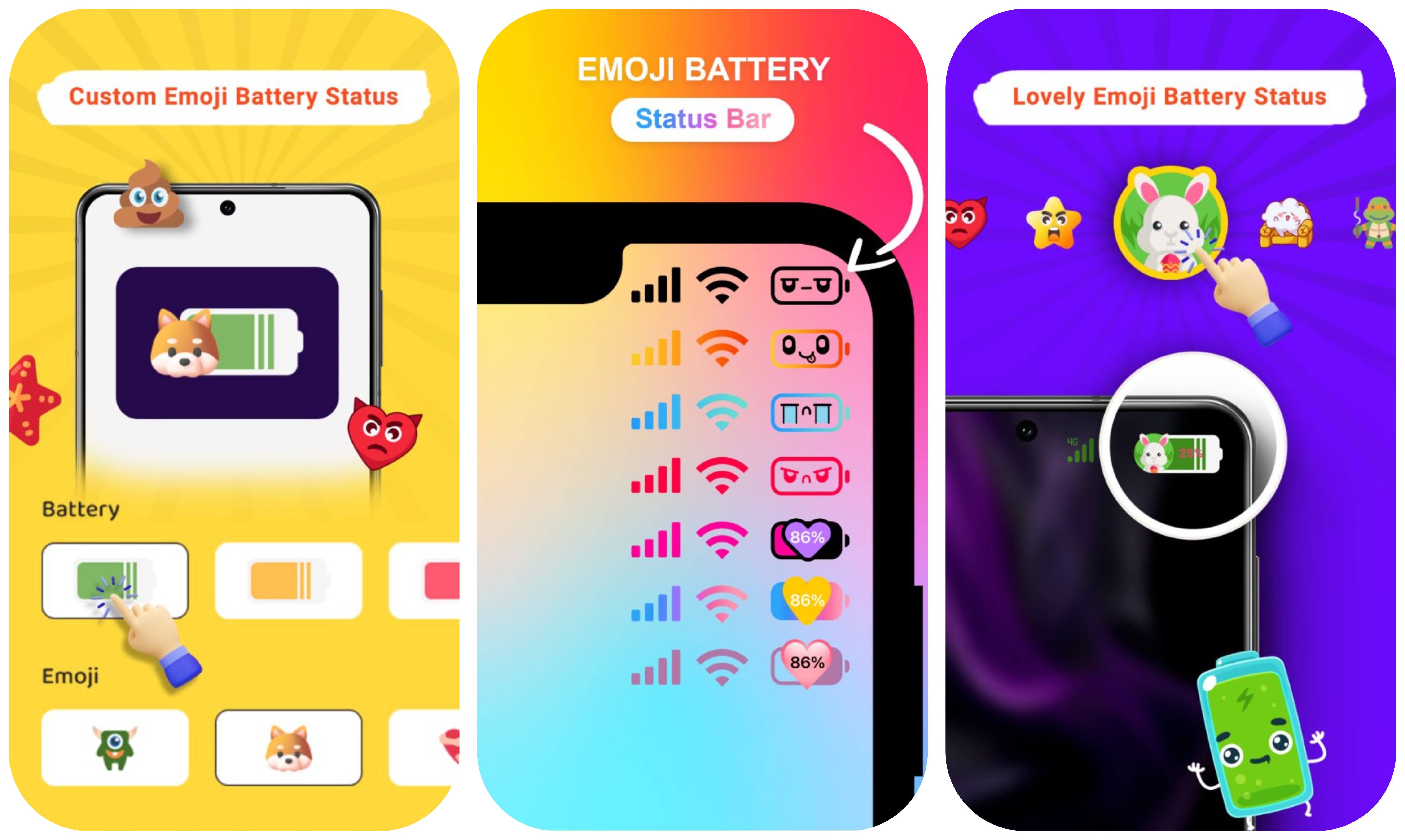
بیٹری ایموجی کے علاوہ، آپ پورے اسٹیٹس بار کو اپنی مرضی کے مطابق بنا سکتے ہیں۔ ڈیفالٹ وائی فائی آئیکن کو تبدیل کریں، کلاک اسٹائل تبدیل کریں، کیریئر کا نام چھپائیں، نوچ (notch) کی شکل ایڈجسٹ کریں۔ میں نے الارم کا آئیکن بند کر دیا کیونکہ یہ مجھے ہمیشہ تناؤ دیتا تھا حالانکہ میرا کوئی الارم سیٹ نہیں ہوتا تھا۔ یہ چھوٹی سی چیز ہے، لیکن اس نے میرے اسٹیٹس بار کو صاف ستھرا اور کم بے ترتیب بنا دیا ہے۔
ہوم اسکرین ویجیٹس
ایپ آپ کی ہوم اسکرین کے لیے کئی ویجیٹ سائز پیش کرتی ہے۔ ایک چھوٹا 1x1 ویجیٹ صرف ایموجی اور فیصد دکھاتا ہے۔ ایک بڑا 2x2 ویجیٹ ایموجی، فیصد، چارجنگ اسٹیٹس، اور کسٹم لیبل دکھا سکتا ہے۔ میں اپنے دوسرے ہوم اسکرین پیج پر درمیانے سائز کا استعمال کرتا ہوں تاکہ میں نوٹیفکیشن شیڈ کو نیچے کھینچے بغیر اپنی بیٹری کو ایک نظر میں دیکھ سکوں۔
اشارے کے اعمال (Gesture Actions)
آپ ویجیٹ پر ٹیپس اور سوائپس کے لیے کسٹم ایکشن تفویض کر سکتے ہیں۔ ایک بار ٹیپ کرنے سے ایپ کھلتی ہے۔ دو بار ٹیپ کرنے سے آپ کا کیمرہ لانچ ہو سکتا ہے۔ اوپر سوائپ کرنے سے سیٹنگز کھل سکتی ہیں۔ میں نے فلیش لائٹ کو ٹوگل کرنے کے لیے ڈبل ٹیپ سیٹ کیا ہے، جو میری توقع سے کہیں زیادہ مفید ہے۔ اشارے اختیاری ہیں، لیکن وہ ویجیٹ کو صرف سجاوٹ سے ایک حقیقی شارٹ کٹ ہب میں بدل دیتے ہیں۔
نوچ اور ڈسپلے ایڈاپٹیشن
اگر آپ کے فون میں نوچ یا پنچ ہول کیمرہ ہے، تو ایپ آپ کو ایڈجسٹ کرنے دیتی ہے کہ ایموجی بیٹری اس کے ارد گرد کیسے بیٹھتی ہے۔ آپ نوچ کو چھپا سکتے ہیں، ایموجی کو چھوٹا کر سکتے ہیں، یا اسے ایک طرف منتقل کر سکتے ہیں۔ میرے پاس سینٹرڈ پنچ ہول ہے اور ایپ نے خود بخود ایموجی کو آفسیٹ کر دیا تاکہ یہ اوورلیپ نہ ہو۔ یہ ویجیٹ کو کاٹے بغیر گول کونوں اور ایج ڈسپلے کو بھی سنبھال لیتی ہے۔
چارجنگ اینیمیشن
جب آپ اپنا چارجر لگاتے ہیں، تو ایموجی ایک چھوٹی سی اینیمیشن کرتا ہے۔ میرا کافی کا کپ بھر جاتا ہے۔ دوسرے لوگوں کے پاس ایسی بیٹری ہوتی ہے جو خوشی سے اچھلتی ہے یا دل جو دھڑکتا ہے۔ یہ ایک چھوٹا سا ٹچ ہے، لیکن یہ آپ کے فون کو پلگ ان کرنے کو ایک کام کے بجائے کسی چھوٹے پالتو جانور کو کھانا کھلانے جیسا محسوس کراتا ہے۔ اینیمیشن صرف چند سیکنڈ کے لیے چلتی ہے تاکہ یہ پریشان کن نہ ہو۔
ایپ کے اسکرین شاٹس
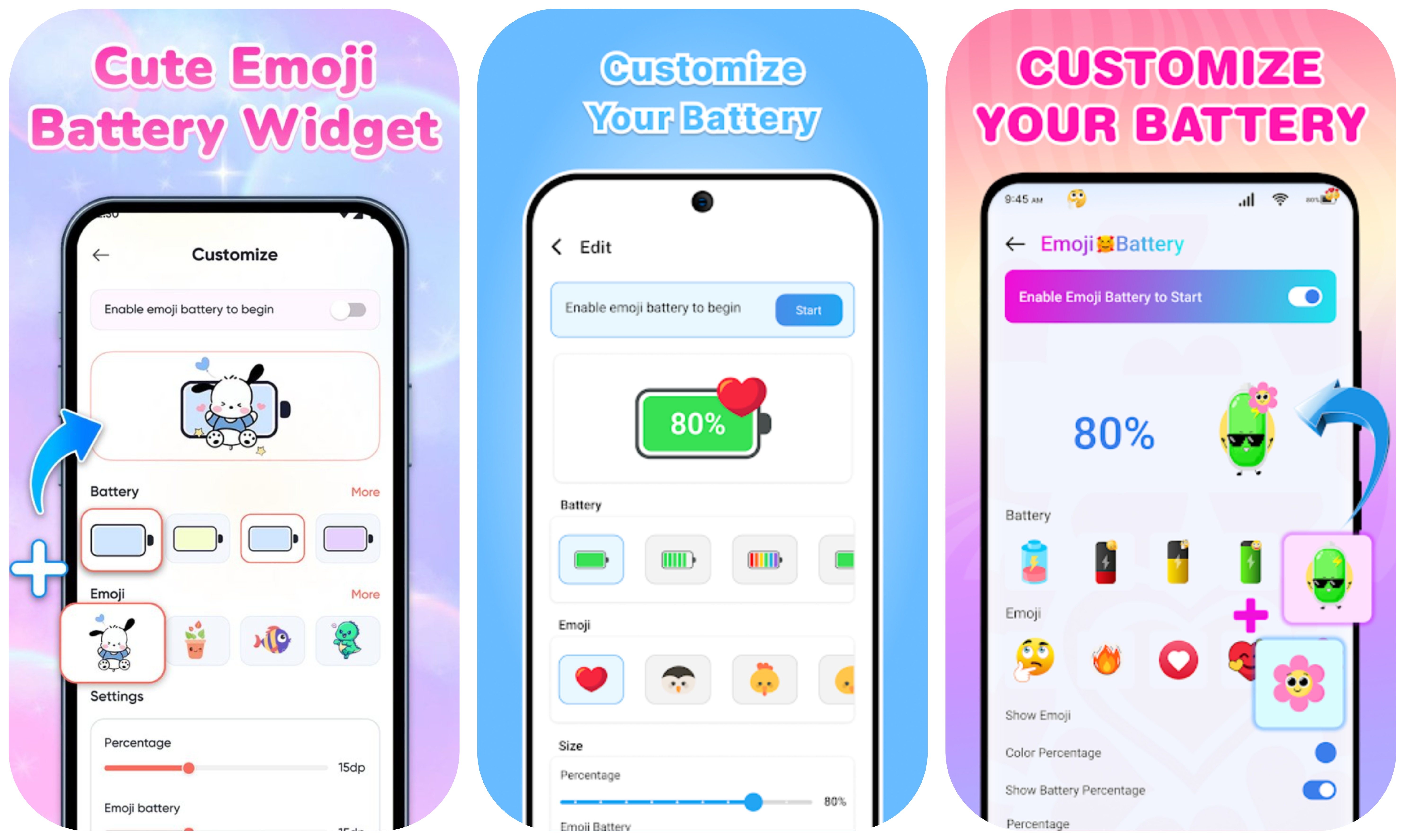
جانوروں، چہروں، خوراک، اور اشیاء کے زمروں کے ساتھ ایموجی سلیکشن اسکرین۔
مرحلہ وار ٹیوٹوریل
یہاں تازہ انسٹالیشن سے لے کر مکمل کسٹمائزڈ ایموجی بیٹری تک کا پورا سیٹ اپ ہے۔ میں آپ کو دکھاؤں گا کہ میں نے کیا کیا:
- ایپ انسٹال کریں اور کھولیں۔ پہلی اسکرین دو اجازتیں مانگتی ہے: بیٹری کے اعدادوشمار تک رسائی اور دوسری ایپس پر ڈرا کرنے کی صلاحیت (اسٹیٹس بار اوورلے کے لیے)۔ دونوں دیں۔ ان کے بغیر ایپ اپنا کام نہیں کر سکتی۔
- ایموجی تھیم منتخب کریں۔ ایپ پری سیٹ تھیمز پیش کرتی ہے جیسے "کیوٹ اینیملز"، "فوڈ جرنی"، "فیس ایکسپریشنز"، اور "ہارٹس"۔ آپ کسی تھیم کے ساتھ شروع کر سکتے ہیں اور بعد میں اسے تبدیل کر سکتے ہیں، یا شروع سے کسٹم بنا سکتے ہیں۔ میں نے "فوڈ جرنی" منتخب کیا اور پھر بھی آدھے ایموجیز تبدیل کر دیے۔
- بیٹری رینجز کو ایموجیز تفویض کریں۔ ہر رینج (0-20, 21-40, 41-60, 61-80, 81-100) پر ٹیپ کریں اور ایک ایموجی منتخب کریں۔ اگر پانچ کافی نہیں ہیں تو آپ کسٹم رینجز بھی شامل کر سکتے ہیں۔ میں نے 5 فیصد سے کم کے لیے ایک خاص رینج شامل کی جو بھوت دکھاتی ہے۔
- ڈسپلے لوکیشن منتخب کریں۔ سسٹم بیٹری آئیکن کو تبدیل کرنے کے لیے "اسٹیٹس بار" یا ویجیٹ کے طور پر شامل کرنے کے لیے "ہوم اسکرین ویجیٹ" کو ٹوگل کریں۔ آپ دونوں کر سکتے ہیں۔ میرے پاس دونوں آن ہیں، کیونکہ کیوں نہیں!
- ہوم اسکرین ویجیٹ شامل کریں۔ اپنی ہوم اسکرین پر کسی خالی جگہ پر دیر تک دبائیں، "ویجیٹس" منتخب کریں، Emoji Battery Widget تلاش کریں، اور اسے جہاں چاہیں گھسیٹ کر لے جائیں۔ کونے کے ہینڈلز کو گھسیٹ کر اس کا سائز تبدیل کریں۔
- ظاہری شکل کو کسٹمائز کریں۔ ایپ میں، ایموجی سائز، پس منظر کا رنگ، بارڈر اسٹائل، اور شفافیت تبدیل کرنے کے لیے "Appearance" میں جائیں۔ میں نے اپنا بغیر پس منظر کے ایک پتلی سفید بارڈر کے ساتھ سیٹ کیا ہے تاکہ یہ میری ڈارک تھیم کے ساتھ مل جائے۔
- اشارے کے اعمال سیٹ کریں۔ "Gestures" کے تحت، ٹیپس اور سوائپس کے لیے ایکشن تفویض کریں۔ میں نے ایک بار ٹیپ پر ایپ کھولنا، ڈبل ٹیپ پر فلیش لائٹ، اوپر سوائپ پر سیٹنگز رکھا ہے۔
- نوچ سیٹنگز ایڈجسٹ کریں۔ اگر آپ کے پاس نوچ ہے تو "Notch" پر جائیں اور منتخب کریں کہ ایموجی اس کے ارد گرد کیسے بیٹھتا ہے۔ اختیارات میں چھپانا، چھوٹا کرنا، اور آفسیٹ شامل ہیں۔ آٹو ڈیٹیکٹ عام طور پر اسے درست کر لیتا ہے۔
- چارجنگ اینیمیشن ٹیسٹ کریں۔ اپنے فون کو پلگ ان کریں اور ایموجی کو ردعمل ظاہر کرتے ہوئے دیکھیں۔ اگر آپ کو اینیمیشن پسند نہیں ہے، تو آپ اسے سیٹنگز میں بند کر سکتے ہیں۔ میں نے اپنی جاری رکھی کیونکہ یہ مجھے مسکرانے پر مجبور کرتی ہے۔
- لاک ان کریں۔ ایک بار جب آپ خوش ہو جائیں، تو بس ایپ بند کر دیں۔ ویجیٹ اور اسٹیٹس بار ایموجی پس منظر میں کام کرتے رہیں گے۔ اگر آپ کچھ تبدیل کرنا چاہتے ہیں تب ہی آپ کو دوبارہ ایپ کھولنے کی ضرورت ہے۔
استعمال کے کیسز
- اپنی ہوم اسکرین کو تھیم کرنا۔ اگر آپ ویجیٹس، آئیکنز اور وال پیپرز ترتیب دینے میں وقت گزارتے ہیں، تو اسٹاک بیٹری بار بالکل الگ نظر آتا ہے۔ ایک ایموجی بیٹری کسی بھی جمالیات کے ساتھ مل جاتی ہے۔
- بچے اور نوجوان۔ میری بھانجی سمجھتی ہے کہ کم بیٹری پر چیختا ہوا چہرہ سب سے مزاحیہ چیز ہے۔ وہ اب اپنی بیٹری پر توجہ دیتی ہے بجائے اس کے کہ اسے ہر روز 2 فیصد پر ختم ہونے دے۔
- رسائی (Accessibility)۔ اگر آپ کو فیصد کے چھوٹے نمبر پڑھنے میں دشواری ہوتی ہے، تو ایک ایموجی جو بصری طور پر خوش سے اداس ہو جاتا ہے، اسے ایک نظر میں سمجھنا آسان ہے۔ آنکھیں سکیڑنے کی ضرورت نہیں۔
- غیر تکنیکی دوست کے لیے تحفہ۔ میں نے اپنی ماں کے فون پر بلی کی تھیم سیٹ کی اور اب وہ اپنی بیٹری چیک کرتی ہیں۔ وہ پہلے ہر ہفتے مجھے کال کرتی تھی کہ اس کا فون کیوں بند ہو گیا۔ بلی کے چہرے نے اسے حل کر دیا۔
- اپنے موڈ سے مماثلت۔ کچھ لوگ موسم یا موڈ کے لحاظ سے اپنا ایموجی تھیم تبدیل کرتے ہیں۔ اکتوبر میں ہیلووین ایموجیز، فروری میں دل، نومبر میں ٹرکی۔ یہ آپ کے فون کو تازہ محسوس کرانے کا ایک آسان طریقہ ہے۔
- ان لاک کیے بغیر فوری بیٹری چیک۔ ہوم اسکرین ویجیٹ کے ساتھ، آپ اپنے فون کو چھوئے بغیر ہمیشہ آن رہنے والے ڈسپلے یا لاک اسکرین پر اپنی بیٹری لیول اور چارجنگ اسٹیٹس دیکھ سکتے ہیں۔
ٹپس اور ٹرکس
- متحاد ایموجیز کا استعمال کریں۔ ایسے ایموجیز منتخب کریں جو ایک دوسرے سے بہت مختلف دکھتے ہوں تاکہ آپ نمبر پڑھے بغیر بیٹری کی سطح ایک نظر میں جان سکیں۔ بلی اور کھوپڑی میں فرق کرنا آسان ہے۔ دو ملتے جلتے چہروں والے ایموجیز میں نہیں۔
- فیصد کو نظر آنے دیں (Visible)۔ ایموجی کے باوجود، فیصد اوورلے آن کریں۔ یہ تب مددگار ہوتا ہے جب آپ کو درست نمبر کی ضرورت ہو، جیسے لمبے سفر سے پہلے۔ ایموجی وائبز کے لیے ہے، نمبر درستگی کے لیے ہے۔
- ایک دن کے لیے اپنی تھیم ٹیسٹ کریں۔ کچھ ایموجیز سلیکٹر میں بہت اچھے لگتے ہیں لیکن چھوٹے سائز میں اسٹیٹس بار پر بہت برے۔ 24 گھنٹے دیں اور دیکھیں کہ کیا یہ اب بھی آپ کو مسکرانے پر مجبور کرتے ہیں۔
- اگر اینیمیشن پریشان کرے تو بند کر دیں۔ چارجنگ اینیمیشن پہلے ہفتے کے لیے پیاری ہوتی ہے، لیکن اگر یہ مشکوک محسوس ہونے لگے، تو اسے بند کر دیں۔ ایپ اس کے بغیر بھی بالکل کام کرتی ہے۔
- اشارے کے اعمال استعمال کریں۔ انہیں نظر انداز کرنا آسان ہے لیکن یہ واقعی مفید ہیں۔ فلیش لائٹ کے لیے ڈبل ٹیپ میرا سب سے زیادہ استعمال ہونے والا شارٹ کٹ ہے۔ سیٹنگز کے لیے اوپر سوائپ کرنا مجھے مینو میں تلاش کرنے سے بچاتا ہے۔
- پہلے مفت ورژن چیک کریں۔ مفت درجے میں ایک ٹھوس ایموجی انتخاب ہے۔ جب تک آپ کو یقین نہ ہو کہ آپ کو وسیع لائبریری چاہیے تب تک پریمیم کے لیے ادائیگی نہ کریں۔ زیادہ تر لوگ مفت آپشنز سے خوش ہیں۔
- اگر ویجیٹ اپ ڈیٹ ہونا بند کر دے تو اپنے فون کو ری اسٹارٹ کریں۔ بعض اوقات اینڈرائیڈ کی بیٹری آپٹیمائزیشن ویجیٹ پروسیس کو ختم کر دیتی ہے۔ فوری ریبوٹ اسے ٹھیک کر دیتا ہے۔ آپ ایپ کو اپنی بیٹری آپٹیمائزیشن وائٹ لسٹ میں بھی شامل کر سکتے ہیں۔
- اپنے وال پیپر سے ایموجی میچ کریں۔ اگر آپ کا وال پیپر ڈارک ہے، تو روشن ایموجیز منتخب کریں۔ اگر یہ رنگین ہے، تو سادہ والے منتخب کریں۔ ویجیٹ تب سب سے بہتر لگتا ہے جب یہ آپ کے پس منظر کے ساتھ مقابلہ نہیں، بلکہ تکمیل کرتا ہے۔
- دوستوں کے ساتھ اپنی تھیم شیئر کریں۔ ایپ کے کچھ ورژنز آپ کو اپنی ایموجی میپنگ کوڈ کے طور پر ایکسپورٹ کرنے دیتے ہیں۔ میری ساتھی نے مجھے اپنی بلی والی تھیم بھیجی اور میں نے اسے دو ٹیپس میں امپورٹ کر لیا۔ پورے دفتر نے تبدیل کر لیا۔
فوائد اور نقصانات
فوائد
- جانوروں، خوراک، چہروں، اشیاء، اور علامتوں پر محیط وسیع ایموجی لائبریری۔
- فیصد کی حدود پر گہرا کنٹرول، صرف تین بالٹیوں تک محدود نہیں۔
- اسٹیٹس بار، ہوم اسکرین ویجیٹ، اور لاک اسکرین سب سپورٹڈ ہیں۔
- اشارے کے شارٹ کٹس ویجیٹ کو محض سجاوٹ کے بجائے ایک فعال ٹول بناتے ہیں۔
- بہت کم بیٹری خرچ ہوتی ہے کیونکہ یہ پس منظر کی پولنگ کے بجائے سسٹم APIs کا استعمال کرتی ہے۔
- نوچ، پنچ ہول کیمروں، اور گول ایج ڈسپلے کے ساتھ کام کرتی ہے۔
نقصانات
- بہترین ایموجی تھیمز اور کچھ جدید کسٹمائزیشن آپشنز پریمیم اپ گریڈ کے پیچھے بند ہیں۔
- جارحانہ بیٹری مینجمنٹ والے پرانے ڈیوائسز پر ویجیٹ ریفریش چند منٹ تک پیچھے رہ سکتا ہے۔
- اوورلے اور رسائی کی اجازتیں درکار ہوتی ہیں، جنہیں دینا کچھ صارفین کے لیے غیر آرام دہ ہو سکتا ہے۔
- اسٹیٹس بار کا ایموجی چھوٹا ہوتا ہے، اس لیے پیچیدہ ایموجی ڈیزائن ایک نظر میں سمجھنا مشکل ہو سکتا ہے۔
- چارجر ان پلگ کرنے کے بعد کبھی کبھار سنک میں تاخیر ہوتی ہے، حالانکہ یہ ایک منٹ کے اندر خود کو درست کر لیتا ہے۔
متبادل / موازنہ
| ایپ | بنیادی فرق | بہترین کس کے لیے |
|---|---|---|
| Battery Widget Reborn | گراف ہسٹری کے ساتھ گول اور عددی ویجیٹس، کوئی ایموجی سپورٹ نہیں | وہ صارفین جو تفصیلی بیٹری اسٹیٹس اور گراف چاہتے ہیں |
| KWGT Kustom Widget Maker | مکمل کسٹم ویجیٹ بلڈر، ایموجی شامل کر سکتا ہے لیکن دستی سیٹ اپ کی ضرورت ہے | پاور یوزرز جو ہر ویجیٹ عنصر پر مکمل کنٹرول چاہتے ہیں |
| Emoji Battery Widget | اسٹیٹس بار، ویجیٹ، اور اشارے کی سپورٹ کے ساتھ ایموجی فرسٹ بیٹری ڈسپلے | وہ لوگ جو فوری طور پر ایک پرلطف، ایموجی پر مبنی بیٹری انڈیکیٹر چاہتے ہیں |
اکثر پوچھے گئے سوالات (FAQs)
کیا Emoji Battery Widget میرے فون کی بیٹری ضائع کرتا ہے؟
نہیں۔ ایپ اینڈرائیڈ کے مقامی بیٹری APIs کا استعمال کرتی ہے اور صرف تب ریفریش ہوتی ہے جب سسٹم اس کی اجازت دیتا ہے، اس لیے بجلی کی کھپت نہ ہونے کے برابر ہے۔ یہ پس منظر میں پولنگ لوپ نہیں چلاتی۔
کیا میں بیٹری کی مختلف سطحوں کے لیے مختلف ایموجیز استعمال کر سکتا ہوں؟
جی ہاں۔ آپ مخصوص ایموجیز کو فیصد کی حدود جیسے 0-20, 21-40, 41-60 وغیرہ کے لیے تفویض کر سکتے ہیں۔ اگر ڈیفالٹ پانچ کافی نہیں ہیں تو آپ کسٹم رینجز بھی شامل کر سکتے ہیں۔
جب میں اپنے فون کو چارج کرتا ہوں تو میرا ویجیٹ فوری طور پر اپ ڈیٹ کیوں نہیں ہوتا؟
اینڈرائیڈ بجلی بچانے کے لیے ویجیٹس کے ریفریش ہونے کی تعدد کو محدود کرتا ہے۔ ویجیٹ عام طور پر چند منٹوں میں یا جب آپ اپنی اسکرین ان لاک کرتے ہیں تو اپ ڈیٹ ہو جاتا ہے۔ ویجیٹ کو ٹیپ کرنا فوری ریفریش کرنے پر مجبور کرتا ہے۔
کیا مجھے Emoji Battery Widget استعمال کرنے کے لیے ادائیگی کرنی ہوگی؟
بنیادی خصوصیات، بشمول ایموجی سلیکشن، ہوم اسکرین ویجیٹس، اور بنیادی اسٹیٹس بار کسٹمائزیشن، مفت ہیں۔ پریمیم اضافی ایموجی پیکس، جدید تھیمز، اور کچھ اشارے کے اختیارات کو ان لاک کرتا ہے۔
کیا ایموجی بیٹری میری لاک اسکرین پر دکھے گی؟
ہوم اسکرین ویجیٹ آپ کی لاک اسکرین پر ظاہر ہو سکتا ہے اگر آپ کا لانچر لاک اسکرین ویجیٹس کو سپورٹ کرتا ہے۔ اسٹیٹس بار ایموجی بائی ڈیفالٹ لاک اسکرین پر نظر آتا ہے کیونکہ یہ سسٹم اسٹیٹس بار کے اوپر اوورلے ہوتا ہے۔
کیا اس ایپ کے ساتھ میرا ذاتی ڈیٹا محفوظ ہے؟
ایپ ذاتی ڈیٹا اکٹھا یا شیئر نہیں کرتی ہے۔ اسے کام کرنے کے لیے بیٹری کے اعدادوشمار اور اوورلے کی اجازت درکار ہوتی ہے، لیکن یہ آپ کے آلے پر مقامی طور پر استعمال ہوتی ہے۔ انسٹال کرنے سے پہلے ہمیشہ پرائیویسی پالیسی چیک کریں۔
کیا میں iOS پر Emoji Battery Widget استعمال کر سکتا ہوں؟
ایپ کے کچھ ورژنز iOS پر ہوم اسکرین ویجیٹس کے طور پر دستیاب ہیں، لیکن اسٹیٹس بار کسٹمائزیشن صرف اینڈرائیڈ کے لیے ہے کیونکہ iOS تھرڈ پارٹی اسٹیٹس بار اوورلیز کی اجازت نہیں دیتا۔
نتیجہ
Emoji Battery Widget آپ کے فون کو تیز یا آپ کی بیٹری کو زیادہ دیر تک نہیں چلائے گا۔ یہ جو کرتا ہے وہ یہ ہے کہ آپ کی بیٹری چیک کرنے کو ایسا بناتا ہے جس سے آپ واقعی لطف اندوز ہوتے ہیں۔ ایموجی میپنگ کسی بھی شخصیت سے مطابقت رکھنے کے لیے کافی لچکدار ہے، کسٹمائزیشن تھیمنگ کے شائقین کے لیے کافی گہری ہے، اور اشارے کے شارٹ کٹس تفریح کے اوپر حقیقی افادیت کا اضافہ کرتے ہیں۔ اگر آپ ان لوگوں میں سے ہیں جو ماہانہ اپنا وال پیپر تبدیل کرتے ہیں اور تفریح کے لیے اپنی ہوم اسکرین کو دوبارہ ترتیب دیتے ہیں، تو یہ ایپ بہترین ہے۔ اسے انسٹال کریں، اپنے ایموجیز منتخب کرنے میں دس منٹ گزاریں، اور ہر بار جب آپ اپنی بیٹری چیک کریں گے تو آپ کو گرے مستطیل کے بجائے خوشی کی ایک چھوٹی سی چنگاری ملے گی۔ وہ کافی کا کپ اب بھی مجھے ہر بار متاثر کرتا ہے۔
حفاظتی نوٹ اور دستبرداری
ہماری ویب سائٹ ایک تھرڈ پارٹی ڈسٹری بیوشن اور انفارمیشن سائٹ ہے، نہ کہ آفیشل ایپ اسٹور یا ایپ ڈویلپر۔
صرف ایسے ذرائع سے ڈاؤن لوڈ کریں جن پر آپ بھروسہ کرتے ہیں اور ذریعہ کی تصدیق کریں۔
ایپ کے ذریعے مانگی جانے والی اجازتوں کا جائزہ لیں اور کسی بھی ایسی چیز کو مسترد کریں جو ضرورت سے زیادہ لگے۔
اپنے ڈیوائس کی سیکیورٹی سیٹنگز اور اینٹی وائرس کو اپ ٹو ڈیٹ رکھیں۔
آفیشل اسٹورز (Google Play) کو ترجیح دیں جب ایپ وہاں دستیاب ہو۔
یہ مضمون ایک آزاد جائزہ ہے اور ایپ کے ڈویلپر سے وابستہ نہیں ہے۔