



تعارف: واٹس ایپ کو متعدد آلات پر ہم آہنگ کرنا
یہ گائیڈ آپ کو واٹس ایپ کا کھاتہ مختلف آلات پر ہم آہنگ کرنے کے عمل سے گزارے گی، جس سے آپ بغیر کسی رکاوٹ کے اپنے پیغامات اور میڈیا کو مختلف پلیٹ فارمز پر استعمال کر سکتے ہیں۔ چاہے آپ اسمارٹ فون، ٹیبلٹ، یا ڈیسک ٹاپ استعمال کر رہے ہوں، یہ گائیڈ ایک ہموار اور مؤثر سیٹ اپ کو یقینی بناتی ہے۔
ضروریات و سیٹ اپ
شروع کرنے سے پہلے، مندرجہ ذیل باتوں کو یقینی بنا لیں:
- پہلا آلہ: آپ کا مرکزی اسمارٹ فون جس میں واٹس ایپ انسٹال ہے اور آپ کا کھاتہ لاگ ان ہے۔
- ثانوی آلات: اضافی آلات (جیسے ٹیبلٹ، ڈیسک ٹاپ یا دوسرا اسمارٹ فون) جہاں آپ واٹس ایپ کو ہم آہنگ کرنا چاہتے ہیں۔
- مستحکم انٹرنیٹ کنکشن: دونوں آلات انٹرنیٹ سے منسلک ہونے چاہئیں۔
- واٹس ایپ کا جدید ترین ورژن: یقینی بنائیں کہ واٹس ایپ تمام آلات پر جدید ترین ورژن پر اپ ڈیٹ ہے۔
بنیادی قدم بہ قدم گائیڈ
مرحلہ 1: واٹس ایپ کو ثانوی آلہ پر انسٹال کریں
اپنے ثانوی آلہ پر ایپ اسٹور یا سرکاری ویب سائٹ سے واٹس ایپ ڈاؤن لوڈ اور انسٹال کریں۔
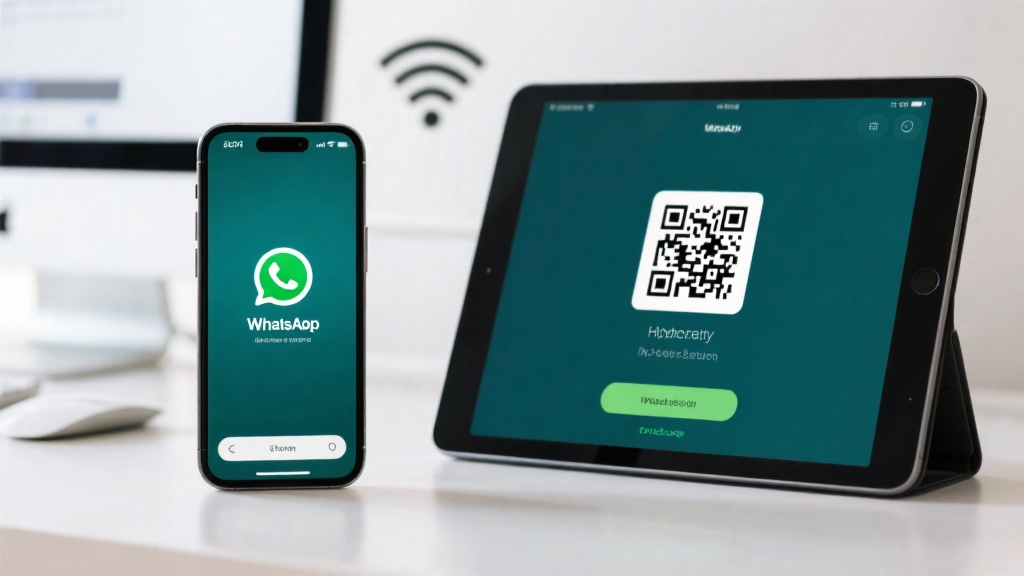
مرحلہ 2: واٹس ایپ کھولیں اور "Link a Device" منتخب کریں
اپنے ثانوی آلہ پر واٹس ایپ شروع کریں اور مرکزی سکرین سے "Link a Device" پر ٹیپ کریں۔
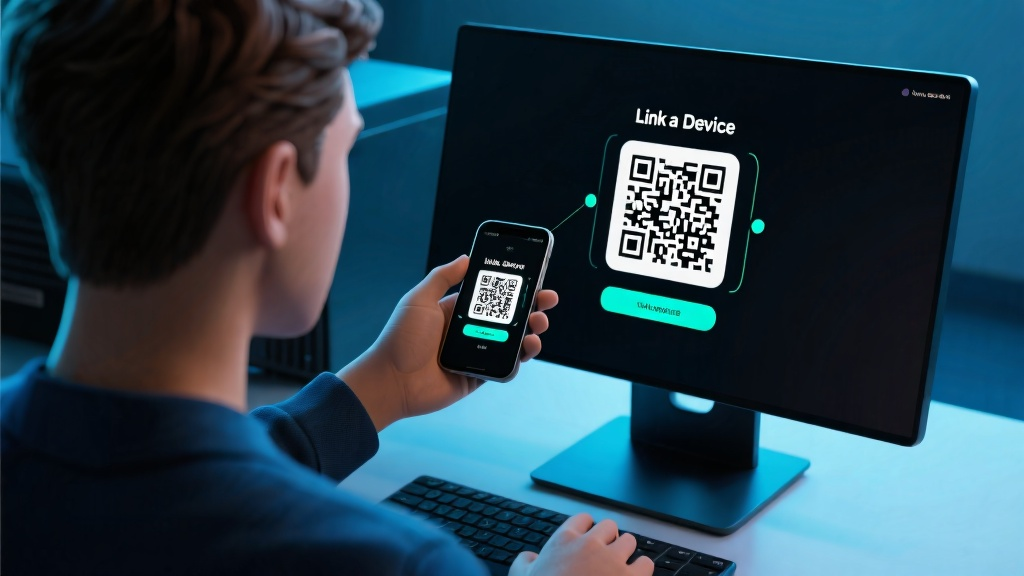
مرحلہ 3: اپنے پہلے آلہ پر واٹس ایپ کھولیں
اپنے پہلے اسمارٹ فون پر واٹس ایپ کھولیں اور "Settings" > "Linked Devices" پر جائیں۔
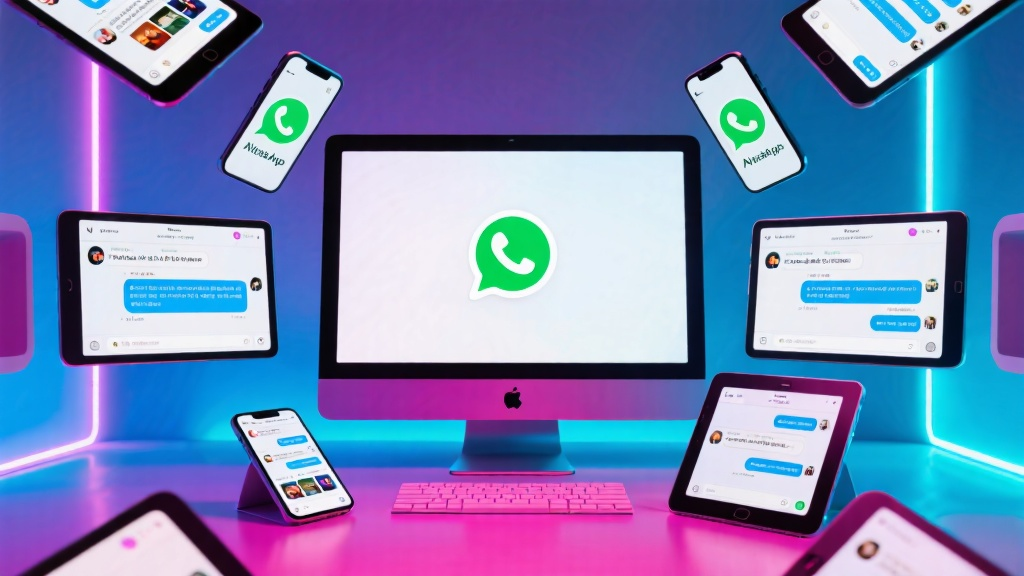
مرحلہ 4: QR کوڈ اسکین کریں
اپنے پہلے آلہ پر "Link a Device" پر ٹیپ کریں اور کیمرہ استعمال کرتے ہوئے اپنے ثانوی آلہ پر دکھائے جانے والے QR کوڈ کو اسکین کریں۔
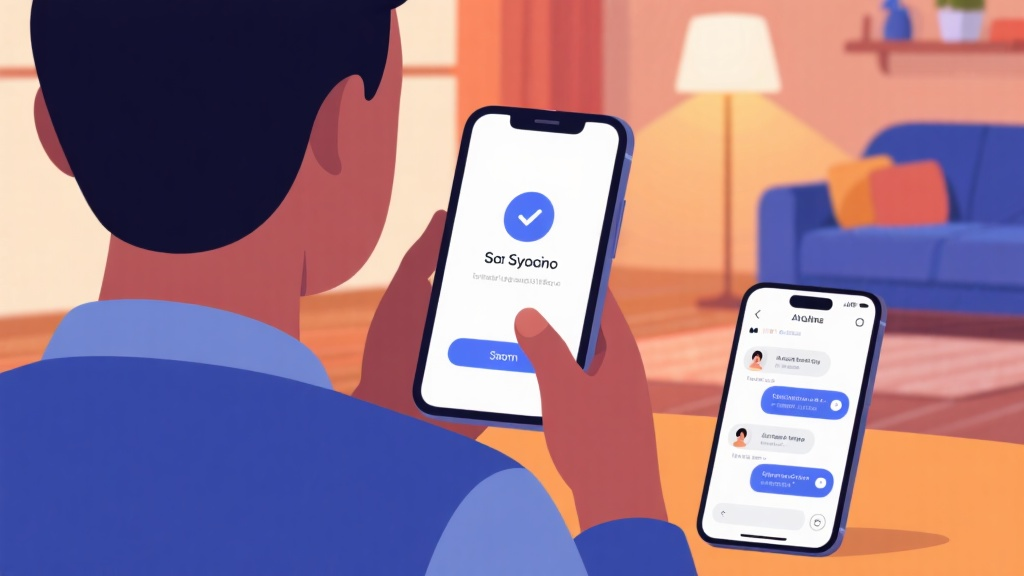
مرحلہ 5: ہم آہنگی کی تصدیق کریں
جب QR کوڈ اسکین ہو جائے، اپنے پہلے آلہ پر ہم آہنگی کی تصدیق کریں۔ آپ کے پیغامات اور میڈیا کی ہم آہنگی ثانوی آلہ کے ساتھ شروع ہو جائے گی۔
عام غلطیوں سے بچیں
- پرانی واٹس ایپ ورژن استعمال کرنا: تمام آلات پر واٹس ایپ کے جدید ترین ورژن کے چلنے کو یقینی بنائیں تاکہ مطابقت کے مسائل سے بچا جا سکے۔
- کمزور انٹرنیٹ کنکشن: ایک کمزور یا غیر مستحکم کنکشن ہم آہنگی کے عمل کو روک سکتی ہے۔
- QR کوڈ کو صحیح طور پر اسکین نہ کرنا: یقینی بنائیں کہ QR کوڈ مکمل طور پر نظر آ رہا ہو اور کامیاب اسکیننگ کے لئے کیمرہ کے فریم کے اندر ہو۔
FAQ
Q: کیا میں واٹس ایپ کو ایک سے زیادہ ثانوی آلات پر ہم آہنگ کر سکتا ہوں؟
Q: کیا میری چیٹ ہسٹری خود بخود مطابقت پذیر ہوگی؟
Q: اگر میں ایک آلہ کو ان لنک کر دوں تو کیا ہوگا؟
Q: کیا میں اپنے پہلے فون کے بغیر ثانوی آلہ پر واٹس ایپ استعمال کر سکتا ہوں؟
آخری چیک لسٹ اور اہم نکات
- یقینی بنائیں کہ تمام آلات پر واٹس ایپ کا جدید ترین ورژن انسٹال ہو۔
- دونوں آلات کو مستحکم انٹرنیٹ کنکشن سے جوڑیں۔
- آلات کو جوڑنے کے لئے QR کوڈ اسکین کرنے کی خصوصیت استعمال کریں۔
- اپنے پہلے آلہ پر ہم آہنگی کی تصدیق کریں۔
- متعدد آلات پر واٹس ایپ تک بغیر کسی رکاوٹ کے رسائی سے لطف اندوز ہوں!
مزید تفصیلی معلومات کے لئے واٹس ایپ میسنجر پر جائیں تاکہ اس کی مکمل صلاحیتوں اور خصوصیات کا جائزہ لے سکیں۔