





تعارف: SuperX Cleaner کے ساتھ شروعات کرنا: رفتار بڑھانے والا
یہ گائیڈ آپ کو SuperX Cleaner: رفتار بڑھانے والا انسٹال کرنے، سیٹ اپ کرنے اور استعمال کرنے کے بنیادی مراحل سے گزرے گی تاکہ آپ کے ڈیوائس کی کارکردگی کو بہتر بنایا جا سکے۔ اس گائیڈ کے اختتام تک، آپ جنک فائلز کو صاف کرنے، رفتار بڑھانے، اور اپنے ڈیوائس کا مؤثر طریقے سے انتظام کرنے کے قابل ہو جائیں گے۔
ضروریات اور سیٹ اپ
شروع کرنے سے پہلے، اس بات کو یقینی بنائیں:
- آپ کا ڈیوائس اینڈرائیڈ 5.0 یا اس کے بعد کا ورژن چلا رہا ہو۔
- ایپ ڈاؤن لوڈ کرنے کے لیے آپ کے پاس مستحکم انٹرنیٹ کنکشن ہو۔
- ایپ کے درست طور پر کام کرنے کے لیے ضروری اجازتیں (مثال کے طور پر، اسٹوریج تک رسائی) فراہم کریں۔

مرکزی مرحلہ وار گائیڈ
مرحلہ 1: ایپ انسٹال کرنا
اپنے ڈیوائس پر گوگل پلے اسٹور کھولیں اور SuperX Cleaner: رفتار بڑھانے والا تلاش کریں۔ ایپ کو ڈاؤن لوڈ اور انسٹال کرنے کے لیے انسٹال بٹن پر ٹیپ کریں۔
مرحلہ 2: ایپ کا آغاز کرنا
اپنی ہوم اسکرین یا ایپ ڈراور پر SuperX Cleaner آئیکن کو تلاش کریں اور ایپ کو کھولنے کے لیے اس پر ٹیپ کریں۔
مرحلہ 3: اجازتیں دینا
جب اشارہ کیا جائے تو، اجازت کی درخواست پاپ اپ پر اجازت دیں پر ٹیپ کرکے ایپ کو آپ کے ڈیوائس کے اسٹوریج تک رسائی کی اجازت دیں۔
مرحلہ 4: پہلی اسکین چلانا
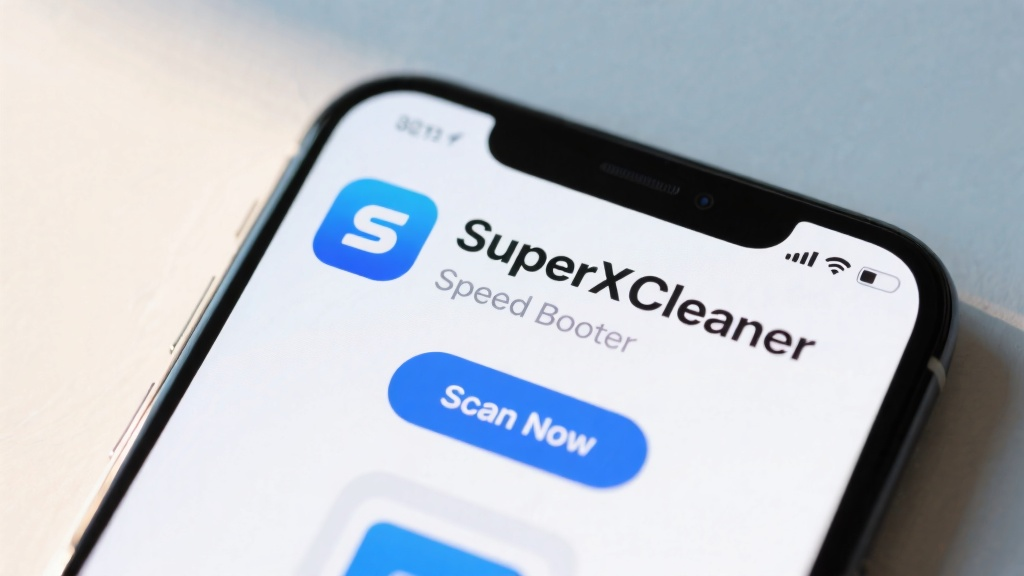
ایپ کے مرکزی ڈیش بورڈ پر، جنک فائلز اور کارکردگی کے مسائل کا تجزیہ شروع کرنے کے لیے ابھی اسکین کریں بٹن پر ٹیپ کریں۔
مرحلہ 5: جنک فائلز کی صفائی
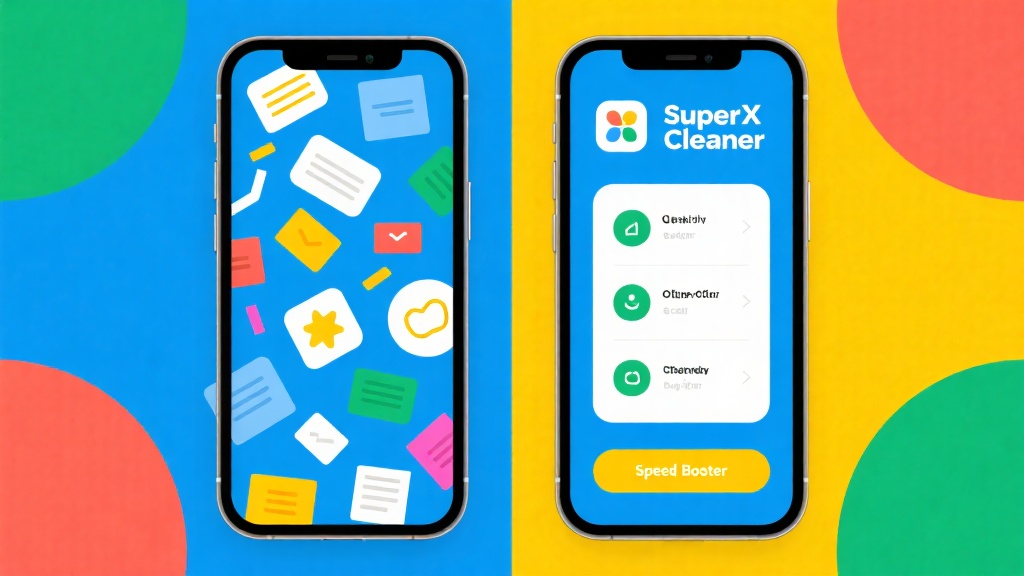
اسکین مکمل ہونے کے بعد، نتائج کا جائزہ لیں اور غیر ضروری فائلز کو ہٹانے اور اسٹوریج کی جگہ خالی کرنے کے لیے صاف کریں پر ٹیپ کریں۔
مرحلہ 6: ڈیوائس کی رفتار بڑھانا
رفتار بڑھانے والا ٹیب پر جائیں اور پس منظر کی ایپس کو بند کرنے اور آپ کے ڈیوائس کی کارکردگی کو بہتر بنانے کے لیے محسن بنائیں پر ٹیپ کریں۔
عام غلطیوں سے بچنے کے طریقے
- اجازتیں چھوڑ دینا: اسٹوریج تک رسائی دیے بغیر، ایپ درست طور پر کام نہیں کر سکتی۔
- اسکین کے نتائج کو نظرانداز کرنا: ہمیشہ صفائی سے پہلے اسکین کے نتائج کا جائزہ لیں تاکہ اہم فائلز کو ہٹانے سے بچا جا سکے۔
- تازہ کاریوں کو نظرانداز کرنا: تازہ ترین خصوصیات اور بہتریوں تک رسائی کے لیے ایپ کو باقاعدگی سے اپ ڈیٹ کریں۔
معلوماتی سوالات
سوال: SuperX Cleaner: رفتار بڑھانے والا کیسے اپ ڈیٹ کروں؟
سوال: کیا میں خودکار اسکینوں کا شیڈول بنا سکتا ہوں؟
سوال: ایپ کس قسم کی فائلز صاف کرتی ہے؟
سوال: کیا ایپ iOS ڈیوائسز پر کام کرتی ہے؟
حتمی چیک لسٹ اور اہم نکات
- گوگل پلے اسٹور سے SuperX Cleaner: رفتار بڑھانے والا انسٹال کریں۔
- ایپ کو اسٹوریج کی اجازت دیں۔
- مکمل اسکین چلائیں اور جنک فائلز صاف کریں۔
- کارکردگی کو بڑھانے کے لیے رفتار بڑھانے والا فیچر استعمال کریں۔
- باقاعدگی سے دیکھ بھال کے لیے آٹو صفائی کو فعال کریں۔
اس گائیڈ کی پیروی کرکے، آپ اپنے ڈیوائس کی کارکردگی کو زیادہ سے زیادہ کریں گے اور SuperX Cleaner: رفتار بڑھانے والے کے ساتھ ایک ہموار صارف کا تجربہ حاصل کریں گے۔
SuperX Cleaner: رفتار بڑھانے والا کے بارے میں مزید جانیں اور آج ہی اپنے ڈیوائس کی کارکردگی کو بہتر بنانے کے طریقے دریافت کریں!