




ฉันมาถึงสนามบินโดยไม่มีดาต้าโรมมิ่งและแชทกลุ่มก็เงียบสนิท เพื่อนของฉันส่งรหัสเข้าที่พัก Airbnb มาทาง iMessage แต่ iMessage กลับปฏิเสธที่จะเชื่อมต่อบน WiFi สนามบิน คนแปลกหน้าที่สายพานรับกระเป๋าบอกให้ฉันติดตั้ง WhatsApp แค่ใช้เบอร์โทรศัพท์ก็ใช้เวลาไม่ถึงนาที มันค้นหารายชื่อผู้ติดต่อของฉันทันทีและดึงรหัสเข้าห้องจากแชทกลุ่มที่เพื่อนฉันย้ายไปรอก่อนแล้วได้เลย ฉันเข้าที่พักได้ภายในเวลาไม่ถึงยี่สิบนาที และฉันก็ไม่ได้ลบแอปนั้นทิ้งอีกเลยตั้งแต่นั้นมา
WhatsApp Messenger คืออะไร
WhatsApp Messenger เป็นแอปส่งข้อความข้ามแพลตฟอร์มฟรีที่ Meta เป็นเจ้าของ ซึ่งช่วยให้คุณส่งข้อความ โทรออกด้วยเสียงและวิดีโอ แชร์ไฟล์ และสร้างแชทกลุ่มได้ โดยทั้งหมดนี้ทำผ่านการเชื่อมต่ออินเทอร์เน็ตแทนแผนบริการเซลลูลาร์ของคุณ แอปนี้สร้างขึ้นสำหรับทุกคนที่ต้องการการสื่อสารที่รวดเร็วและเชื่อถือได้โดยไม่ต้องกังวลเรื่องค่าธรรมเนียม SMS ค่าส่งข้อความระหว่างประเทศ หรือกังวลว่าอีกฝ่ายจะใช้ iPhone หรือ Android ด้วยผู้ใช้งานจริงกว่าสองพันล้านคนทั่วโลก มันจึงเป็นแอปส่งข้อความหลักในหลายพื้นที่ของยุโรป ละตินอเมริกา เอเชียใต้ และแอฟริกา หากคุณเดินทาง ทำงานทางไกล หรือมีเพื่อนและครอบครัวอยู่ต่างประเทศ WhatsApp ก็เกือบจะอยู่ในโทรศัพท์ของพวกเขาแน่นอนอยู่แล้ว
การทำงานของแอป
WhatsApp ผูกบัญชีของคุณเข้ากับหมายเลขโทรศัพท์ ซึ่งหมายความว่าการตั้งค่าทำได้ง่ายดายที่สุด นี่คือขั้นตอนพื้นฐาน:
- ติดตั้งแอป ยืนยันหมายเลขโทรศัพท์ของคุณด้วยรหัส SMS แบบใช้ครั้งเดียว
- WhatsApp จะสแกนรายชื่อผู้ติดต่อในโทรศัพท์ของคุณและแสดงให้เห็นว่าใครที่กำลังใช้งานแอปนี้อยู่บ้าง ไม่ต้องใช้ชื่อผู้ใช้ ไม่ต้องส่งคำขอเป็นเพื่อน
- แตะที่ผู้ติดต่อคนใดก็ได้เพื่อเริ่มแชท ข้อความจะถูกเข้ารหัสแบบต้นทางถึงปลายทางโดยค่าเริ่มต้น คุณไม่ต้องเปิดใช้งานเอง
- สำหรับกลุ่ม ให้แตะ "กลุ่มใหม่" เลือกสมาชิก ตั้งชื่อกลุ่ม และเริ่มส่งข้อความที่ทุกคนจะมองเห็น
- การโทรทำงานในลักษณะเดียวกัน เพียงแตะไอคอนโทรศัพท์หรือวิดีโอในแชทใดก็ได้ ก็จะเชื่อมต่อผ่านอินเทอร์เน็ตทันที

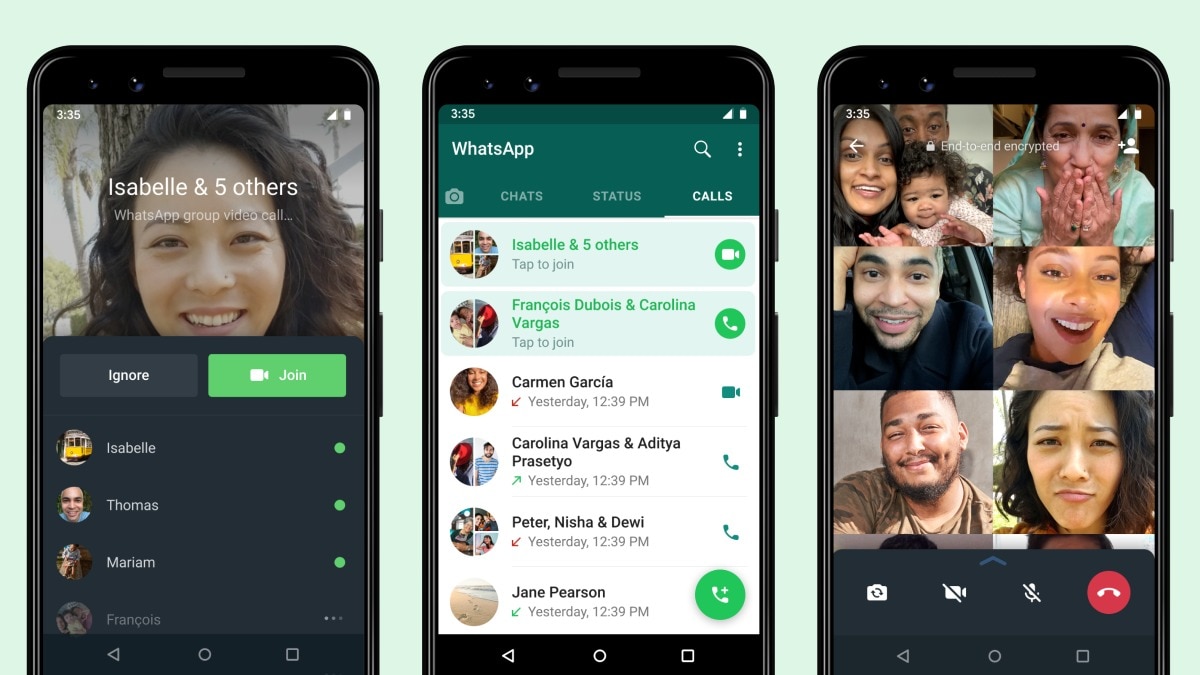
รายการแชท WhatsApp: รวมการสนทนาทั้งหมดไว้ในที่เดียว พร้อมตัวบ่งชี้สถานะออนไลน์และเวลาที่เห็นล่าสุด
ฟีเจอร์สำคัญ
การค้นหาผู้ติดต่อทันที
นี่คือฟีเจอร์ที่ช่วยให้คุณประหยัดเวลาได้มากที่สุด คุณไม่ต้องสร้างชื่อผู้ใช้ ส่งคำขอเป็นเพื่อน หรือจำชื่อแฮนเดิล WhatsApp จะอ่านรายชื่อผู้ติดต่อที่มีอยู่ของคุณและแสดงให้เห็นทันทีว่าใครบ้างที่อยู่บนแพลตฟอร์มนี้ เมื่อคนรู้จักของคุณเข้าร่วม WhatsApp พวกเขาจะปรากฏในรายการแชทของคุณโดยอัตโนมัติ ไม่ต้องถามว่า "ขอ WhatsApp หน่อย" อีกต่อไป เพราะคุณรู้อยู่แล้ว
การเข้ารหัสข้อความแบบต้นทางถึงปลายทางโดยค่าเริ่มต้น
ทุกข้อความ การโทรด้วยเสียง วิดีโอคอล รูปภาพ และไฟล์ที่คุณส่งผ่าน WhatsApp จะถูกเข้ารหัสแบบต้นทางถึงปลายทาง นี่ไม่ใช่การตั้งค่าที่คุณต้องเปิดเอง แต่ถูกสร้างมาไว้ในทุกการสนทนาโดยอัตโนมัติ แม้แต่ WhatsApp เองก็ไม่สามารถอ่านข้อความของคุณได้ สำหรับใครก็ตามที่ต้องจัดการบทสนทนาที่ละเอียดอ่อน การพูดคุยเรื่องงาน หรือแชทส่วนตัวที่คุณต้องการเก็บเป็นความลับ นี่คือข้อได้เปรียบที่สำคัญเหนือกว่า SMS และแอปส่งข้อความอื่นๆ หลายแอป
การซิงค์ข้ามแพลตฟอร์มด้วย WhatsApp Web
คุณสามารถพิมพ์บนคอมพิวเตอร์ในขณะที่โทรศัพท์อยู่ในกระเป๋า WhatsApp Web จะแสดงการสนทนาในโทรศัพท์ของคุณบนเบราว์เซอร์ใดก็ได้ และแอปบนเดสก์ท็อปก็ทำงานได้เหมือนแอปแบบเนทีฟ ข้อความจะซิงค์แบบเรียลไทม์ ดังนั้นคุณจึงเริ่มสนทนาบนโทรศัพท์และไปต่อบนแล็ปท็อปได้โดยไม่สะดุด เหมาะมากสำหรับการพิมพ์งานยาวๆ แชร์ไฟล์จากคอมพิวเตอร์ หรือเพียงแค่ไม่อยากหยิบโทรศัพท์ขึ้นมาระหว่างวันทำงาน
การโทรด้วยเสียงและวิดีโอที่ทำงานได้จริง
การโทรผ่าน WhatsApp ใช้ข้อมูลอินเทอร์เน็ตทั้งหมด ซึ่งหมายความว่าคุณไม่ต้องเสียค่าบริการต่อนาทีและไม่ต้องจ่ายค่าโทรระหว่างประเทศที่ค่ายมือถือชอบเก็บเพิ่ม คุณภาพการโทรมีความเสถียรแม้บนการเชื่อมต่อที่ไม่ดีนัก และการวิดีโอคอลแบบกลุ่มรองรับผู้เข้าร่วมสูงสุดถึง 32 คน ฉันใช้สำหรับการประชุมงาน การโทรคุยกับครอบครัวข้ามทวีป และการเช็คอินสั้นๆ ซึ่งความเสถียรนั้นคงที่มากกว่าเครื่องมือประชุมแบบเสียเงินหลายตัวที่ฉันเคยลอง
แชทกลุ่มพร้อมการควบคุมแบบละเอียด
กลุ่มสามารถจุสมาชิกได้สูงสุดถึง 1,024 คน ผู้ดูแลกลุ่มจะได้รับการควบคุมอย่างละเอียดว่าใครสามารถส่งข้อความ ใครสามารถเปลี่ยนข้อมูลกลุ่ม และสมาชิกใหม่จำเป็นต้องได้รับการอนุมัติหรือไม่ การโพล ข้อความที่ปักหมุด ตัวจับเวลาข้อความที่หายไป และการตอบกลับข้อความช่วยให้การจัดการกลุ่มขนาดใหญ่เป็นเรื่องง่าย ครอบครัวขยายของฉันใช้กลุ่มหนึ่งสำหรับการแชททั่วไปประจำวันและอีกกลุ่มสำหรับการวางแผนกิจกรรม ซึ่งการแบ่งแยกทำได้จริงด้วยเครื่องมือของผู้ดูแล
การแชร์สื่อและไฟล์โดยไม่ต้องกังวลเรื่องการบีบอัด
คุณสามารถส่งรูปภาพและวิดีโอในคุณภาพต้นฉบับได้โดยการแนบเป็นเอกสารแทนที่จะส่งเป็นสื่อ การแชร์ไฟล์รองรับทั้ง PDF, สเปรดชีต, ไฟล์ zip, APK และรูปแบบทั่วไปส่วนใหญ่ที่มีขนาดสูงสุดถึง 2 GB สิ่งนี้เพียงอย่างเดียวก็ช่วยเปลี่ยนการส่งไฟล์ให้ตัวเองทางอีเมลระหว่างโทรศัพท์กับคอมพิวเตอร์ที่ฉันเคยทำมาตลอด
ภาพหน้าจอของแอป

การแชทแบบตัวต่อตัวใน WhatsApp: ข้อความ, บันทึกเสียง, การตอบกลับด้วยอิโมจิ, และปุ่มโทรด่วนที่ด้านบน

ขั้นตอนทีละขั้นตอน: ตั้งค่าและเริ่มแชทในเวลาไม่ถึงสองนาที
นี่คือเส้นทางที่เร็วที่สุดตั้งแต่การดาวน์โหลดจนถึงการส่งข้อความแรก:
- ติดตั้งและยืนยันตัวตน เปิดแอป ใส่หมายเลขโทรศัพท์ของคุณ และรอรับรหัส SMS 6 หลัก แอปจะกรอกข้อมูลอัตโนมัติบนอุปกรณ์ส่วนใหญ่
- ตั้งค่าโปรไฟล์ของคุณ เพิ่มชื่อและรูปโปรไฟล์ (ไม่บังคับ) นี่คือสิ่งที่ผู้ใช้ WhatsApp คนอื่นจะเห็นเมื่อคุณส่งข้อความหาพวกเขา
- อนุญาตให้เข้าถึงรายชื่อผู้ติดต่อ อนุญาตให้ WhatsApp เข้าถึงรายชื่อผู้ติดต่อในโทรศัพท์ของคุณ นี่คือสิ่งที่ช่วยให้การค้นหาผู้ติดต่ออัตโนมัติทำงานได้ หากไม่มีสิ่งนี้ คุณจะต้องเพิ่มหมายเลขด้วยตนเอง
- เริ่มแชท แตะไอคอนแชท (มุมขวาล่างบน Android) เลือกผู้ติดต่อจากรายการ และเริ่มพิมพ์ หากคุณเห็นรูปโปรไฟล์และสถานะของพวกเขา แสดงว่าพวกเขาอยู่บน WhatsApp แล้ว
- สร้างกลุ่ม แตะไอคอนแชทเดียวกัน เลือก "กลุ่มใหม่" เลือกสมาชิกจากรายชื่อผู้ติดต่อของคุณ ตั้งชื่อกลุ่มและใส่ไอคอน (ไม่บังคับ) จากนั้นแตะสร้าง
- โทรออก เปิดแชทใดก็ได้แล้วแตะไอคอนโทรศัพท์สำหรับการโทรด้วยเสียง หรือไอคอนวิดีโอสำหรับการวิดีโอคอล มันจะเชื่อมต่อผ่านอินเทอร์เน็ต ไม่ใช่นาทีของเครือข่ายมือถือของคุณ
- ใช้ WhatsApp Web บนคอมพิวเตอร์ของคุณ ให้ไปที่ web.whatsapp.com สแกนรหัส QR ด้วยแอป WhatsApp บนโทรศัพท์ของคุณ (การตั้งค่า > อุปกรณ์ที่เชื่อมต่อ) แล้วแชทของคุณจะปรากฏบนเบราว์เซอร์ทันที
- แชร์ไฟล์ ในแชทใดก็ได้ ให้แตะไอคอนแนบไฟล์ (คลิปหนีบกระดาษ) เลือก "เอกสาร" แทน "แกลเลอรี" เพื่อส่งรูปภาพและวิดีโอโดยไม่ถูกบีบอัด สำหรับไฟล์ประเภทอื่น ให้เลือกจากตัวจัดการไฟล์ของคุณ
กรณีการใช้งาน
- ติดต่อกับครอบครัวในต่างประเทศ โทรฟรีด้วยเสียงและวิดีโอข้ามพรมแดน ไม่มีค่าใช้จ่ายต่อนาที แชทกลุ่มช่วยให้ทุกคนไม่พลาดข้อมูลโดยไม่ต้องมีบทสนทนาแยกกันมากมาย
- เดินทางไปต่างประเทศ WiFi สนามบิน, WiFi โรงแรม, หรือซิมท้องถิ่น WhatsApp ทำงานได้บนทุกการเชื่อมต่ออินเทอร์เน็ต เบอร์ของคุณยังคงเดิม แชทของคุณจะติดตามคุณไปทุกที่
- การทำงานและการประสานงานทีม ธุรกิจขนาดเล็กและทีมงานทางไกลจำนวนมากดำเนินการผ่านกลุ่ม WhatsApp ทั้งหมด บันทึกเสียงที่รวดเร็วช่วยแทนที่อีเมลยาวๆ การโพลช่วยตัดสินใจได้รวดเร็ว และการแชร์ไฟล์จัดการเรื่องสัญญาและสเปรดชีตได้
- การวางแผนกิจกรรม งานวันเกิด, งานแต่งงาน, ทริปกลุ่ม กลุ่ม WhatsApp ที่มีข้อความปักหมุดสำหรับข้อมูลสำคัญและฟีเจอร์การโหวตวันที่นั้นสะอาดตากว่าสายอีเมลและกลุ่มข้อความ SMS มาก
- การซื้อขายในท้องถิ่น ในหลายประเทศ WhatsApp เป็นช่องทางมาตรฐานสำหรับการสื่อสารกับผู้ขายในตลาด ตัวแทนอสังหาริมทรัพย์ และผู้ให้บริการในท้องถิ่น
- ช่องทางการสื่อสารสำรอง แม้ว่า iMessage หรือ SMS ของเครือข่ายคุณจะมีปัญหา WhatsApp ก็ยังทำงานอิสระผ่านดาต้า มันช่วยชีวิตฉันมาหลายครั้งเมื่อการส่งข้อความปกติของฉันใช้งานไม่ได้
เคล็ดลับและเทคนิค
- ปักหมุดแชทได้สูงสุดสามรายการ กดค้างที่แชทแล้วแตะไอคอนปักหมุด แชทที่ปักหมุดจะคงอยู่ด้านบนโดยไม่คำนึงถึงข้อความใหม่ เหมาะสำหรับคู่หู หัวหน้า หรือกลุ่มหลักของคุณ
- ติดดาวข้อความสำคัญ กดค้างที่ข้อความใดก็ได้แล้วแตะดาว คุณสามารถเข้าถึงข้อความที่ติดดาวทั้งหมดจากเมนูแชทในภายหลัง ฉันใช้สิ่งนี้เพื่อบุ๊กมาร์กที่อยู่ รหัสประตู และรายการซื้อของที่ส่งในแชทกลุ่ม
- ใช้รายการกระจายเสียง (Broadcast List) สำหรับประกาศ รายการกระจายเสียงจะส่งข้อความเดียวกันไปยังผู้ติดต่อหลายคนแยกกัน ไม่ใช่ในกลุ่ม ผู้รับจะเห็นเป็นข้อความส่วนตัว เหมาะอย่างยิ่งสำหรับการเชิญเข้าร่วมกิจกรรม
- ตั้งค่าข้อความที่หายไปสำหรับแต่ละแชท คุณสามารถตั้งค่าให้ข้อความลบทิ้งหลังจาก 24 ชั่วโมง, 7 วัน, หรือ 90 วัน โดยกำหนดเป็นรายแชทได้ มีประโยชน์สำหรับการสนทนาที่ละเอียดอ่อนหรือแค่ต้องการให้รายการแชทของคุณดูเป็นระเบียบ
- ตอบกลับแบบส่วนตัวในกลุ่ม กดค้างที่ข้อความในกลุ่มแล้วเลือก "ตอบกลับแบบส่วนตัว" เพื่อเปิดแชทแบบตัวต่อตัวกับบุคคลนั้น โดยอ้างถึงข้อความต้นฉบับ เหมาะมากสำหรับการสนทนาข้างๆ สั้นๆ โดยไม่ต้องออกจากกลุ่ม
- ปิดเสียงกลุ่มที่แจ้งเตือนเยอะ คุณสามารถปิดเสียงแจ้งเตือนกลุ่มได้เป็นเวลา 8 ชั่วโมง 1 สัปดาห์ หรือตลอดไป ข้อความยังคงเข้ามาเหมือนเดิม แค่โทรศัพท์ของคุณจะหยุดสั่นทุกสองวินาที
- สำรองข้อมูลแชทของคุณ ไปที่ การตั้งค่า > แชท > สำรองข้อมูลแชท และตั้งค่าการสำรองข้อมูลรายวันอัตโนมัติไปยัง Google Drive หากคุณเปลี่ยนโทรศัพท์หรือติดตั้งใหม่ ประวัติแชททั้งหมดของคุณจะกู้คืนได้
- จัดรูปแบบข้อความของคุณ ล้อมรอบข้อความด้วยเครื่องหมายดอกจันเพื่อทำเป็น *ตัวหนา*, ขีดล่างเพื่อทำเป็น _ตัวเอียง_, และทิลเดอ (~) เพื่อทำเป็น ~ขีดฆ่า~ ส่วนตัวอักษรความกว้างคงที่คือการใช้แบ็คทิกสามตัว นี่เป็นรายละเอียดเล็กน้อยที่ทำให้ข้อความยาวๆ อ่านง่ายขึ้น
ข้อดีและข้อเสีย
ข้อดี
- การตั้งค่าใช้เวลาไม่ถึงนาทีโดยใช้เพียงหมายเลขโทรศัพท์ ไม่มีชื่อผู้ใช้ ไม่มีรหัสผ่าน ไม่มีการส่งคำขอเป็นเพื่อน
- การเข้ารหัสแบบต้นทางถึงปลายทางในทุกข้อความและการโทรโดยค่าเริ่มต้น โดยไม่จำเป็นต้องตั้งค่าใดๆ
- การซิงค์ข้ามแพลตฟอร์มระหว่างโทรศัพท์ แอปเดสก์ท็อป และเว็บเบราว์เซอร์ ทำงานได้อย่างราบรื่นและเป็นเรียลไทม์
- โทรด้วยเสียงและวิดีโอฟรีทั่วโลก แม้ในการเชื่อมต่อที่ไม่ดีนัก ไม่ต้องใช้นาทีของเครือข่ายมือถือ
- ฟีเจอร์แชทกลุ่ม (โพล, ข้อความปักหมุด, การควบคุมของผู้ดูแล, การตอบกลับ) ได้รับการคิดมาเป็นอย่างดี
- ฐานผู้ใช้ทั่วโลกจำนวนมหาศาลหมายความว่าบุคคลที่คุณต้องการติดต่อมักจะใช้งานแอปนี้อยู่แล้ว
ข้อเสีย
- ต้องใช้หมายเลขโทรศัพท์สำหรับการลงทะเบียน ไม่มีบัญชีที่ใช้แค่อีเมลหรือชื่อผู้ใช้ โหมดอุปกรณ์ที่เชื่อมต่อยังคงต้องการโทรศัพท์เป็นอุปกรณ์หลัก
- Meta บริษัทแม่จะเก็บข้อมูลเมตา (ว่าคุณส่งข้อความถึงใคร เมื่อไหร่ นานแค่ไหน) แม้ว่าเนื้อหาของข้อความจะถูกเข้ารหัส ผู้ใช้ที่ใส่ใจเรื่องความเป็นส่วนตัวอาจต้องการใช้ Signal มากกว่า
- จำกัดขนาดไฟล์ไว้ที่ 2 GB ซึ่งให้มามาก แต่ก็อาจน่าหงุดหงิดสำหรับนักตัดต่อวิดีโอหรือคนที่แชร์สื่อจำนวนมาก
- ไม่มีฟีเจอร์แปลภาษาในตัว หากคุณแชทกับคนที่พูดภาษาต่างกัน คุณจะต้องคัดลอกและวางลงใน Google Translate
- การแจ้งเตือนอาจท่วมท้นหากคุณอยู่ในกลุ่มที่ใช้งานเยอะเกินไป การปิดเสียงช่วยได้แต่ต้องจัดการด้วยตนเอง
ทางเลือก / การเปรียบเทียบ
| แอป | ความแตกต่างหลัก | เหมาะสำหรับ |
|---|---|---|
| Telegram | กลุ่มขนาดใหญ่ (2 แสนคน), ช่องทาง, บอท, พื้นที่เก็บข้อมูลบนคลาวด์ | ชุมชน, ช่องกระจายข่าว, ผู้ใช้ขั้นสูง |
| Signal | ไม่มีการเก็บข้อมูลเมตา, โอเพ่นซอร์ส, ไม่แสวงหาผลกำไร | ความเป็นส่วนตัวสูงสุด, นักข่าว, นักเคลื่อนไหว |
| iMessage | สำหรับ Apple เท่านั้น, เชื่อมต่อลึกกับ iOS และ macOS | ผู้ใช้ในระบบนิเวศของ Apple ที่ไม่ค่อยส่งข้อความหา Android |
| WhatsApp Messenger | อิงตามหมายเลขโทรศัพท์, มีผู้ใช้แพร่หลายทั่วโลก, UX ที่เรียบง่าย | การแชทในชีวิตประจำวันที่เข้าถึงคนได้กว้างที่สุด |
คำถามที่พบบ่อย
WhatsApp ฟรีจริงหรือ?
จริง WhatsApp ไม่คิดค่าบริการสำหรับข้อความ การโทร หรือการแชร์ไฟล์ มันใช้การเชื่อมต่ออินเทอร์เน็ตของคุณ (WiFi หรือข้อมูลมือถือ) ดังนั้นค่ายมือถือของคุณอาจคิดค่าบริการดาต้าหากคุณไม่ได้ใช้ WiFi ไม่มีค่าสมัครสมาชิกและไม่มีโฆษณาในอินเทอร์เฟซการแชท
ฉันสามารถใช้ WhatsApp โดยไม่มีหมายเลขโทรศัพท์ได้หรือไม่?
ไม่ได้ จำเป็นต้องใช้หมายเลขโทรศัพท์เพื่อสร้างบัญชี WhatsApp อย่างไรก็ตาม คุณสามารถใช้ WhatsApp Web หรือแอปเดสก์ท็อปเป็นอุปกรณ์ที่เชื่อมต่อได้หลังจากการตั้งค่าผ่านโทรศัพท์ครั้งแรก และโทรศัพท์ไม่จำเป็นต้องอยู่ในเครือข่ายเดียวกัน แค่ต้องเชื่อมต่ออินเทอร์เน็ตเท่านั้น
ข้อความ WhatsApp เป็นส่วนตัวจริงหรือไม่?
เนื้อหาข้อความจะถูกเข้ารหัสแบบต้นทางถึงปลายทาง ซึ่งหมายความว่ามีเพียงคุณและผู้รับเท่านั้นที่อ่านสิ่งที่ส่งได้ แม้แต่ WhatsApp ก็ไม่สามารถถอดรหัสได้ อย่างไรก็ตาม Meta จะเก็บข้อมูลเมตา เช่น ใครที่คุณติดต่อและเมื่อไหร่ หากคุณกังวลเรื่องนี้ Signal จะเก็บข้อมูลเมตาน้อยกว่า
WhatsApp กลุ่มจุคนได้กี่คน?
สูงสุด 1,024 คนต่อกลุ่ม การวิดีโอคอลกลุ่มรองรับผู้เข้าร่วมสูงสุด 32 คน สำหรับชุมชนที่ใหญ่กว่า Telegram รองรับสมาชิกได้สูงสุด 200,000 คนในกลุ่มเดียว ซึ่งทำให้เหมาะกับชุมชนสาธารณะขนาดใหญ่มากกว่า
ฉันสามารถย้ายแชท WhatsApp ไปยังโทรศัพท์เครื่องใหม่ได้หรือไม่?
ได้ บน Android การสำรองข้อมูล Google Drive จะกู้คืนประวัติแชททั้งหมดของคุณ หากย้ายระหว่าง Android และ iPhone ขณะนี้ WhatsApp รองรับการถ่ายโอนแชทผ่านเครื่องมือย้ายข้อมูลโดยเฉพาะ แม้ว่ากระบวนการจะมีความซับซ้อนกว่าการย้ายภายในแพลตฟอร์มเดียวกันเล็กน้อย
WhatsApp ทำงานบนแท็บเล็ตหรือโทรศัพท์หลายเครื่องได้หรือไม่?
ขณะนี้ WhatsApp รองรับการเชื่อมต่ออุปกรณ์เพิ่มเติมสูงสุด 4 เครื่อง (โทรศัพท์, แท็บเล็ต, หรือคอมพิวเตอร์) เข้ากับบัญชีโทรศัพท์หลักหนึ่งบัญชี อุปกรณ์ที่เชื่อมต่อแต่ละเครื่องจะทำงานได้อย่างอิสระ โทรศัพท์หลักไม่จำเป็นต้องออนไลน์เพื่อให้เครื่องที่เชื่อมต่อรับและส่งข้อความได้
WhatsApp ต่างจาก SMS ปกติอย่างไร?
SMS ใช้แผนบริการเซลลูลาร์ของคุณและอาจมีค่าธรรมเนียมต่อข้อความหรือระหว่างประเทศ WhatsApp ส่งข้อความผ่านอินเทอร์เน็ต คุณจึงไม่ต้องเสียเงินต่อข้อความ WhatsApp ยังรองรับการแจ้งสถานะอ่านข้อความ, ตัวบ่งชี้การพิมพ์, การแชร์สื่อคุณภาพสูง, และแชทกลุ่มที่มีฟีเจอร์มากกว่าข้อความ MMS กลุ่มมาตรฐาน
บทสรุป
WhatsApp ไม่ใช่แอปส่งข้อความที่หวือหวาที่สุด และมันก็ไม่จำเป็นต้องเป็นแบบนั้น สิ่งที่มันทำคือสิ่งที่สำคัญจริงๆ: มันทำงานได้, มันทำงานได้ทุกที่, และทุกคนที่คุณรู้จักก็ใช้งานมันอยู่แล้ว การตั้งค่าใช้เวลาไม่นานเลย การโทรก็ฟรี การเข้ารหัสก็แข็งแกร่ง และการซิงค์ข้ามอุปกรณ์หมายความว่าคุณจะไม่ต้องมานั่งพิมพ์บนหน้าจอเล็กๆ ในเมื่อมีคีย์บอร์ดเต็มรูปแบบอยู่ตรงหน้า หากคุณลังเลที่จะติดตั้งเพียงเพราะ "ทุกคนที่ฉันคุยด้วยใช้ iMessage" หรือ "ฉันมี SMS อยู่แล้ว" คุณเพียงแค่ต้องการทริปต่างประเทศหรือการวางแผนกลุ่มสักครั้ง แล้วคุณจะตระหนักว่ามันทำให้ชีวิตง่ายขึ้นแค่ไหน ลองใช้ดูสัก 5 นาที ส่งข้อความถึงผู้ติดต่อคนแรกที่มีป้าย WhatsApp ขึ้น แล้วรอดูว่าพวกเขาจะตอบกลับเร็วแค่ไหน
หมายเหตุความปลอดภัยและข้อจำกัดความรับผิดชอบ
เว็บไซต์ของเราเป็นไซต์เผยแพร่ข้อมูลและบุคคลที่สาม ไม่ใช่ App Store อย่างเป็นทางการหรือผู้พัฒนาแอป
ดาวน์โหลดจากแหล่งที่คุณเชื่อถือได้เท่านั้นและตรวจสอบแหล่งที่มา
ตรวจสอบสิทธิ์ที่แอปขอและปฏิเสธสิ่งที่ดูเกินความจำเป็น
อัปเดตการตั้งค่าความปลอดภัยของอุปกรณ์และแอนตี้ไวรัสของคุณให้เป็นปัจจุบันเสมอ
ควรเลือกใช้สโตร์อย่างเป็นทางการ (Google Play) เมื่อแอปมีให้บริการที่นั่น
บทความนี้เป็นภาพรวมอิสระและไม่มีส่วนเกี่ยวข้องกับผู้พัฒนาแอป