




แนะนำ
คู่มือนี้จะช่วยให้คุณปลดล็อกคุณสมบัติหลักของ BuzzVideo ได้ในเวลาเพียง 5 นาที ช่วยให้คุณสร้าง แก้ไข และแชร์เนื้อหาวิดีโอที่น่าสนใจได้อย่างมีประสิทธิภาพ
ข้อกำหนดเบื้องต้น & การตั้งค่า
- ดาวน์โหลดและติดตั้ง BuzzVideo: ตรวจสอบให้แน่ใจว่าคุณติดตั้งเวอร์ชันล่าสุดของ BuzzVideo บนอุปกรณ์ของคุณแล้ว
- สร้างบัญชี: สมัครหรือล็อกอินเข้าสู่บัญชี BuzzVideo ของคุณเพื่อเข้าถึงคุณสมบัติทั้งหมด
- อนุญาตสิทธิ์ที่จำเป็น: อนุญาตให้ BuzzVideo เข้าถึงกล้อง ไมโครโฟน และที่เก็บข้อมูลของคุณเพื่อการทำงานเต็มประสิทธิภาพ
คำแนะนำขั้นตอนหลัก
ขั้นตอนที่ 1: นำทางผ่านแดชบอร์ดหลัก
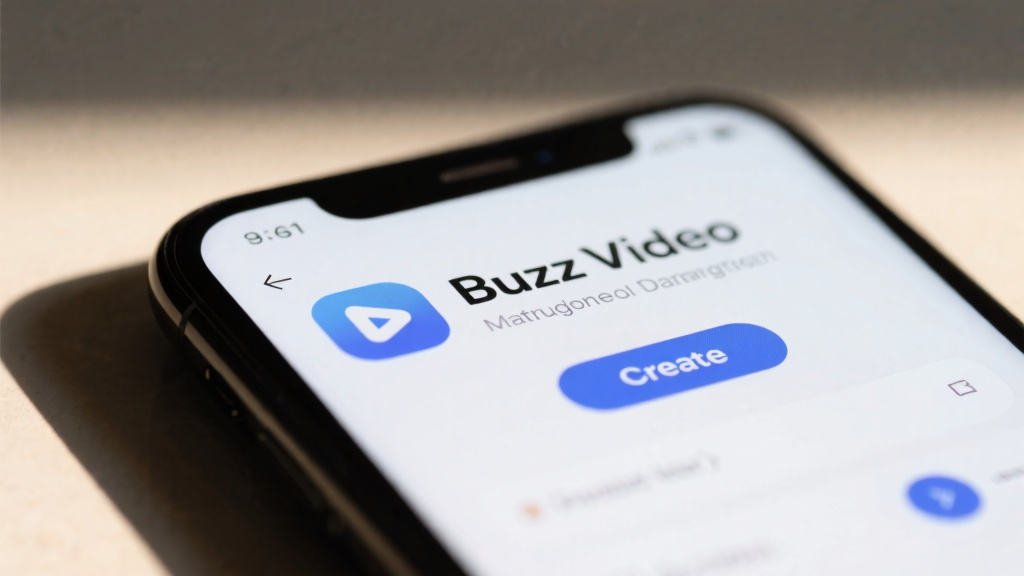
เปิด BuzzVideo และทำความคุ้นเคยกับแดชบอร์ดหลัก มองหาปุ่ม สร้าง ซึ่งมักจะอยู่ที่ด้านล่างตรงกลางของหน้าจอ
ขั้นตอนที่ 2: สร้างโครงการวิดีโอใหม่
แตะที่ปุ่ม สร้าง เพื่อเริ่มโครงการใหม่ เลือกประเภทของวิดีโอที่คุณต้องการสร้าง เช่น คลิปสั้น สไลด์โชว์ หรือวิดีโอความยาวเต็ม
ขั้นตอนที่ 3: เพิ่มสื่อเข้ากับโครงการของคุณ
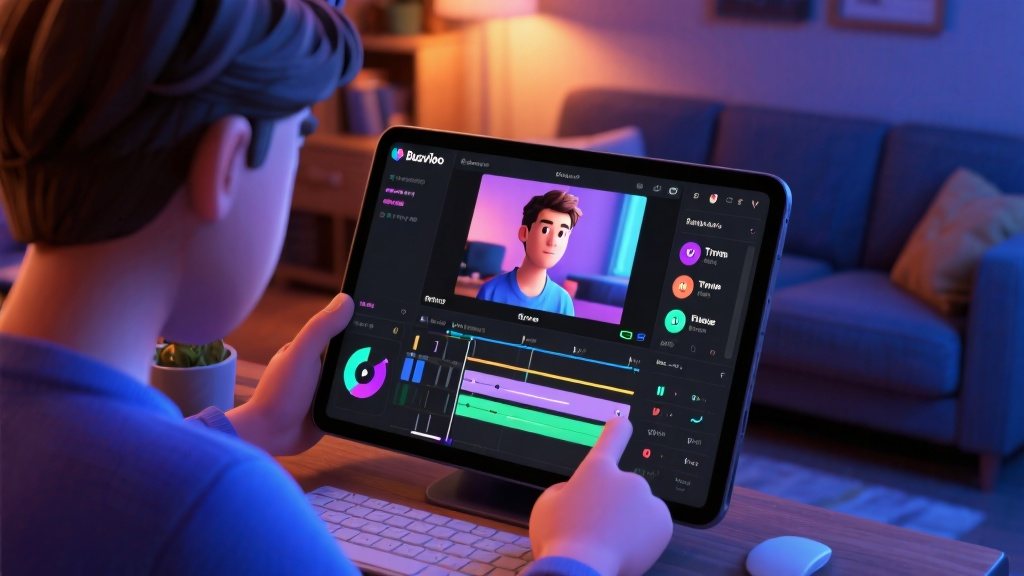
แตะที่ปุ่ม เพิ่มสื่อ เพื่อเพิ่มรูปภาพ วิดีโอ หรือเพลงจากอุปกรณ์ของคุณ นอกจากนี้คุณยังสามารถใช้กล้องในแอพบันทึกเนื้อหาใหม่ได้โดยตรง
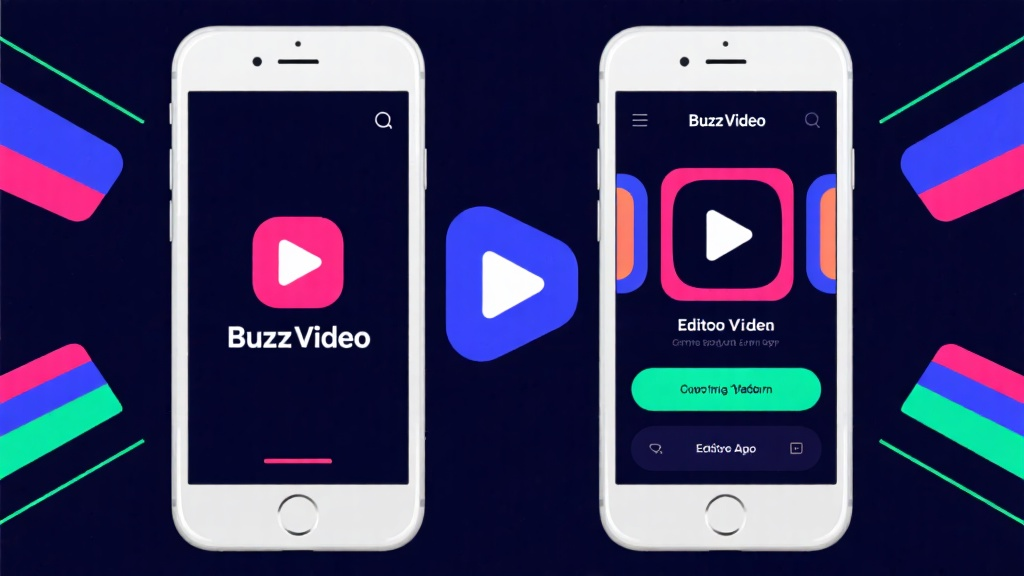
ขั้นตอนที่ 4: แก้ไขวิดีโอของคุณ
ใช้เครื่องมือแก้ไขเพื่อตัดคลิป เพิ่มฟิลเตอร์ ใส่ข้อความ และใส่ทรานซิชัน แตะที่แต่ละเครื่องมือเพื่อปรับแต่งวิดีโอของคุณตามที่คุณต้องการ
ขั้นตอนที่ 5: เพิ่มดนตรีและเอฟเฟกต์
แตะที่ปุ่ม ดนตรี เพื่อเพิ่มดนตรีพื้นหลังหรือเอฟเฟกต์เสียง คุณสามารถเลือกจากไลบรารีในแอพหรืออัปโหลดแทร็กของคุณเอง
ขั้นตอนที่ 6: ดูตัวอย่างและสรุปวิดีโอของคุณ
แตะที่ปุ่ม ดูตัวอย่าง เพื่อชมวิดีโอของคุณ ทำการปรับเปลี่ยนตามที่จำเป็น จากนั้นแตะ บันทึก เพื่อสรุปโครงการของคุณ
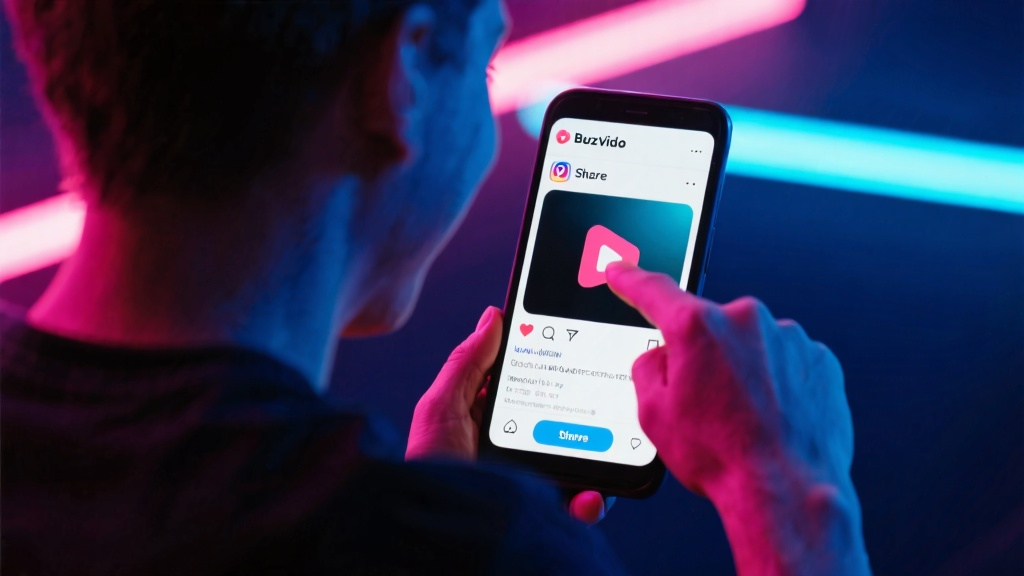
ขั้นตอนที่ 7: แชร์วิดีโอของคุณ
แตะที่ปุ่ม แชร์ เพื่อเผยแพร่วิดีโอของคุณโดยตรงไปยังแพลตฟอร์มโซเชียลมีเดียหรือบันทึกไปยังอุปกรณ์ของคุณ
ข้อผิดพลาดที่พบบ่อยที่ควรหลีกเลี่ยง
- เพิกเฉยต่อสิทธิ์: ตรวจสอบให้แน่ใจว่าได้อนุญาตสิทธิ์ที่จำเป็นทั้งหมดเพื่อหลีกเลี่ยงปัญหาการทำงาน
- ใช้เอฟเฟกต์มากเกินไป: ใช้เอฟเฟกต์และทรานซิชันอย่างประหยัดเพื่อให้วิดีโอของคุณดูเป็นมืออาชีพ
- ข้ามการดูตัวอย่าง: ดูตัวอย่างวิดีโอเสมอก่อนที่จะสรุปเพื่อจับข้อผิดพลาดหรือองค์ประกอบที่ไม่ต้องการ
คำถามที่พบบ่อย
ถาม: ฉันจะเปลี่ยนความละเอียดของวิดีโอได้อย่างไร?
ถาม: ฉันสามารถแก้ไขวิดีโอหลังจากบันทึกได้หรือไม่?
ถาม: ฉันจะเพิ่มคำบรรยายลงในวิดีโอของฉันได้อย่างไร?
รายการตรวจสอบขั้นสุดท้าย & ข้อมูลสำคัญ
- สร้างโครงการใหม่: เริ่มต้นด้วยการแตะปุ่ม สร้าง
- เพิ่มสื่อ: นำเข้ารูปภาพ วิดีโอ หรือเพลง
- แก้ไขวิดีโอของคุณ: ใช้เครื่องมือตัด, ใส่ฟิลเตอร์, และเพิ่มข้อความ
- เพิ่มดนตรี: ปรับปรุงวิดีโอของคุณด้วยดนตรีพื้นหลัง
- ดูตัวอย่างและบันทึก: ชมวิดีโอของคุณและบันทึกไว้
- แชร์วิดีโอของคุณ: เผยแพร่หรือบันทึกวิดีโอสุดท้ายของคุณ
โดยการปฏิบัติตามขั้นตอนเหล่านี้ คุณสามารถปลดล็อกและใช้คุณสมบัติหลักของ BuzzVideo ได้อย่างรวดเร็วเพื่อสร้างเนื้อหาวิดีโอที่น่าสนใจ สำหรับข้อมูลรายละเอียดเพิ่มเติม กรุณาเยี่ยมชม คู่มืออย่างเป็นทางการของ BuzzVideo.