




บทนำ: สร้างวิดีโอแรกของคุณด้วย AI โดยใช้ Zoomerang
คู่มือนี้จะนำคุณผ่านกระบวนการสร้างวิดีโอที่ใช้ AI ครั้งแรกโดย Zoomerang ตั้งแต่การติดตั้งแอปไปจนถึงการนำออกมาใช้งานผลงานชิ้นเอกสุดท้ายของคุณ เมื่อสิ้นสุด คุณจะมีวิดีโอที่สมบูรณ์แบบพร้อมแชร์ให้กับโลกแล้ว
สิ่งจำเป็น & การตั้งค่า
ก่อนที่คุณจะเริ่ม ให้แน่ใจว่าคุณมีสิ่งต่อไปนี้:
- สมาร์ทโฟนที่รองรับ (iOS หรือ Android) ที่มีระบบปฏิบัติการล่าสุด
- แอป Zoomerang ที่ดาวน์โหลดและติดตั้งจาก App Store หรือ Google Play
- การเชื่อมต่ออินเทอร์เน็ตที่เสถียรเพื่อเข้าถึงฟีเจอร์ AI
- ไอเดียที่ชัดเจนของประเภทวิดีโอที่คุณต้องการสร้าง (เช่น คลิปสั้น คู่มือ หรือโพสต์โซเชียลมีเดีย)
คู่มือทีละขั้นตอน
ขั้นตอนที่ 1: เปิดแอป Zoomerang
เริ่มที่การค้นหาไอคอนแอป Zoomerang บนหน้าจอหลักของคุณและแตะเพื่อเปิดแอป คุณจะได้รับการต้อนรับด้วยแดชบอร์ดหลักซึ่งเป็นจุดเริ่มต้นสำหรับทุกโปรเจกต์
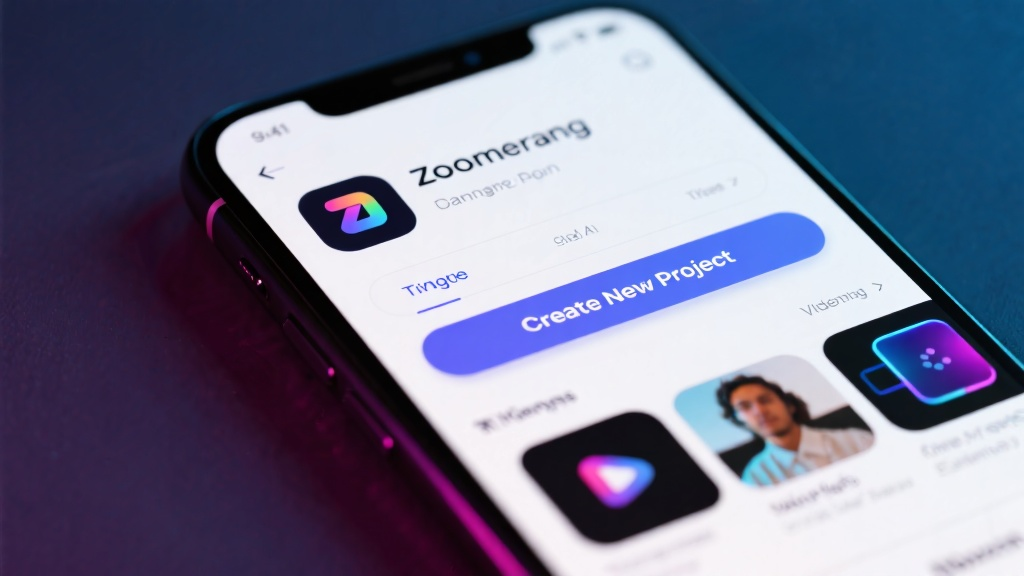
ขั้นตอนที่ 2: สร้างโปรเจกต์ใหม่
บนแดชบอร์ดหลัก แตะที่ปุ่ม “+” เพื่อเริ่มต้นโปรเจกต์ใหม่ ซึ่งจะเปิดแคนวาสเปล่าที่คุณสามารถเริ่มสร้างวิดีโอของคุณได้
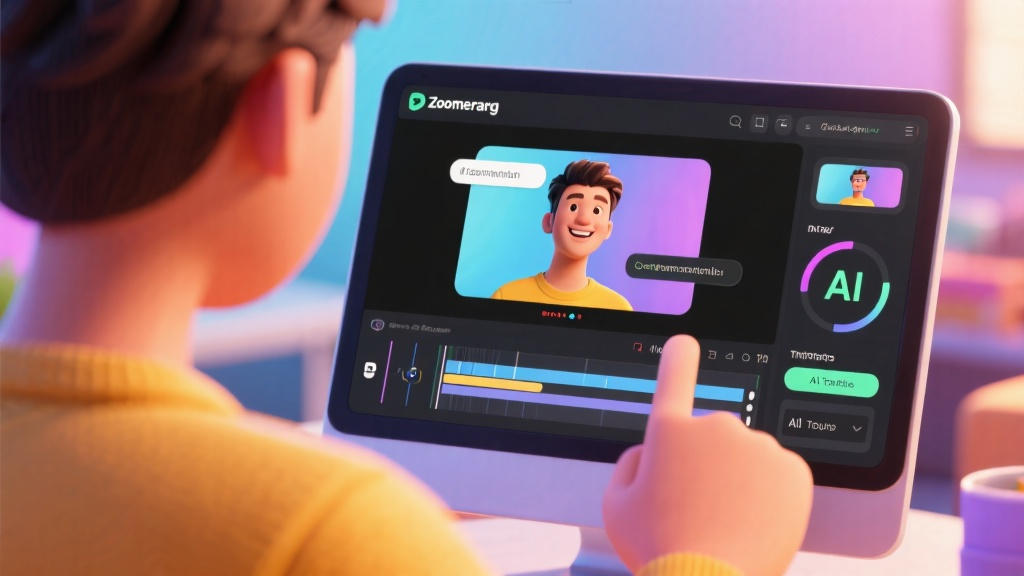
ขั้นตอนที่ 3: เลือกเทมเพลตวิดีโอ
เลื่อนดูเทมเพลตที่มีโดยการปัดซ้ายหรือขวา เมื่อคุณพบเทมเพลตที่เหมาะกับสไตล์ของวิดีโอของคุณ (เช่น “TikTok Style” หรือ “Tutorial”) แตะเพื่อใช้ในโปรเจกต์ของคุณ
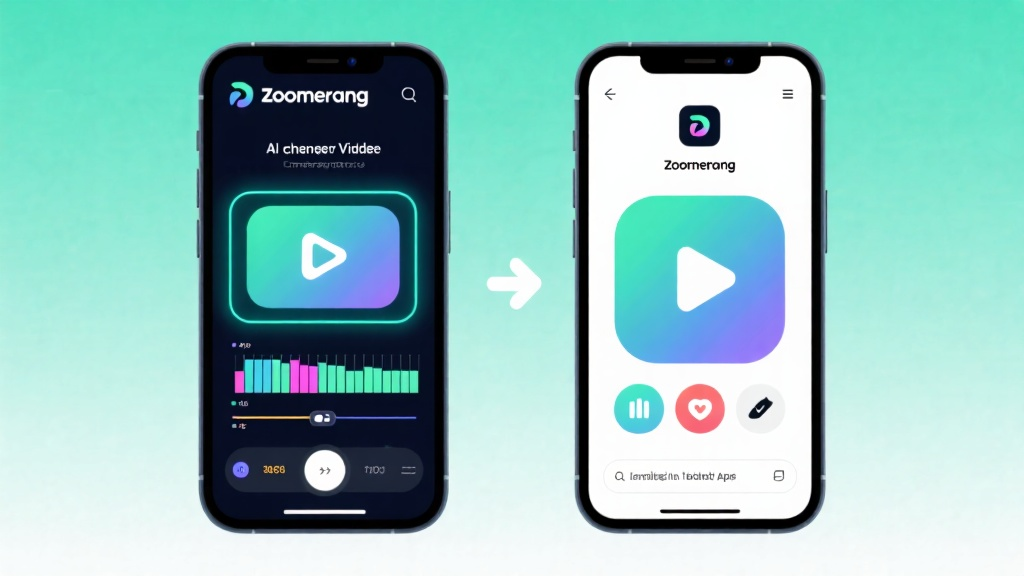
ขั้นตอนที่ 4: ปรับแต่งวิดีโอของคุณ
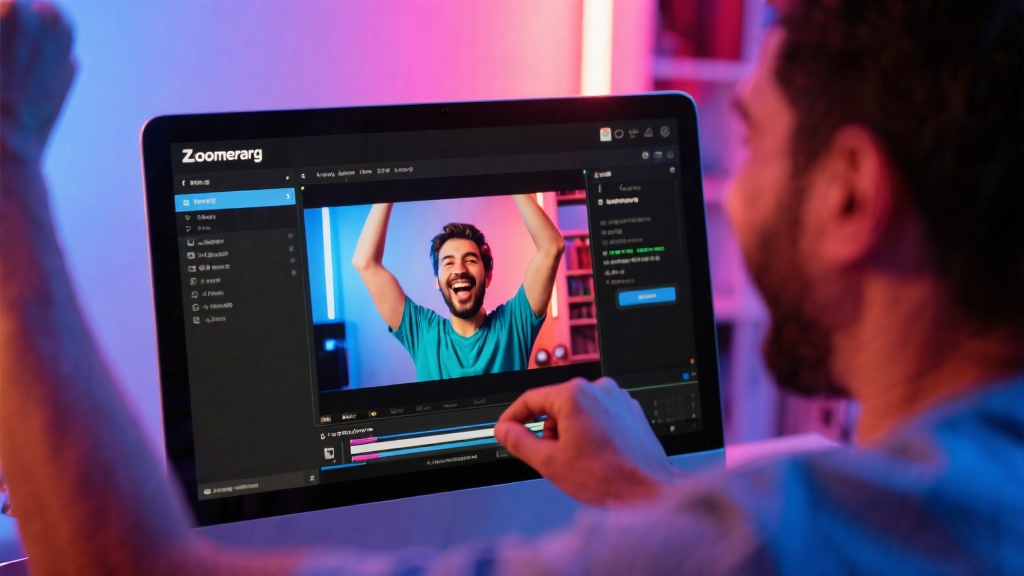
แตะที่ปุ่ม “Edit” เพื่อเพิ่มมีเดียของคุณเอง เช่น รูปภาพ วิดีโอ หรือข้อความ ใช้เครื่องมือ AI เพื่อปรับปรุงเนื้อหาของคุณ—เช่น เพิ่มคำบรรยายหรือปรับการเปลี่ยนฉากเพื่อทำให้วิดีโอน่าสนใจยิ่งขึ้น
ขั้นตอนที่ 5: ดูตัวอย่างและส่งออก
เมื่อคุณพอใจกับการแก้ไขของคุณแล้ว แตะที่ปุ่ม “Preview” เพื่อดูตัวอย่างวิดีโอของคุณ หากทุกอย่างดูดี แตะ “Export” เพื่อบันทึกลงในอุปกรณ์ของคุณหรือแชร์โดยตรงบนโซเชียลมีเดีย
ข้อผิดพลาดที่พบบ่อยที่ควรหลีกเลี่ยง
- ข้ามขั้นตอนดูตัวอย่าง: ตรวจสอบวิดีโอของคุณก่อนส่งออกเสมอเพื่อจับข้อผิดพลาด
- ใช้เอฟเฟกต์มากเกินไป: ใช้เครื่องมือ AI อย่างจำกัดเพื่อรักษารูปลักษณ์อย่างมืออาชีพ
- ไม่ยึดหลักแนะนำของเทมเพลต: ปฏิบัติตามรูปแบบที่เทมเพลตแนะนำเพื่อผลลัพธ์ที่ดีที่สุด
คำถามที่พบบ่อย
คำถาม: ฉันจะเพิ่มเพลงในวิดีโอได้อย่างไร?
คำถาม: ฉันสามารถเปลี่ยนความละเอียดของวิดีโอได้หรือไม่?
คำถาม: ถ้าคำบรรยาย AI ของฉันไม่ถูกต้องล่ะ?
รายการตรวจสอบขั้นสุดท้าย & กุญแจสำคัญ
- ติดตั้ง Zoomerang และตรวจสอบให้อุปกรณ์ของคุณพร้อม
- เลือกเทมเพลตและปรับแต่งวิดีโอของคุณโดยใช้เครื่องมือ AI
- ดูตัวอย่างวิดีโอของคุณและส่งออกในรูปแบบที่คุณต้องการ
- หลีกเลี่ยงข้อผิดพลาดทั่วไปเช่นใช้เอฟเฟกต์มากเกินไปหรือข้ามการดูตัวอย่าง
- ใช้ส่วนคำถามที่พบบ่อยสำหรับการแก้ไขปัญหาด่วน
ตอนนี้คุณพร้อมสร้างวิดีโอที่สวยงามด้วยพลังของ AI กับ Zoomerang แล้ว!
สำรวจเพิ่มเติมเกี่ยวกับ Zoomerang - AI Video Maker และเริ่มสร้างผลงานชิ้นเอกต่อไปของคุณวันนี้!