





หากคุณเคยปรารถนาแอปเดียวที่จัดการได้ทั้งการแชทกลุ่ม การโทรด้วยเสียง การแชร์ไฟล์ และการพบปะพูดคุยในชุมชนโดยไม่ต้องสลับไปมาระหว่างเครื่องมือต่างๆ ถึง 5 แอป Discord ถูกสร้างขึ้นมาเพื่อสิ่งนี้โดยเฉพาะ เดิมที Discord เริ่มต้นจากการเป็นแอปสนทนาด้วยเสียงสำหรับเกมเมอร์ที่เบื่อกับปัญหาความล่าช้าและการเชื่อมต่อที่ไม่เสถียร แต่ปัจจุบันได้เติบโตขึ้นจนกลายเป็นแพลตฟอร์มที่ใช้งานโดยนักเรียน นักสร้างสรรค์ ทีมงานทางไกล และกลุ่มกิจกรรมยามว่างทุกประเภท คู่มือฉบับนี้จะครอบคลุมถึงสิ่งที่ Discord ทำได้ วิธีการตั้งค่าตั้งแต่เริ่มต้น ฟีเจอร์ที่สำคัญที่สุด รวมถึงข้อควรพิจารณาที่คุณควรรู้ก่อนตัดสินใจเลือกให้เป็นศูนย์กลางการสื่อสารหลักของคุณ
Discord คืออะไร
Discord คือแพลตฟอร์มแชทด้วยเสียง วิดีโอ และข้อความฟรีที่จัดระเบียบผ่านเซิร์ฟเวอร์ เซิร์ฟเวอร์เปรียบเสมือนพื้นที่ส่วนตัวที่คุณสามารถสร้างช่องข้อความสำหรับการสนทนาพิมพ์โต้ตอบ และช่องเสียงสำหรับการคุยด้วยเสียงและวิดีโอแบบสดๆ แพลตฟอร์มนี้ออกแบบมาสำหรับทุกคนที่ต้องการรวบรวมกลุ่มคนไว้ในที่เดียว ไม่ว่าจะเป็นกลุ่มเกมเมอร์ขนาด 5 คน ไปจนถึงชุมชนสาธารณะที่มีสมาชิกหลายหมื่นคน
วิธีการทำงาน
Discord จัดโครงสร้างทุกอย่างไว้รอบเซิร์ฟเวอร์และช่องทางต่างๆ ลองนึกภาพว่าเซิร์ฟเวอร์เป็นอาคารเสมือนจริง และช่องต่างๆ คือห้องภายในอาคารนั้น นี่คือวิธีการทำงานของระบบ
- คุณลงทะเบียนด้วยที่อยู่อีเมล ชื่อผู้ใช้ และรหัสผ่าน
- คุณสร้างเซิร์ฟเวอร์ของคุณเองหรือเข้าร่วมเซิร์ฟเวอร์ที่มีอยู่ผ่านลิงก์เชิญ
- ภายในเซิร์ฟเวอร์ คุณจะเห็นช่องข้อความสำหรับส่งข้อความ และช่องเสียงสำหรับการโทรแบบสด
- คุณสามารถพิมพ์ในช่องข้อความเพื่อทิ้งข้อความไว้ หรือคลิกที่ช่องเสียงเพื่อเข้าร่วมการโทรด้วยเสียงหรือวิดีโอสดได้ทันที
- คุณสามารถแชร์ไฟล์ รูปภาพ ลิงก์ และแม้กระทั่งสตรีมหน้าจอของคุณให้ทุกคนในช่องได้เห็น
ฟีเจอร์หลัก
เซิร์ฟเวอร์และช่องทาง
เซิร์ฟเวอร์ Discord คือศูนย์รวมชุมชนของคุณ คุณสามารถสร้างเซิร์ฟเวอร์ได้มากเท่าที่ต้องการและเข้าร่วมเซิร์ฟเวอร์ที่ผู้อื่นสร้างไว้ ภายในแต่ละเซิร์ฟเวอร์ คุณสามารถจัดระเบียบการสนทนาเป็นช่องทางต่างๆ ช่องข้อความทำงานเหมือนห้องแชทที่ผู้คนทิ้งข้อความไว้ให้ผู้อื่นอ่านได้ตลอดเวลา ช่องเสียงช่วยให้คุณเข้าสู่การโทรแบบสดได้ทันทีโดยไม่ต้องกดโทรหาใคร คุณสามารถตั้งชื่อช่องตามหัวข้อ จัดกลุ่มเป็นหมวดหมู่ และกำหนดสิทธิ์เพื่อให้เฉพาะบางบทบาท (Role) เท่านั้นที่มองเห็นหรือเข้าร่วมในช่องที่กำหนดได้
การแชทด้วยเสียงและวิดีโอ
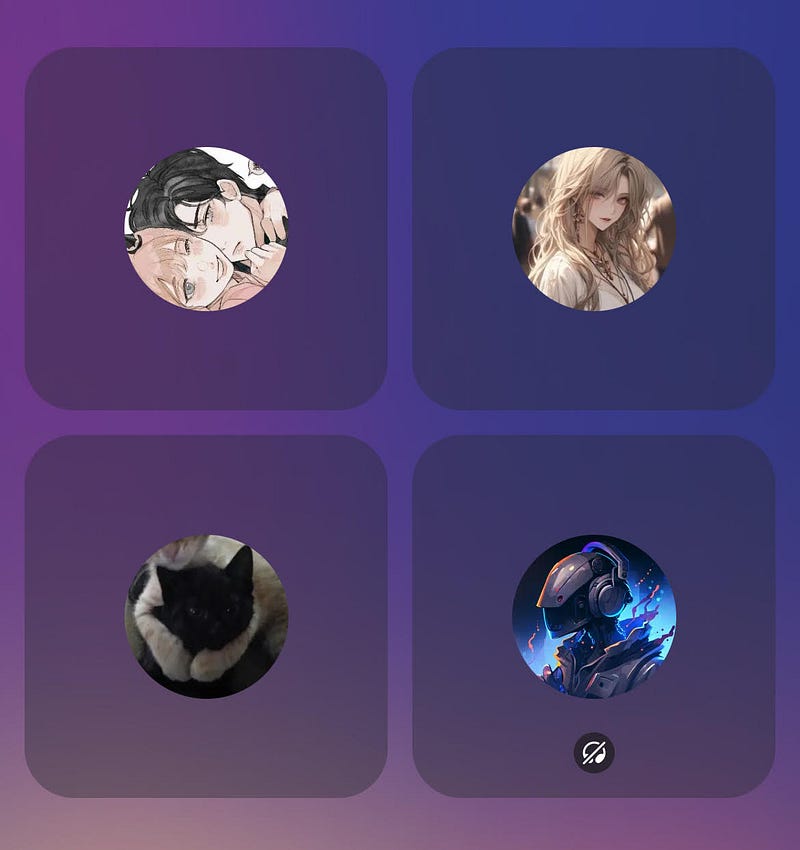
การแชทด้วยเสียงของ Discord เป็นหนึ่งในจุดแข็งที่สำคัญที่สุด เพียงคุณคลิกที่ช่องเสียง คุณก็จะเข้าไปอยู่ในนั้นทันที ไม่มีการโทรเข้า ไม่ต้องรอให้ใครรับสาย ไม่มีการโทรที่ต้องกดรับ คุณสามารถพูดคุย แชร์หน้าจอ หรือเปิดเว็บแคมของคุณได้ ช่องเสียงรองรับผู้เข้าร่วมจำนวนมากพร้อมกัน ซึ่งมีประโยชน์สำหรับการเล่นเกม การรวมกลุ่มเสมือนจริง การประชุมทีมทางไกล และคลาสเรียนออนไลน์ สำหรับกลุ่มขนาดเล็ก คุณสามารถเริ่มวิดีโอคอลได้โดยตรงจากการส่งข้อความส่วนตัว
บทบาทและสิทธิ์ (Roles and Permissions)
เจ้าของเซิร์ฟเวอร์สามารถกำหนดบทบาทให้กับสมาชิกได้ บทบาทสามารถเปลี่ยนสีชื่อของบุคคล ให้สิทธิ์เข้าถึงช่องส่วนตัว อนุญาตให้ดูแลการแชท หรือให้พลังระดับผู้ดูแลระบบแก่พวกเขาได้ คุณสามารถตั้งค่าบทบาท เช่น ผู้ดูแล, VIP, สมาชิก, และแขก ซึ่งแต่ละบทบาทจะมีสิทธิ์แตกต่างกันไป สิ่งนี้ช่วยป้องกันไม่ให้เซิร์ฟเวอร์ขนาดใหญ่กลายเป็นความวุ่นวาย ระบบบทบาทที่จัดโครงสร้างมาอย่างดีช่วยให้คุณมอบหมายงานดูแล ตรวจสอบว่าใครสามารถโพสต์ในช่องประกาศได้ และให้รางวัลแก่สมาชิกที่มีความเคลื่อนไหวด้วยการเข้าถึงพิเศษ
บอทและการเชื่อมต่อ
Discord มีระบบนิเวศของบอทที่ใหญ่โต คุณสามารถเพิ่มบอทลงในเซิร์ฟเวอร์ของคุณเพื่อเล่นเพลง ต้อนรับสมาชิกใหม่ ทำโพล ตั้งกำหนดการกิจกรรม กรองสแปมอัตโนมัติ และเชื่อมต่อกับบริการภายนอก เช่น Twitch, YouTube และ GitHub บอทบางตัวสร้างขึ้นเพื่อเกมเฉพาะ บางตัวเพื่อประสิทธิภาพและการจัดการโปรเจกต์ หากคุณมีความรู้ด้านการเขียนโค้ด คุณสามารถสร้างบอทของคุณเองโดยใช้ API ของนักพัฒนา Discord ซึ่งช่วยเปิดทางสู่การทำงานอัตโนมัติมากมายสำหรับผู้จัดการชุมชนและธุรกิจขนาดเล็ก
การแชร์หน้าจอและ Go Live
คุณสามารถแชร์หน้าจอของคุณในช่องเสียงหรือเริ่มสตรีมแบบ Go Live ได้ ระบบ Go Live ช่วยให้คุณถ่ายทอดการเล่นเกมหรือหน้าต่างแอปพลิเคชันใดๆ ให้กับกลุ่มผู้ชมเล็กๆ ในเซิร์ฟเวอร์ได้ ซึ่งมีประโยชน์สำหรับการแสดงให้เพื่อนดูวิธีใช้งานโปรแกรมบนคอมพิวเตอร์ การนำเสนองานให้ทีม หรือการสตรีมเซสชันเกมให้ชุมชนของคุณโดยไม่จำเป็นต้องตั้งค่าแพลตฟอร์มสตรีมมิ่งเต็มรูปแบบ
เธรดและฟอรัม
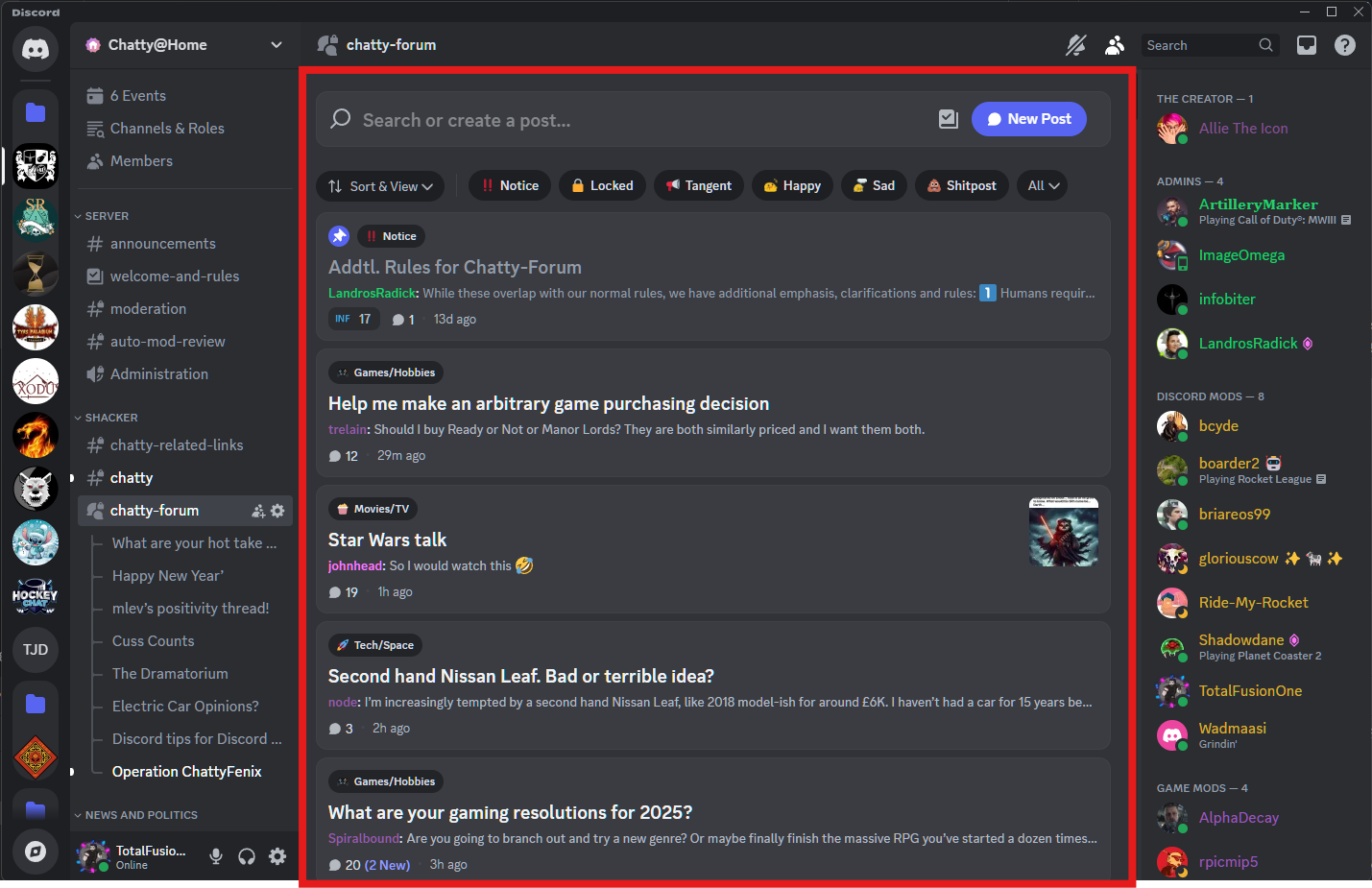
สำหรับการสนทนาที่ยาวขึ้นซึ่งอาจทำให้ช่องหลักดูรก Discord มีฟีเจอร์เธรด (Threads) เธรดคือการสนทนาย่อยชั่วคราวหรือถาวรที่แนบมากับข้อความ เพื่อรักษาการสนทนาแยกส่วนไว้ เซิร์ฟเวอร์บางแห่งยังใช้ช่องฟอรัมซึ่งทำงานเหมือนเว็บบอร์ดที่แต่ละโพสต์จะมีเธรดของตัวเอง เหมาะอย่างยิ่งสำหรับการถามตอบ การรวบรวมคำติชม และการอภิปรายตามหัวข้อที่อาจสูญหายไปในช่องข้อความที่วุ่นวาย
ภาพหน้าจอของแอป
บทช่วยสอนทีละขั้นตอน
นี่คือเส้นทางที่ชัดเจนตั้งแต่การติดตั้ง Discord ไปจนถึงการรันเซิร์ฟเวอร์แรกของคุณที่มีช่องข้อความและช่องเสียง
- ติดตั้ง Discord จาก App Store หรือ Google Play บนอุปกรณ์ของคุณ หรือดาวน์โหลด Desktop Client จากเว็บไซต์ทางการ
- เปิดแอปและลงทะเบียนด้วยอีเมล ชื่อผู้ใช้ และรหัสผ่าน ยืนยันอีเมลของคุณเพื่อปลดล็อกฟีเจอร์ทั้งหมด
- หากต้องการเข้าร่วมเซิร์ฟเวอร์ที่มีอยู่ ให้คลิกปุ่มบวกที่แถบด้านซ้าย เลือก 'เข้าร่วมเซิร์ฟเวอร์' และวางลิงก์เชิญ
- หากต้องการสร้างเซิร์ฟเวอร์ของคุณเอง ให้คลิกปุ่มบวกเดิม เลือก 'สร้างเซิร์ฟเวอร์ของฉันเอง' เลือกเทมเพลตหรือเริ่มจากศูนย์ และตั้งชื่อเซิร์ฟเวอร์ของคุณ
- โดยค่าเริ่มต้น เซิร์ฟเวอร์ใหม่ของคุณจะมีช่องข้อความ 'General' และช่องเสียง 'General' คลิกปุ่มบวกข้างหมวดหมู่เพื่อเพิ่มช่องทางมากขึ้น
- คลิกที่ช่องเสียงเพื่อเข้าร่วมการสนทนา ใช้ปุ่มแชร์หน้าจอที่ด้านล่างเพื่อถ่ายทอดหน้าจอของคุณ หรือเปิดเว็บแคมด้วยปุ่มวิดีโอ
- หากต้องการเชิญผู้คน ให้คลิกปุ่มเชิญที่ด้านบนของเซิร์ฟเวอร์ คัดลอกลิงก์เชิญ แล้วส่งให้เพื่อนหรือชุมชนของคุณ
กรณีการใช้งาน
- กลุ่มเกมเมอร์: แชทด้วยเสียงระหว่างการแข่งขันที่มีความหน่วงต่ำ แชร์คลิป และวางกลยุทธ์ในช่องข้อความเฉพาะ
- กลุ่มการเรียน: สร้างเซิร์ฟเวอร์สำหรับชั้นเรียนของคุณ ใช้ช่องข้อความสำหรับวิชาต่างๆ และเข้าร่วมช่องเสียงสำหรับการติวหนังสือสด
- ชุมชนนักสร้างสรรค์: แฟนๆ ของสตรีมเมอร์หรือ YouTuber สามารถมารวมตัวกันในเซิร์ฟเวอร์สาธารณะ รับประกาศ และแชทในช่องที่เน้นหัวข้อเฉพาะ
- ทีมงานทางไกล: ธุรกิจขนาดเล็กและทีมที่ทำงานกระจายตัวใช้ Discord สำหรับการรายงานตัวรายวัน การแชร์ไฟล์ และช่องสำหรับโปรเจกต์เฉพาะ
- คลับงานอดิเรก: ชมรมถ่ายภาพสามารถมีช่องสำหรับการพูดคุยเรื่องอุปกรณ์ วิจารณ์ภาพถ่าย วางแผนกิจกรรม และช่องเสียงสำหรับการนัดพบสด
เคล็ดลับและเทคนิค
- ตั้งค่าบทบาทตั้งแต่เนิ่นๆ แม้จะเป็นเพียงการแบ่งสมาชิกและผู้ดูแล ก็ช่วยป้องกันความวุ่นวายเมื่อเซิร์ฟเวอร์ของคุณเติบโตเกินกว่าสิบคน
- ใช้หมวดหมู่ช่องทางเพื่อจัดกลุ่มช่องที่เกี่ยวข้อง ใส่ช่องเสียงทั้งหมดภายใต้หมวดหมู่ 'เสียง' และช่องประกาศทั้งหมดภายใต้หมวดหมู่ 'ข้อมูล'
- เปิดโหมดช้า (Slow Mode) ในช่องข้อความที่วุ่นวาย เพื่อจำกัดความถี่ในการโพสต์ของสมาชิก ซึ่งช่วยลดสแปมในช่วงเวลาที่มีคนใช้งานหนาแน่น
- ปิดเสียงหรือปิดหูฟัง (Deafen) เมื่อคุณไม่อยู่ที่เครื่อง ปุ่มปิดเสียงคือเพื่อนที่ดีที่สุดของคุณในช่องเสียง โดยเฉพาะในการสนทนาขนาดใหญ่
- ใช้คีย์ลัด กด Ctrl+K เพื่อกระโดดไปยังช่องหรือเซิร์ฟเวอร์ใดก็ได้ทันทีโดยไม่ต้องเลื่อนดูรายการยาวๆ
- เพิ่มบอทดูแลระบบที่ช่วยกำหนดบทบาทอัตโนมัติ กรองสแปม และเก็บบันทึกข้อความที่ถูกลบ ซึ่งช่วยประหยัดเวลาการทำงานด้วยมือได้หลายชั่วโมง
- ปักหมุดข้อความสำคัญในช่องข้อความ ข้อความที่ปักหมุดจะค้างอยู่ที่ด้านบนและสมาชิกใหม่จะหาเจอได้ง่าย
ข้อดีและข้อเสีย
ข้อดี
- ใช้งานฟรี โดยไม่มีโฆษณาในประสบการณ์หลักและไม่มีการกั้นฟีเจอร์สำคัญด้วยระบบจ่ายเงิน
- คุณภาพเสียงยอดเยี่ยมพร้อมความหน่วงต่ำ ทำให้เหมาะสำหรับการเล่นเกมและการโทรสด
- การปรับแต่งเชิงลึกผ่านบทบาท สิทธิ์ ช่องทาง หมวดหมู่ และบอท
- รองรับข้ามแพลตฟอร์ม รวมถึง Windows, macOS, Linux, iOS, Android และเวอร์ชันเว็บเบราว์เซอร์
- การแชร์หน้าจอและสตรีมมิ่ง Go Live ถูกติดตั้งมาในตัว คุณจึงไม่จำเป็นต้องใช้เครื่องมือแยกสำหรับการนำเสนอหรือสตรีมมิ่งทั่วไป
ข้อเสีย
- อินเทอร์เฟซอาจทำให้ผู้ใช้ใหม่รู้สึกสับสน โดยเฉพาะในเซิร์ฟเวอร์ขนาดใหญ่ที่มีช่องทางมากมาย
- การดูแลความปลอดภัยขึ้นอยู่กับเจ้าของเซิร์ฟเวอร์เป็นหลัก เซิร์ฟเวอร์สาธารณะขนาดใหญ่อาจดึงดูดสแปม โทรลล์ และเนื้อหาที่ไม่เหมาะสมหากไม่มีการจัดการอย่างจริงจัง
- Nitro ซึ่งเป็นการสมัครสมาชิกแบบชำระเงิน จะจำกัดฟีเจอร์บางอย่าง เช่น การแชร์หน้าจอคุณภาพสูงขึ้นและขีดจำกัดการอัปโหลดไฟล์ที่ใหญ่ขึ้น
- มีความกังวลเรื่องความเป็นส่วนตัว เนื่องจาก Discord รวบรวมข้อมูลผู้ใช้ และข้อความในช่องปกติไม่มีการเข้ารหัสแบบ end-to-end
- บอทบางตัวอาจไม่น่าเชื่อถือหรือหยุดทำงานหากผู้พัฒนาหยุดการดูแลรักษา
ตารางเปรียบเทียบ
| แอป | ความแตกต่างหลัก | ดีที่สุดสำหรับ |
|---|---|---|
| Slack | เน้นงาน ช่องแบบเธรด การเชื่อมต่อเครื่องมือองค์กร | ธุรกิจและทีมงานมืออาชีพ |
| Guilded | เน้นการเล่นเกม ทัวร์นาเมนต์ กำหนดการ และเอกสารในตัว | ทีมเกมเมอร์แข่งขันและกลุ่มอีสปอร์ต |
| Discord | เซิร์ฟเวอร์ ช่องเสียง บอท แชร์หน้าจอ เน้นชุมชนวงกว้าง | เกมเมอร์ นักสร้างสรรค์ นักเรียน และชุมชนงานอดิเรก |
คำถามที่พบบ่อย (FAQs)
Discord ใช้งานฟรีหรือไม่?
ใช่ Discord ใช้งานได้ฟรี และฟีเจอร์หลักเช่น เซิร์ฟเวอร์ ช่องข้อความ ช่องเสียง การแชร์หน้าจอ และบอทสามารถใช้งานได้โดยไม่มีค่าใช้จ่าย Nitro คือบริการสมัครสมาชิกเสริมแบบชำระเงินที่เพิ่มสิทธิพิเศษด้านความสวยงามและตัวเลือกคุณภาพสูงขึ้น
ต้องมีคอมพิวเตอร์เกมมิ่งเพื่อใช้ Discord หรือไม่?
ไม่ จำเป็น Discord ทำงานบนโทรศัพท์ แท็บเล็ต แล็ปท็อปสเปกต่ำ และแม้กระทั่งในเว็บเบราว์เซอร์ คุณไม่จำเป็นต้องมีฮาร์ดแวร์เกมมิ่งเพื่อแชท แชร์ไฟล์ หรือเข้าร่วมช่องเสียง
ใช้ Discord โดยไม่ใช้เบอร์โทรศัพท์ได้ไหม?
คุณสามารถสร้างบัญชีด้วยอีเมลและรหัสผ่านเท่านั้น อย่างไรก็ตาม เซิร์ฟเวอร์บางแห่งต้องการการยืนยันเบอร์โทรศัพท์เพื่อลดสแปม และ Discord อาจขอเบอร์โทรศัพท์หากตรวจพบกิจกรรมที่น่าสงสัยในบัญชีของคุณ
เซิร์ฟเวอร์ Discord รองรับสมาชิกได้กี่คน?
เซิร์ฟเวอร์มาตรฐานรองรับสมาชิกได้สูงสุด 500,000 คน และสูงถึง 1,000,000 คนเมื่อเพิ่มสล็อตเซิร์ฟเวอร์ ช่องเสียงรองรับผู้เข้าร่วมจำนวนมาก แม้ว่าคุณภาพจริงจะขึ้นอยู่กับภูมิภาคของเซิร์ฟเวอร์และอุปกรณ์ของโฮสต์ก็ตาม
ข้อความใน Discord เป็นส่วนตัวหรือไม่?
ข้อความส่วนตัวระหว่างผู้ใช้สองคนจะเป็นส่วนตัวจากผู้ใช้อื่น แต่ไม่มีการเข้ารหัสแบบ end-to-end ช่องของเซิร์ฟเวอร์สามารถมองเห็นได้โดยทุกคนในช่องนั้น สำหรับข้อมูลที่สำคัญ ควรใช้ข้อความส่วนตัวและหลีกเลี่ยงการแชร์ข้อมูลส่วนบุคคลในเซิร์ฟเวอร์สาธารณะ
สามารถจัดกิจกรรมบน Discord ได้หรือไม่?
ได้ Discord มีฟีเจอร์ Scheduled Events สำหรับช่องเสียงและช่อง Stage คุณสามารถกำหนดวันที่ เวลา และคำอธิบาย และสมาชิกสามารถกดตอบรับ (RSVP) เพื่อรับการแจ้งเตือนเมื่อกิจกรรมเริ่มต้น
Discord Nitro คืออะไรและจำเป็นต้องใช้หรือไม่?
Nitro คือบริการสมัครสมาชิกรายเดือนที่เพิ่มสิทธิพิเศษต่างๆ เช่น อีโมจิแบบกำหนดเอง การอัปโหลดไฟล์ขนาดใหญ่ขึ้น การแชร์หน้าจอคุณภาพสูง และรูปโปรไฟล์แบบเคลื่อนไหว คุณไม่จำเป็นต้องสมัครเพื่อใช้งานปกติ ฟีเจอร์ส่วนใหญ่รวมถึงเซิร์ฟเวอร์ แชทด้วยเสียง และบอท นั้นใช้งานได้ฟรี
บทสรุป
Discord เป็นตัวเลือกที่ยอดเยี่ยมหากคุณต้องการแอปเดียวที่จัดการทั้งข้อความ เสียง และวิดีโอแชทสำหรับกลุ่ม ระบบเซิร์ฟเวอร์และช่องทางสามารถรองรับได้ตั้งแต่กลุ่มเพื่อน 5 คน ไปจนถึงชุมชนหลายพันคน ระบบนิเวศของบอทช่วยเพิ่มการปรับแต่งที่แอปส่งข้อความส่วนใหญ่เทียบไม่ได้ ข้อควรพิจารณาคือช่วงการเรียนรู้และความรับผิดชอบในการดูแลรักษาสำหรับเจ้าของเซิร์ฟเวอร์ และผู้ที่เน้นเรื่องความเป็นส่วนตัวอาจต้องมองหาการสื่อสารที่เข้ารหัสอย่างแท้จริงในที่อื่น แต่ถ้าลำดับความสำคัญของคุณคือการสื่อสารแบบเรียลไทม์ การสร้างชุมชน และความยืดหยุ่น Discord คือคำตอบ ติดตั้งเลย สร้างเซิร์ฟเวอร์ ชวนเพื่อนสักสองสามคน แล้วดูว่ามันเหมาะกับขั้นตอนการทำงานของคุณอย่างไร
หมายเหตุความปลอดภัยและข้อจำกัดความรับผิดชอบ
เว็บไซต์ของเราเป็นไซต์เผยแพร่และให้ข้อมูลจากบุคคลที่สาม ไม่ใช่ App Store อย่างเป็นทางการหรือผู้พัฒนาแอป
โปรดดาวน์โหลดจากแหล่งที่เชื่อถือได้และตรวจสอบที่มาเสมอ
ตรวจสอบสิทธิ์ที่แอปขอและปฏิเสธคำขอที่ดูเกินความจำเป็น
อัปเดตการตั้งค่าความปลอดภัยของอุปกรณ์และโปรแกรมป้องกันไวรัสของคุณอยู่เสมอ
ใช้บริการร้านค้าทางการ (เช่น Google Play) เมื่อแอปมีให้บริการที่นั่น
บทความนี้เป็นเพียงภาพรวมอิสระและไม่มีส่วนเกี่ยวข้องกับผู้พัฒนาแอป