


அறிமுகம்: Photo Locker இல் புகைப்படங்களை மறைக்க தொடங்குதல்
இந்த வழிகாட்டி Master Photo Vault இல் Photo Locker அம்சத்தை பயன்படுத்தி உங்கள் புகைப்படங்களை பாதுகாப்பாக மறைக்கும் முக்கிய செயல்வழிகளை உங்களுக்குக் காட்டும். இந்த வழிகாட்டியை முடிக்கும்போது, நீங்கள் உங்களின் தனிப்பட்ட புகைப்படங்களை அத்துமீறிய அணுகலிலிருந்து பாதுகாப்பாக வைக்க முடியும்.
முன்குறிப்புகள் & அமைப்புகள்
தொடங்குவதற்கு முன், பின்வருந்தை உறுதிப்படுத்துங்கள்:
- நீங்கள் Master Photo Vault ஐ App Store அல்லது Google Play இல் இருந்து பதிவிறக்கம் மற்றும் நிறுவியுள்ளீர்கள்.
- பயன்பாட்டிற்கு புகைப்பட நூலகத்தில் அணுகுதல் உட்பட தேவையான அனுமதிகளை வழங்கியுள்ளது.
- வலுவான கடவுச்சொல்லுடன் ஒரு பாதுகாப்பான கணக்கை உருவாக்கியுள்ளீர்கள்.

முதன்மை படி-படி வழிகாட்டி
படி 1: Master Photo Vault ஐ துவங்குதல்
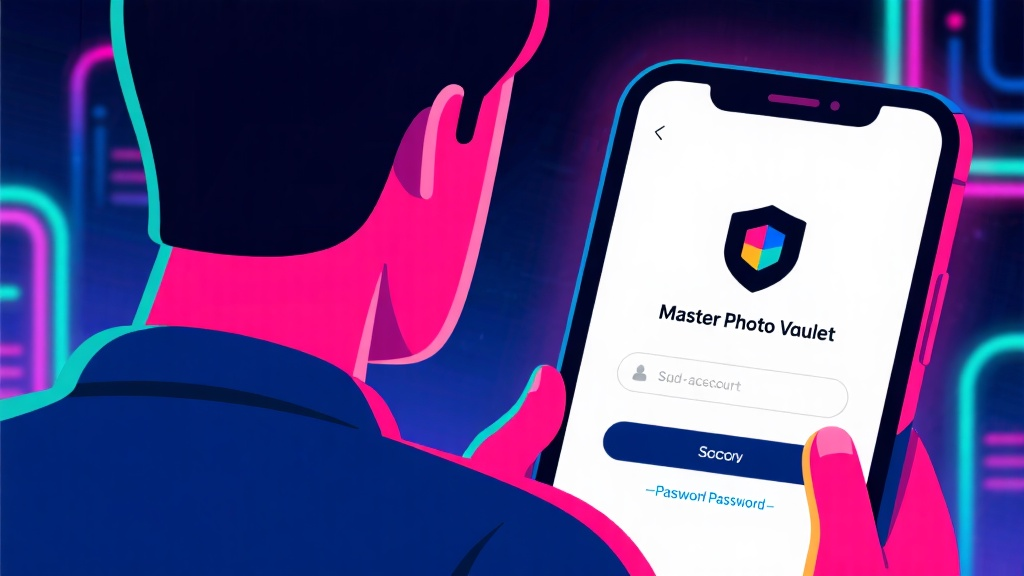
உங்கள் சாதனத்தில் Master Photo Vault பயன்பாட்டை அதன் ஐகானை தட்டுவதன் மூலம் திறக்கவும். பயன்பாட்டின் லோகின் திரையைக் காண்பிக்க துவங்கும்.
படி 2: உங்கள் கணக்கில் உள் நுழைதல்
உங்கள் பதிவுசெய்யப்பட்ட மின் அஞ்சல் மற்றும் கடவுச்சொல்லை உள்ளீடு செய்ய, பிறகு 'உள் நுழைவு' பொத்தானை தட்டவும். உள் நுழைந்த பிறகு, நீங்கள் பிரதான மேடையில் நேரடியாகக் கொண்டுவரப்படுவீர்கள்.
படி 3: Photo Locker அம்சத்துக்கு மடல்
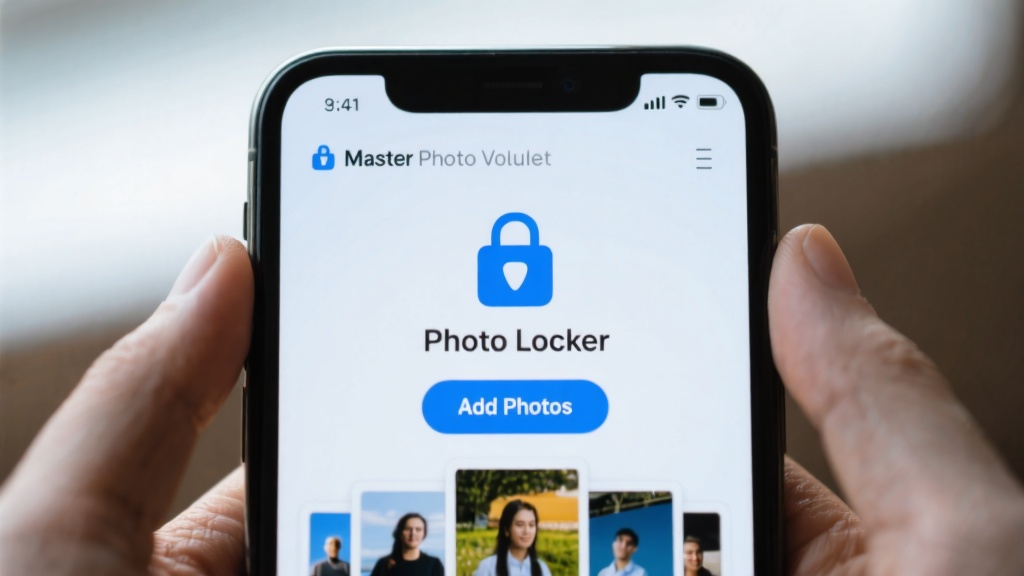
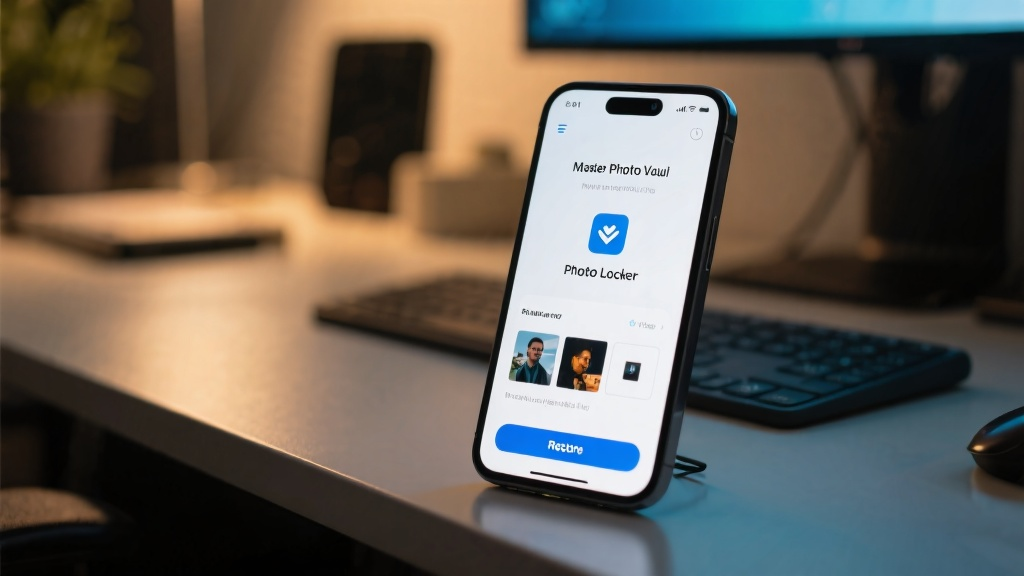
முதன்மை மேடையில், 'Photo Locker' ஐகானை தட்டவும், அம்சத்தை அணுகவும். இது நீங்களின் மறைக்கப்பட்ட புகைப்படங்களை நிர்வகிக்க கிளைன்ட் Photo Locker இடைமுகத்தைத் திறக்கும்.
படி 4: மறைக்க புகைப்படங்களை தேர்ந்தெடுப்பு
'புகைப்படங்களை சேர்க்கவும்' பொத்தானை தட்டவும், பிறகு உங்கள் வெளியீடில் இருந்து மறைக்கவேண்டிய புகைப்படங்களை தேர்ந்தெடுக்கவும். ஒவ்வொன்றையும் தட்டுவதன் மூலம் பல புகைப்படங்களைத் தேர்ந்தெடுக்கலாம்.
படி 5: உங்கள் புகைப்படங்களை பாதுகாப்பாக வைக்க
'முடிந்தது' என்பதை தட்டுவதன் மூலம் உங்கள் தேர்வுகளை உறுதிப்படுத்தவும். உங்கள் புகைப்படங்கள் இப்போது Photo Locker இல் பாதுகாப்பாக պահப்படும், மற்றும் உங்கள் சாதனத்தின் வெளியீட்டில் இனி முற்றிலும் காணப்படாது.
தவிர்க்க வேண்டிய பொதுவான தவறுகள்
- பயன்பாட்டு பயன்பாட்டில் இருந்து வெளியேறாமல்: அத்துமீறிய அணுகலிலிருந்து தடுக்கும் வகையானவை, பயன்பாட்டில் இருந்து வழக்கமான முறையில் வெளியேறி விடுங்கள்.
- பலவீனமான கடவுச்சொல் பயனோடு: எளிய பாதுகாப்பு கடவுச்சொற்களைத் தவிர்க்கவும், எழுத்துக்கள், எண்கள் மற்றும் அடையாளங்களின் கலந்த பயன்பாட்டைப் பயன்படுத்தவும்.
- புகைப்படங்களை பின்வகுப்பதில் தேவை: பயன்பாடு பதிவிறக்கம் செய்யப்படும் போது, உங்கள் மறைக்கப்பட்ட புகைப்படங்களை நேரத்திங்கத்தைத் தவிர்க்க, விழுங்களே பின்வகுப்பதில் செய்து வைக்கவும்.
கேள்விகள்
Q: என் வாக்குமூலத்தின் கடவுச்சொல்லை மறந்தால், மறைக்கப்பட்ட புகைப்படங்களை எப்படி மீட்டெடுப்பது?
Q: நான் புகைப்படங்களை மறைவாக வைக்க முடியுமா?
Q: புகைப்படங்களை எப்படி மறைவுகளிடமிருந்து மீண்டும் வழங்குவது?
இறுதி சரிபார்ப்பு & முக்கிய குறிப்புக்கள்
- ✅ Master Photo Vault ஐ நிறுவி, தேவையான அனுமதிகளை வழங்கவும்.
- ✅ உங்கள் பாதுகாப்பான கணக்கில் உள் நுழைவு செய்க.
- ✅ Photo Locker அம்சத்திற்கு செல்லுங்கள்.
- ✅ உங்கள் தனிப்பட்ட புகைப்படங்களைத் தேர்ந்தெடுத்து மறைக்கவும்.
- ✅ பாதுகாப்பைக் கொண்டுவந்ததற்கு பயன்பாட்டிலிருந்து வெளியேறுங்கள்.
இந்த வழிக்காட்டியைக் குறிக்கப்பட்டதன் மூலம், Master Photo Vault இன் Photo Locker அம்சத்தைப் பயன்படுத்தி நீங்கள் உங்கள் புகைப்படங்களை மறைத்து பாதுகாக்க கற்றுக் கொண்டு விட்டீர்கள்.
மேலும் விவரங்களுக்கு, Photo Locker இல் புகைப்படங்களை மறைக்க என்பதை நேரடியாக வழங்கப்படுகிறது.