

Введение
Это руководство поможет вам разблокировать основные функции BuzzVideo всего за 5 минут, что позволит вам эффективно создавать, редактировать и делиться увлекательным видеоконтентом.
Предварительные условия и настройка
- Загрузите и установите BuzzVideo: Убедитесь, что у вас установлена последняя версия BuzzVideo на вашем устройстве.
- Создайте учетную запись: Зарегистрируйтесь или войдите в вашу учетную запись BuzzVideo, чтобы получить доступ ко всем функциям.
- Предоставьте необходимые разрешения: Позвольте BuzzVideo получить доступ к вашей камере, микрофону и хранилищу для полной функциональности.
Основное пошаговое руководство
Шаг 1: Навигация по главному экрану
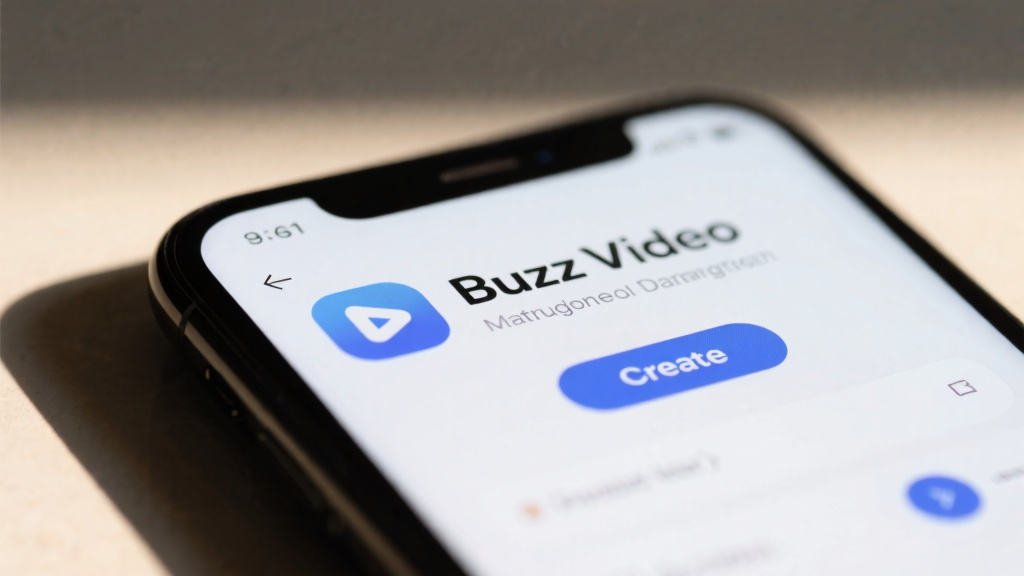
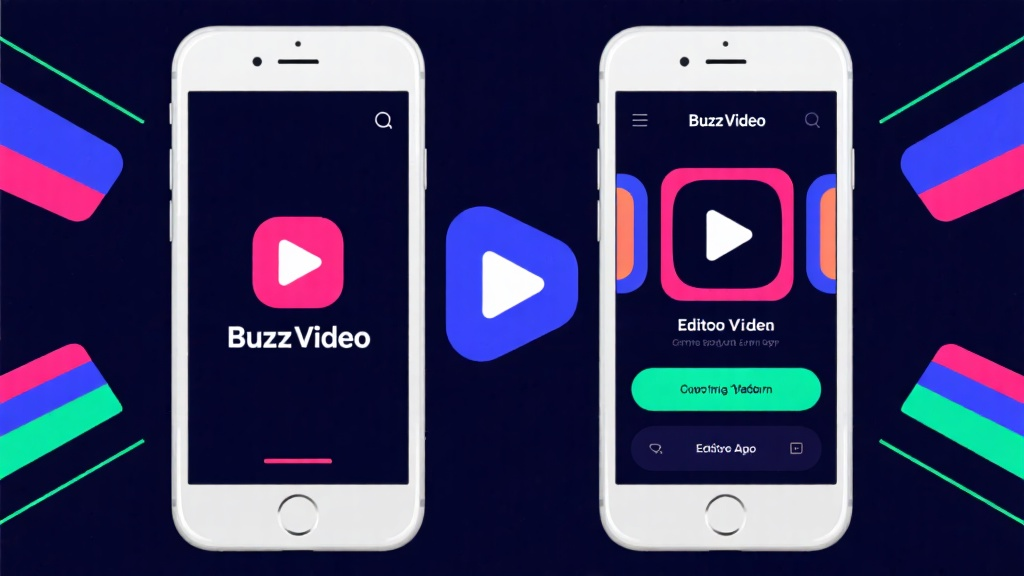
Откройте BuzzVideo и познакомьтесь с главным экраном. Найдите кнопку Создать, которая обычно находится в нижней центральной части экрана.
Шаг 2: Создание нового видеопроекта
Нажмите на кнопку Создать, чтобы начать новый проект. Выберите тип видео, которое вы хотите создать, например, короткий клип, слайдшоу или полнометражное видео.
Шаг 3: Добавление медиа в ваш проект
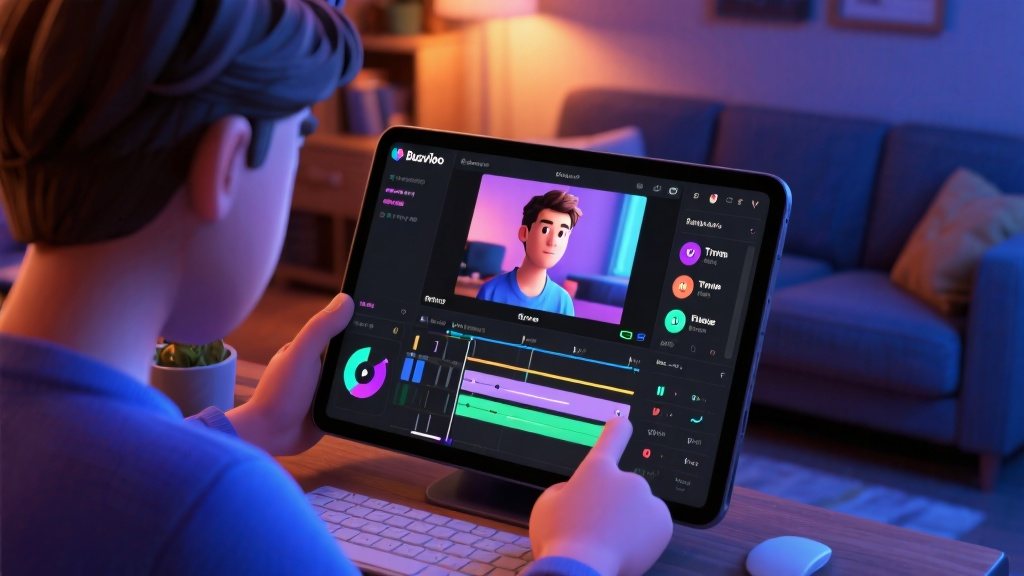
Нажмите на кнопку Добавить медиа, чтобы импортировать фото, видео или музыку с вашего устройства. Вы также можете использовать встроенную камеру для записи нового контента напрямую.
Шаг 4: Редактирование вашего видео
Используйте инструменты для обрезки клипов, добавления фильтров, вставки текста и применения переходов. Нажмите на каждый инструмент, чтобы настроить видео по вашему вкусу.
Шаг 5: Добавление музыки и эффектов
Нажмите на кнопку Музыка, чтобы добавить фоновую музыку или звуковые эффекты. Вы можете выбрать из встроенной библиотеки или загрузить свои треки.
Шаг 6: Просмотр и завершение вашего видео
Нажмите на кнопку Просмотр, чтобы посмотреть ваше видео. Внесите необходимые изменения, затем нажмите Сохранить, чтобы завершить проект.
Шаг 7: Публикация вашего видео
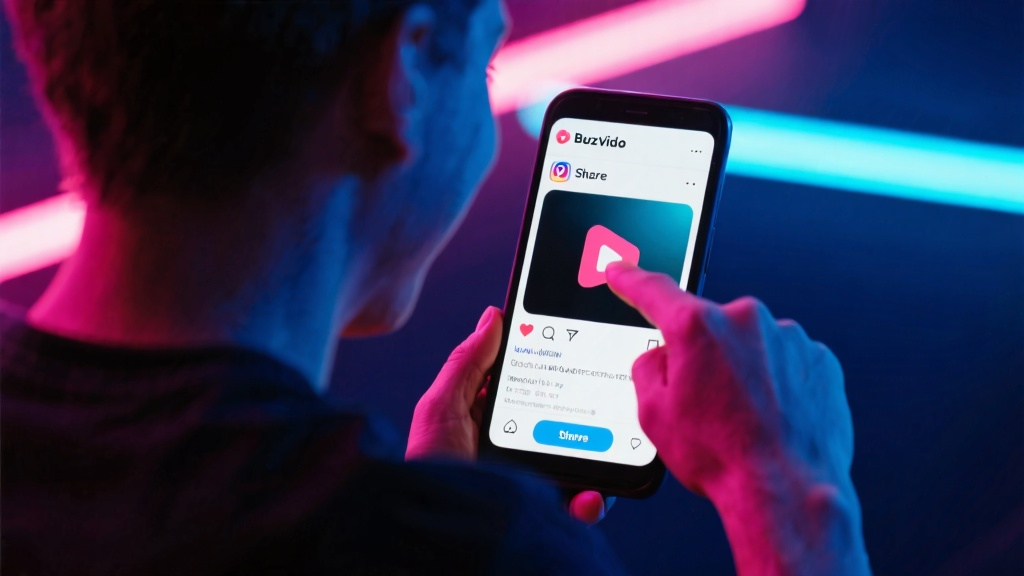
Нажмите на кнопку Поделиться, чтобы опубликовать ваше видео прямо на платформах социальных сетей или сохранить его на ваше устройство.
Распространенные ошибки, которых следует избегать
- Игнорирование разрешений: Убедитесь, что предоставлены все необходимые разрешения, чтобы избежать проблем с функциональностью.
- Избыток эффектов: Используйте эффекты и переходы умеренно, чтобы сохранить профессионализм вашего видео.
- Пропуск просмотра: Всегда просматривайте ваше видео перед завершением, чтобы выявить ошибки или нежелательные элементы.
Часто задаваемые вопросы
Q: Как изменить разрешение видео?
Q: Могу ли я редактировать видео после его сохранения?
Q: Как добавить субтитры в мое видео?
Финальный чек-лист и основные выводы
- Создайте новый проект: Начните, нажав кнопку Создать.
- Добавьте медиа: Импортируйте фото, видео или музыку.
- Отредактируйте ваше видео: Используйте инструменты для обрезки, фильтрации и добавления текста.
- Добавьте музыку: Улучшите ваше видео с помощью фоновой музыки.
- Просмотр и сохранение: Посмотрите ваше видео и сохраните его.
- Поделитесь вашим видео: Опубликуйте или сохраните ваше финальное видео.
Следуя этим шагам, вы сможете быстро разблокировать и использовать основные функции BuzzVideo для создания увлекательного видеоконтента. Для более подробной информации посетите официальное руководство BuzzVideo.
![Моды FNF не загружаются? Исправьте эти 7 распространенных проблем за 3 минуты [обновление 2024]](https://img.buzzsight.co/Uploads/articles/20251209/96a428a7893439d1a636fbb1f00e943e.png)