




Введение: Восстановление потерянных фотографий с помощью инструментов восстановления файлов
Это руководство поможет вам в процессе восстановления потерянных или удаленных фотографий с помощью инструмента восстановления файлов. Независимо от того, удалили ли вы фотографии случайно или потеряли их из-за сбоя системы, это пошаговое руководство поможет восстановить ваши драгоценные воспоминания.
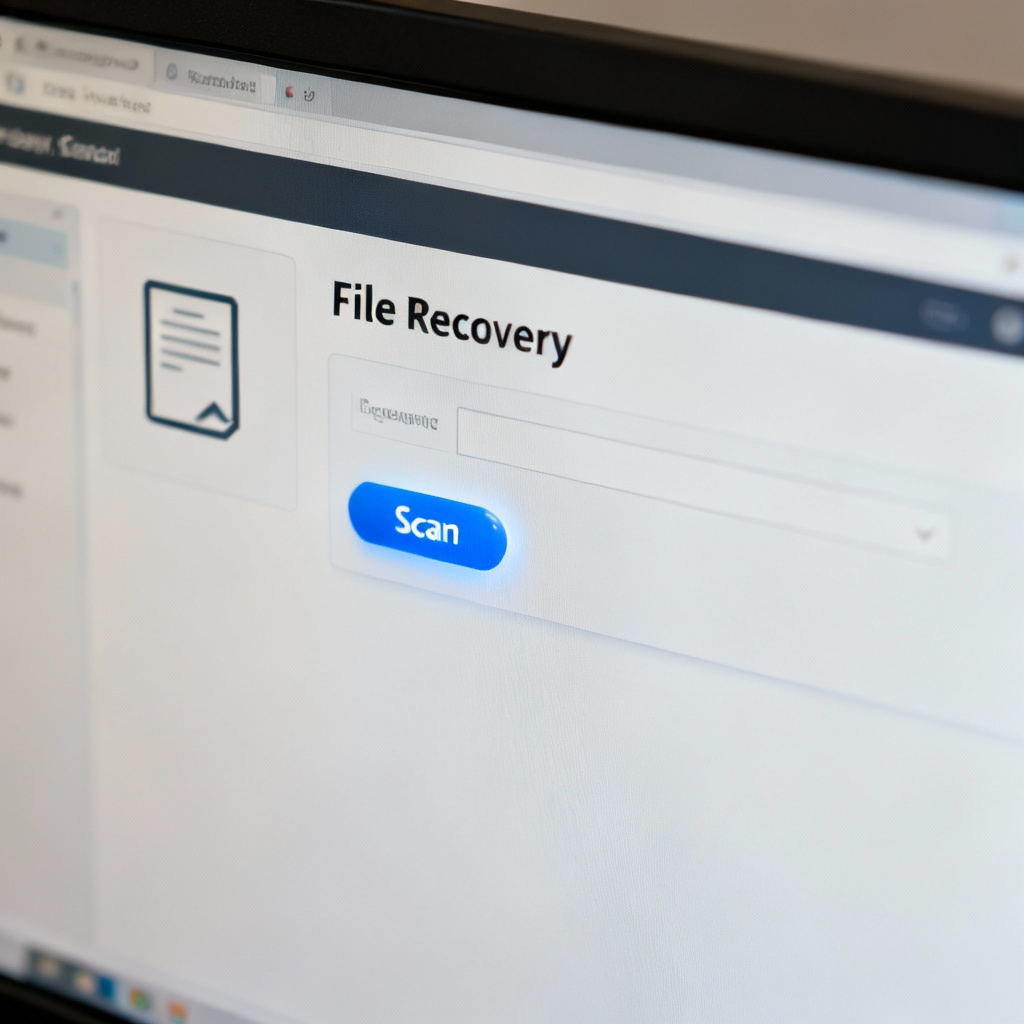
Требования и настройка
Перед началом убедитесь, что у вас есть следующее:
- Совместимое устройство (ПК с Windows, Mac или смартфон).
- Установленное программное обеспечение для восстановления файлов (например, Disk Drill, Recuva или EaseUS).
- Достаточно свободного места для сохранения восстановленных файлов.
- Доступ к диску или устройству, на котором были сохранены фотографии.
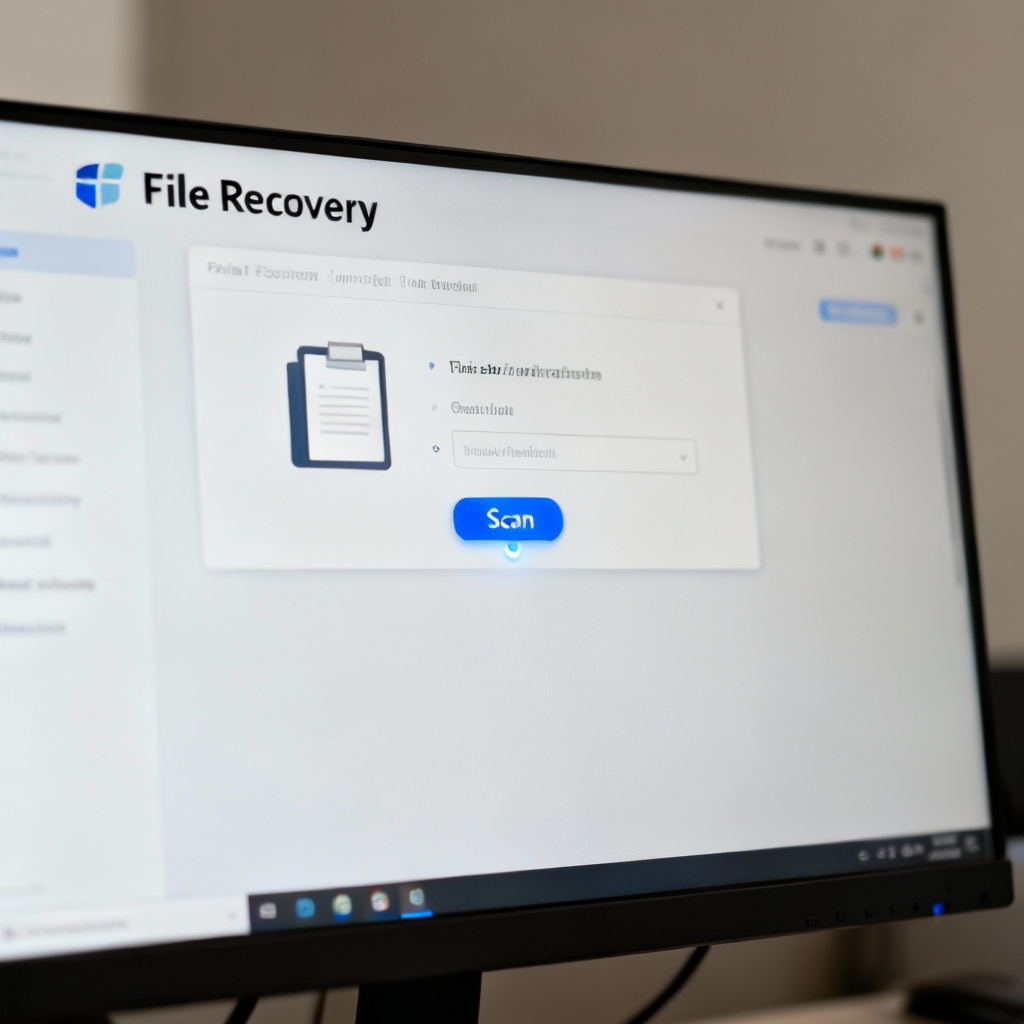
Основное пошаговое руководство
Шаг 1: Установите программное обеспечение для восстановления файлов
Сначала загрузите программное обеспечение для восстановления файлов с официального сайта. Следуйте подсказкам установки, чтобы установить его на ваше устройство. После установки вы увидите значок ярлыка на рабочем столе или в папке приложений.
Шаг 2: Запустите программу и выберите диск
Откройте программу, дважды щелкнув значок. После запуска вы увидите список доступных дисков или устройств. Выберите диск или устройство, на котором были сохранены потерянные фотографии, например вашу SD-карту, внутреннее хранилище или внешний жесткий диск.
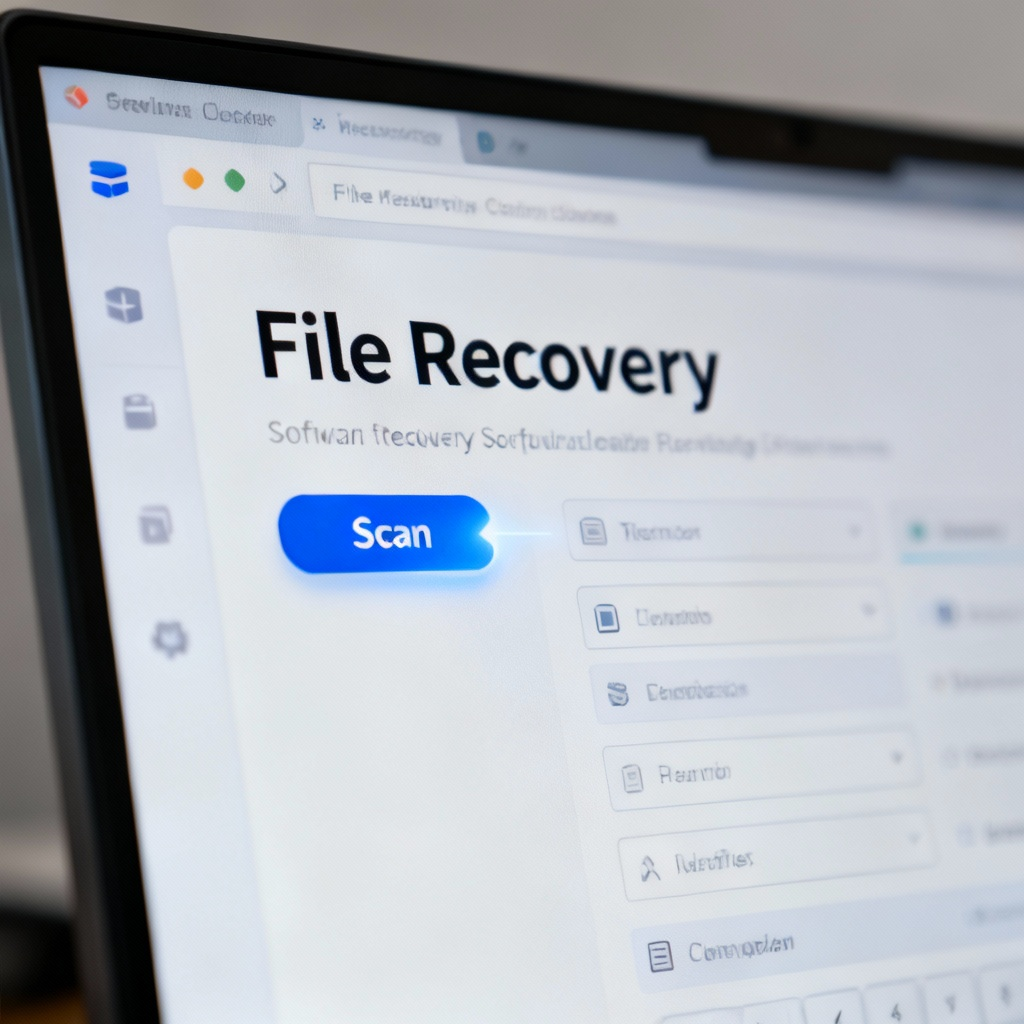
Шаг 3: Сканирование для поиска потерянных фотографий
Нажмите кнопку Сканировать, чтобы начать поиск удаленных или потерянных файлов. У вас будет возможность выбрать между быстрым сканированием для недавно удаленных файлов или глубоким сканированием для более тщательного восстановления. Процесс сканирования может занять несколько минут в зависимости от размера диска.
Шаг 4: Предварительный просмотр и выбор фотографий
После завершения сканирования вы увидите список восстановимых файлов. Используйте фильтры, чтобы сузить результаты до файлов изображений (например, JPG, PNG). Предварительно просмотрите фотографии, щелкнув по ним, затем выберите те, которые хотите восстановить, установив флажки рядом с их именами.
Шаг 5: Восстановление и сохранение фотографий
Нажмите кнопку Восстановить и выберите безопасное место для сохранения восстановленных фотографий. Избегайте сохранения их на тот же диск, с которого они были утеряны, чтобы предотвратить перезапись. После завершения восстановления вы увидите сообщение о том, что процесс завершен успешно.
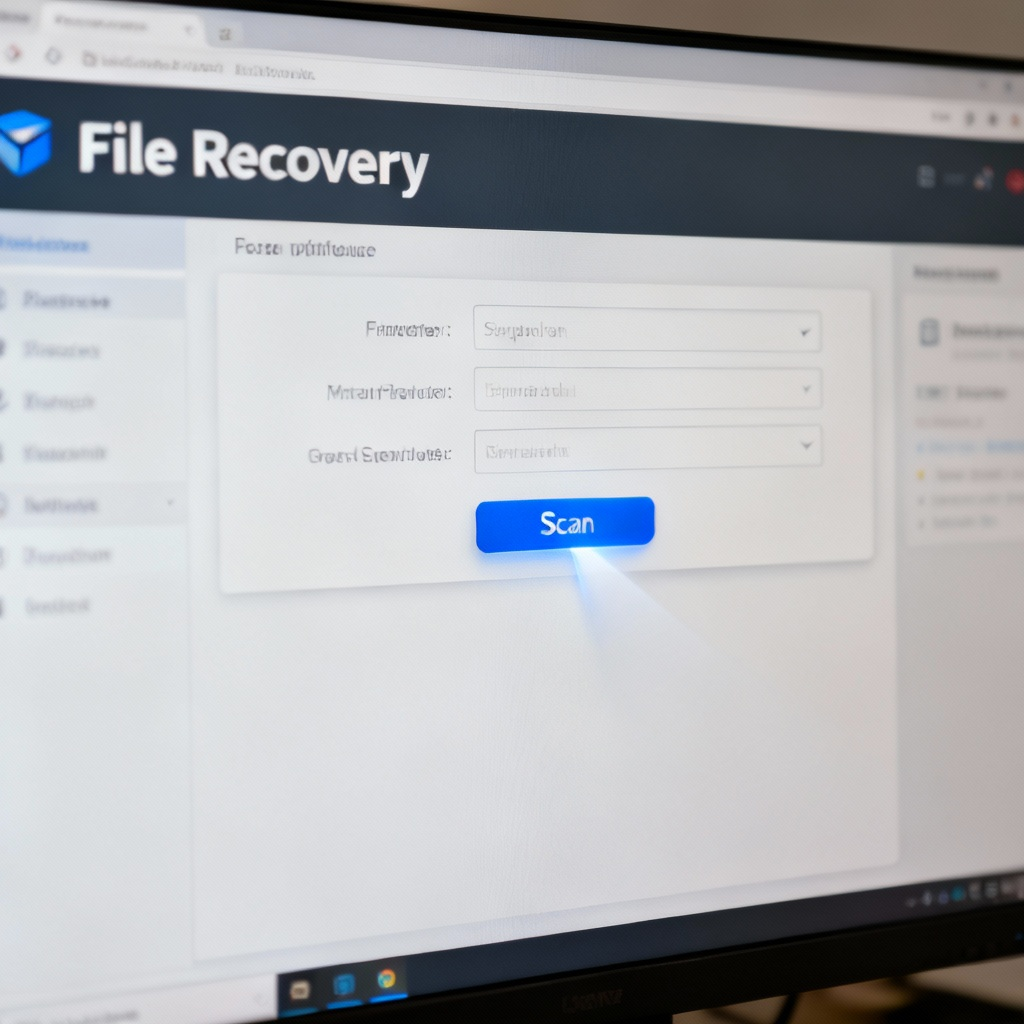
Распространенные ошибки, которых следует избегать
- Использование того же диска для восстановления: Сохранение восстановленных файлов на том же диске может перезаписать потерянные данные. Всегда используйте другое место для хранения.
- Пропуск шага предварительного просмотра: Непредварительный просмотр файлов может привести к восстановлению ненужных или поврежденных файлов.
- Неотложные действия: Чем дольше вы ждете, тем выше вероятность окончательной потери данных из-за перезаписи.
Часто задаваемые вопросы
Q: Могу ли я восстановить фотографии после форматирования карты памяти?
Q: Что делать, если программа не находит мои потерянные фотографии?
Q: Безопасно ли использовать бесплатное программное обеспечение для восстановления файлов?
Q: Могу ли я восстановить фотографии с разбитого телефона?
Финальный чек-лист и основные выводы
- Чек-лист:
- Установите программное обеспечение для восстановления файлов.
- Выберите правильный диск или устройство.
- Выполните сканирование и предварительный просмотр восстановимых фотографий.
- Сохраните восстановленные фотографии в другом месте.
- Основные выводы:
- Действуйте быстро, чтобы избежать окончательной потери данных.
- Всегда сохраняйте восстановленные файлы на другом диске.
- Используйте предварительный просмотр, чтобы убедиться в правильности восстанавливаемых файлов.
Следуя этому руководству, вы сможете эффективно и безопасно восстановить потерянные фотографии.
Для более подробной информации посетите Восстановление файлов - Восстановление фотографий, чтобы изучить дополнительные методы и инструменты.