

Введение: Начало работы с функцией скрытия фотографий в Photo Locker
Это руководство проведет вас через основные шаги по безопасному сокрытию ваших фотографий с помощью функции Photo Locker в Master Photo Vault. К концу этого руководства вы сможете защитить свои личные фотографии от несанкционированного доступа.
Требования и настройка
Перед началом убедитесь в следующем:
- Вы загрузили и установили Master Photo Vault из App Store или Google Play.
- Вы предоставили приложению необходимые разрешения, включая доступ к вашей библиотеке фотографий.
- Вы создали безопасный аккаунт с надежным паролем.

Основное пошаговое руководство
Шаг 1: Запуск Master Photo Vault
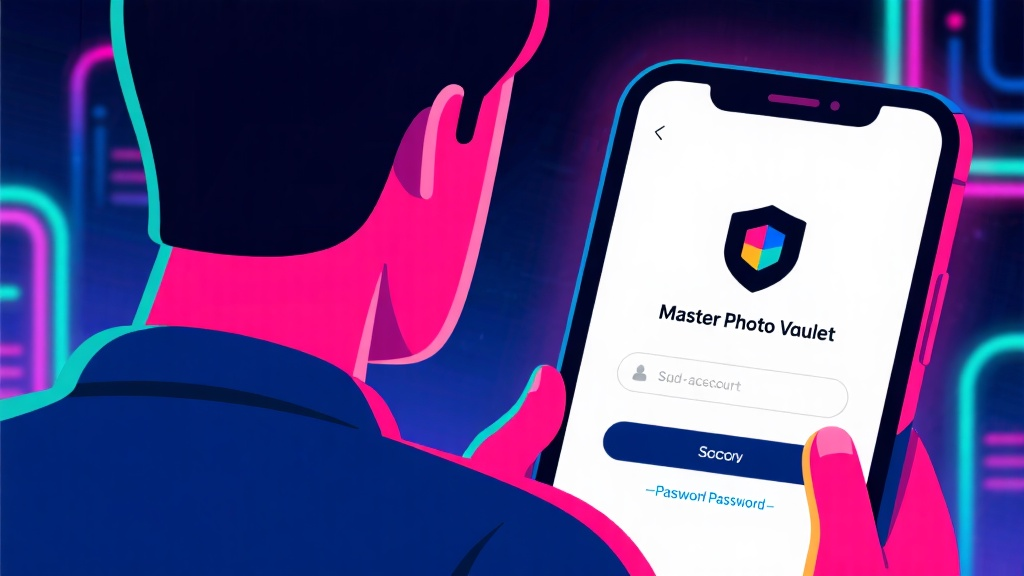
Откройте приложение Master Photo Vault на вашем устройстве, нажав на его иконку. Приложение загрузится и отобразит экран входа в систему.
Шаг 2: Вход в свой аккаунт
Введите зарегистрированный адрес электронной почты и пароль, затем нажмите кнопку "Войти". После входа вы будете перенаправлены на главную панель.
Шаг 3: Переход к функции Photo Locker
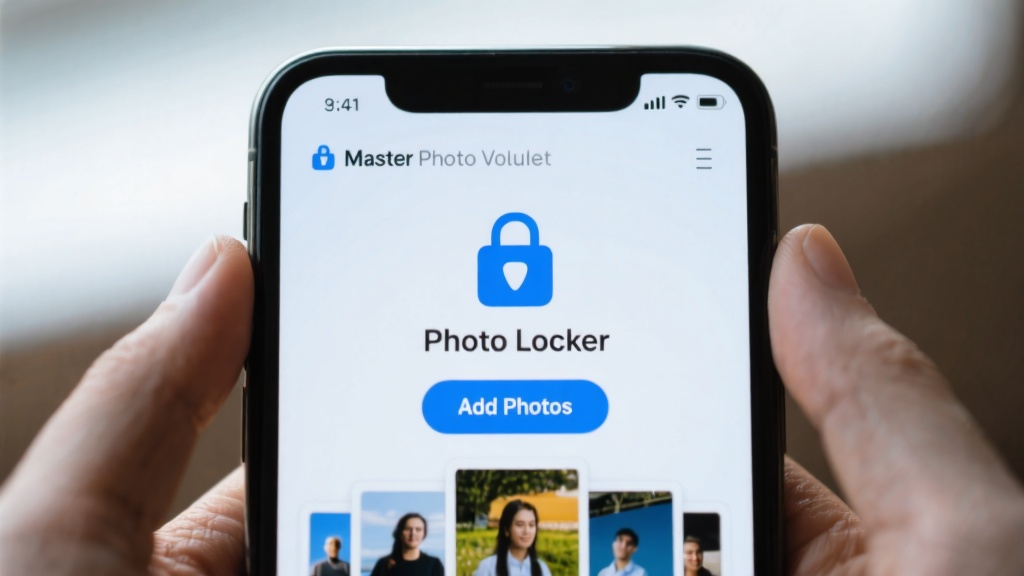
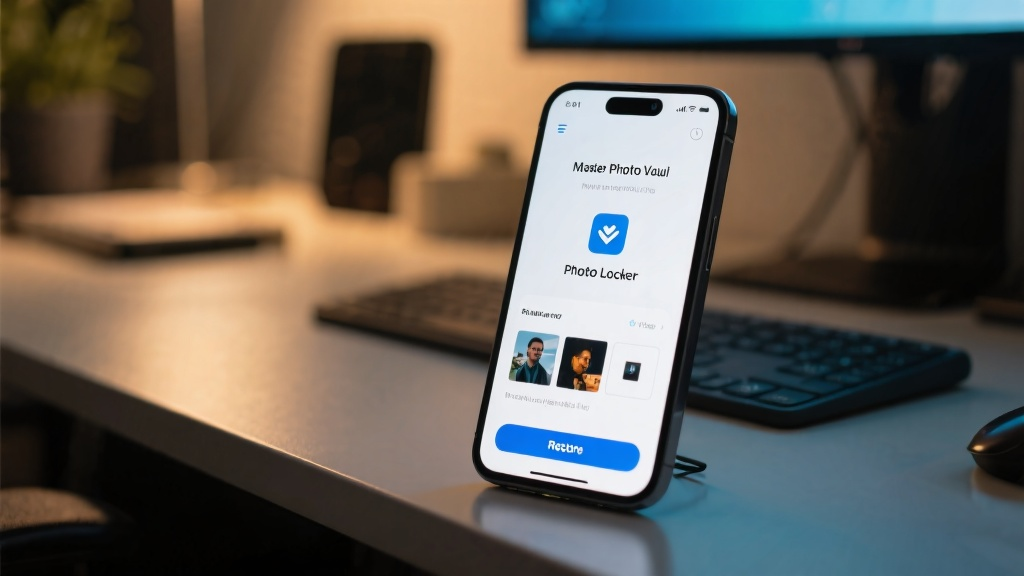
На главной панели нажмите на иконку "Photo Locker", чтобы перейти к функции. Это откроет интерфейс Photo Locker, где вы сможете управлять скрытыми фотографиями.
Шаг 4: Выбор фотографий для скрытия
Нажмите кнопку "Добавить фотографии", затем выберите фотографии, которые хотите скрыть из вашей галереи. Вы можете выбрать несколько фотографий, нажав на каждую из них.
Шаг 5: Защита ваших фотографий
Подтвердите выбор, нажав "Готово." Теперь ваши фотографии будут надежно храниться в Photo Locker и больше не будут видны в галерее вашего устройства.
Распространенные ошибки, которых следует избегать
- Не выходите из системы после использования: Всегда выходите из приложения, чтобы предотвратить несанкционированный доступ.
- Использование слабых паролей: Избегайте простых паролей; используйте комбинацию букв, цифр и символов.
- Не забывайте делать резервные копии фотографий: Регулярно делайте резервные копии скрытых фотографий, чтобы избежать их утери, если приложение будет удалено.
FAQ
В: Как восстановить скрытые фотографии, если я забыл пароль?
В: Могу ли я скрыть видео в Photo Locker?
В: Как раскрыть фотографии?
Итоговый чек-лист и основные выводы
- ✅ Установите Master Photo Vault и предоставьте необходимые разрешения.
- ✅ Войдите в свой защищенный аккаунт.
- ✅ Перейдите к функции Photo Locker.
- ✅ Выберите и скройте свои личные фотографии.
- ✅ Выйдите из приложения после использования для обеспечения безопасности.
Следуя этому руководству, вы успешно научились скрывать и защищать свои фотографии с помощью функции Photo Locker в Master Photo Vault.
Для получения более подробной информации посетите Скрыть фотографии в Photo Locker, чтобы узнать об расширенных функциях и советах.